Dell Security Management Server Virtual Accesso al database Postgres tramite pgAdmin
Resumo: Questo articolo fornisce informazioni su come accedere al database Postgres virtuale di Dell Security Management Server tramite pgAdmin.
Este artigo aplica-se a
Este artigo não se aplica a
Este artigo não está vinculado a nenhum produto específico.
Nem todas as versões do produto estão identificadas neste artigo.
Instruções
Prodotti interessati:
- Dell Security Management Server Virtual
- Dell Data Protection | Virtual Edition
Per modificare il database di un Dell Security Management Server Virtual (in precedenza Dell Data Protection | Virtual Edition), è necessario accedere a Postgres. Questa operazione può essere eseguita dalla riga di comando, ma strumenti di terze parti come pgAdmin possono fornire un'esperienza migliore.
Per accedere al database:
- Impostare una password.
- Consentire l'accesso remoto.
Nota: Queste opzioni sono disponibili all'interno del menu di configurazione avanzata della console virtuale di Dell Security Management Server Virtual.
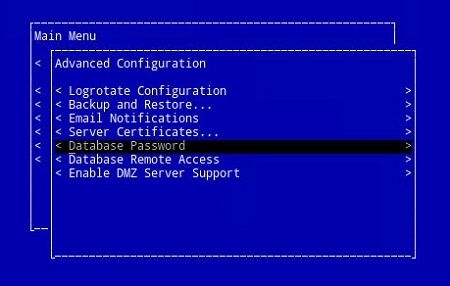
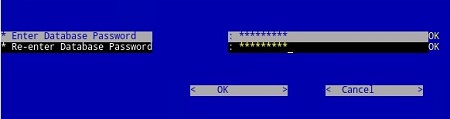

pgAdmin 3
- Ora che l'accesso è configurato, avviare pgAdmin. Dal menu a discesa, selezionare File>Add Server....

- Compilare i campi necessari nella schermata New Server Registration :
- Nome: Il nome descrittivo del server desiderato viene visualizzato nella console pgAdmin.
- Ospite: Nome host o indirizzo IP del sistema Dell Data Protection | Server Virtual Edition
- Porto: Il numero di porta per l'accesso al database (è 5432 per impostazione predefinita e deve essere precompilato).
- Nome utente:
ddp_admin - Parola d'ordine: La password inserita nel campo password del database della finestra di dialogo Dell Data Protection | Console del server Virtual Edition.
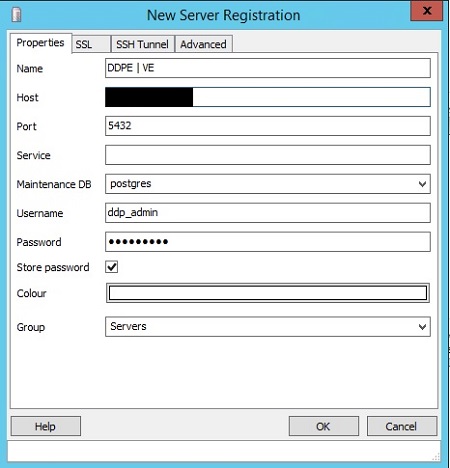
- Una volta inserite queste informazioni, premere OK per completare l'aggiunta del server alla console pgAdmin.

- Selezionare ddp_8_2_0 e la X rossa dovrebbe scomparire e dovrebbe essere disponibile un'icona SQL:

- Fare clic sull'icona per visualizzare una finestra di query:
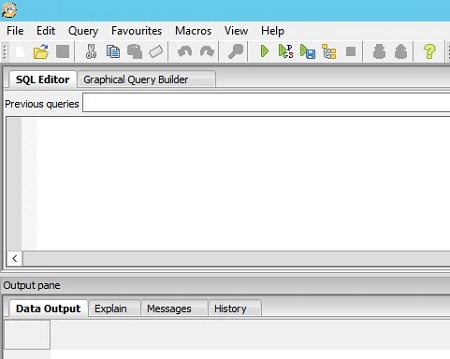
pgAdmin 4
- Ora che l'accesso è configurato, aprire pgAdmin. Dai menu a discesa, selezionare Object>Create>Server:
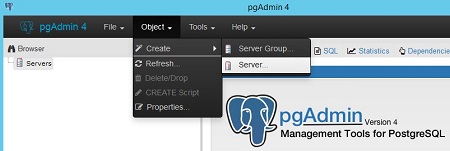
- Assegna un nome al server (questo è il modo in cui appare nel tuo browser pgAdmin):

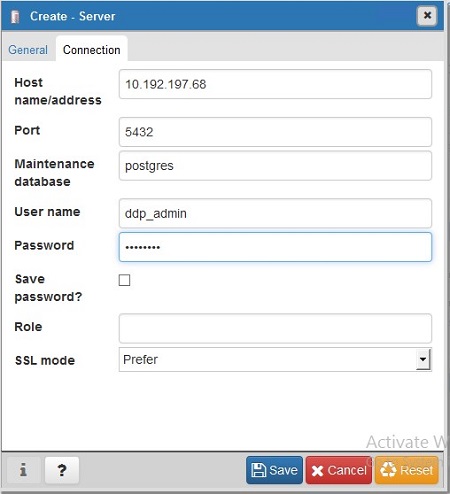
- Cliccare sulla scheda Connection . Immettere i seguenti campi:
- Ospite: Nome host o indirizzo IP del sistema Dell Data Protection | Server Virtual Edition
- Porto: Il numero di porta per l'accesso al database (è 5432 per impostazione predefinita e deve essere precompilato).
- Nome utente:
ddp_admin - Parola d'ordine: La password inserita nel campo password del database della finestra di dialogo Dell Data Protection | Console del server Virtual Edition.
- Aprire il server e accedere al database ddp:

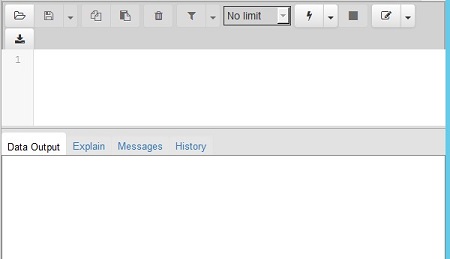
- Cliccare con il pulsante destro del mouse sul database e selezionareQ uery Tool...:

Viene visualizzata la finestra delle query:
Per contattare il supporto, consultare l'articolo Numeri di telefono internazionali del supporto di Dell Data Security.
Accedere a TechDirect per generare una richiesta di supporto tecnico online.
Per ulteriori approfondimenti e risorse accedere al forum della community Dell Security.
Produtos afetados
Dell EncryptionPropriedades do artigo
Número do artigo: 000131368
Tipo de artigo: How To
Último modificado: 19 jun. 2026
Versão: 13
Encontre as respostas de outros usuários da Dell para suas perguntas.
Serviços de suporte
Verifique se o dispositivo está coberto pelos serviços de suporte.