pgAdmin을 사용하여 Postgres 데이터베이스에 액세스하는 Dell Security Management Server Virtual
Resumo: 이 문서에서는 pgAdmin을 사용하여 Dell Security Management Server Virtual Postgres 데이터베이스에 액세스하는 방법에 대한 정보를 제공합니다.
Este artigo aplica-se a
Este artigo não se aplica a
Este artigo não está vinculado a nenhum produto específico.
Nem todas as versões do produto estão identificadas neste artigo.
Instruções
영향을 받는 제품:
- Dell Security Management Server Virtual
- Dell Data Protection | Virtual Edition
Dell Security Management Server Virtual(이전 Dell Data Protection | Virtual Edition)을 사용하려면 Postgres에 액세스해야 합니다. 이 작업은 명령줄에서 수행할 수 있지만 pgAdmin과 같은 타사 도구가 더 나은 환경을 제공할 수 있습니다.
데이터베이스에 액세스하려면 다음을 수행합니다.
- 암호를 설정합니다 .
- 원격 액세스를 허용합니다.
참고: 이러한 옵션은 Dell Security Management Server Virtual 콘솔의 고급 구성 메뉴에서 찾을 수 있습니다.


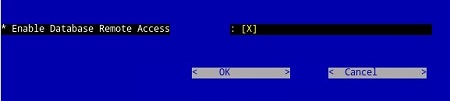
페이지 관리자 3
- 이제 액세스가 구성되었으므로 pgAdmin을 시작합니다. 드롭다운 메뉴에서 파일> 서버 추가...를 선택합니다.

- New Server Registration 화면에서 필요한 필드를 채웁니다.
- Name: 원하는 서버의 친숙한 이름이 pgAdmin 콘솔에 나타납니다.
- 호스트: Dell Data Protection | Virtual Edition 서버
- 포트: 데이터베이스에 액세스하기 위한 포트 번호입니다(기본적으로 5432이며 미리 채워져 있어야 함).
- 사용자 이름:
ddp_admin - 암호: Dell Data Protection | Virtual Edition 서버 콘솔.

- 해당 정보를 입력한 후 OK 를 눌러 pgAdmin 콘솔에 서버 추가를 완료합니다.
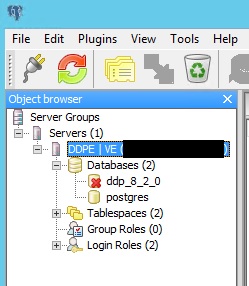
- ddp_8_2_0를 선택하면 빨간색 X가 사라지고 SQL 아이콘을 사용할 수 있습니다.

- 해당 아이콘을 클릭하여 쿼리 창을 표시합니다.

페이지어드민 4
- 이제 액세스가 구성되었으므로 pgAdmin을 엽니다. 드롭다운 메뉴에서 Object>Create> Server를 선택합니다.
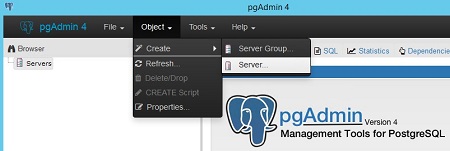
- 서버에 이름을 지정합니다(pgAdmin 브라우저에 표시되는 방식).

- 연결 탭을 클릭합니다. 다음 필드를 입력합니다.
- 호스트: Dell Data Protection | Virtual Edition 서버
- 포트: 데이터베이스에 액세스하기 위한 포트 번호입니다(기본적으로 5432이며 미리 채워져 있어야 함).
- 사용자 이름:
ddp_admin - 암호: Dell Data Protection | Virtual Edition 서버 콘솔.

- 서버를 열고 ddp 데이터베이스로 이동합니다.
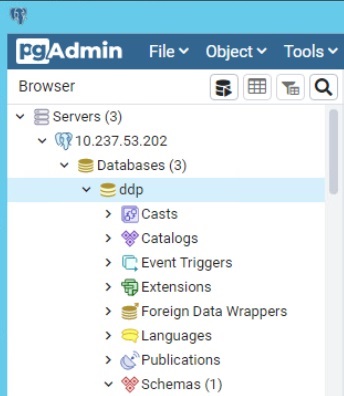
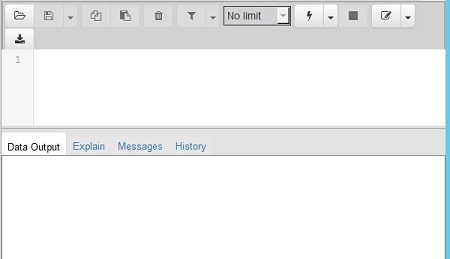
- 데이터베이스를 마우스 오른쪽 버튼으로 클릭하고 Qery Tool...을 선택합니다.

그러면 쿼리 창이 나타납니다.
지원 부서에 문의하려면 Dell Data Security 국제 지원 전화번호를 참조하십시오.
온라인으로 기술 지원 요청을 생성하려면 TechDirect로 이동하십시오.
추가 정보 및 리소스를 보려면 Dell 보안 커뮤니티 포럼에 참여하십시오.
Produtos afetados
Dell EncryptionPropriedades do artigo
Número do artigo: 000131368
Tipo de artigo: How To
Último modificado: 19 jun. 2026
Versão: 13
Encontre as respostas de outros usuários da Dell para suas perguntas.
Serviços de suporte
Verifique se o dispositivo está coberto pelos serviços de suporte.