Como identificar a versão do Absolute
Resumo: Aprenda instruções passo a passo para identificar a versão do Absolute seguindo este artigo.
Este artigo aplica-se a
Este artigo não se aplica a
Este artigo não está vinculado a nenhum produto específico.
Nem todas as versões do produto estão identificadas neste artigo.
Instruções
Saber a versão do Absolute permite que um administrador:
- Identificar recursos
- Determinar as diferenças na IU
- Compreender as alterações no fluxo de trabalho
- Verificar os requisitos do sistema
Produtos afetados:
- Absolute
Sistemas operacionais afetados:
- Windows
O controle de versão pode ser determinado por meio do Endpoint, do Programa de instalação ou do Console da Web. Clique no método adequado para obter mais informações.
Endpoint
- Acesse:
- Sistema operacional de 64 bits:
C:\Windows\SysWow64 - Sistema operacional de 32 bits:
C:\Windows\System32
- Sistema operacional de 64 bits:
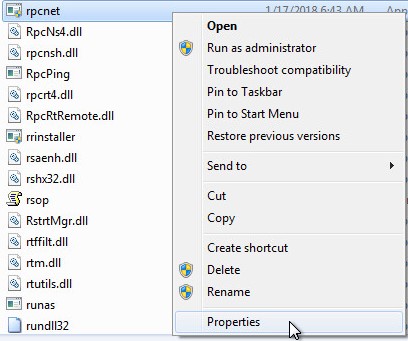
- Clique com o botão direito em
rpcnet.exee, em seguida, selecione Propriedades.
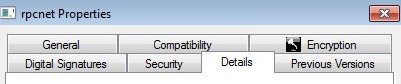
- Selecione a guia Detalhes.
- Registre a versão do arquivo. O terceiro número é o mais importante para registro. No exemplo, 944 é o terceiro número.
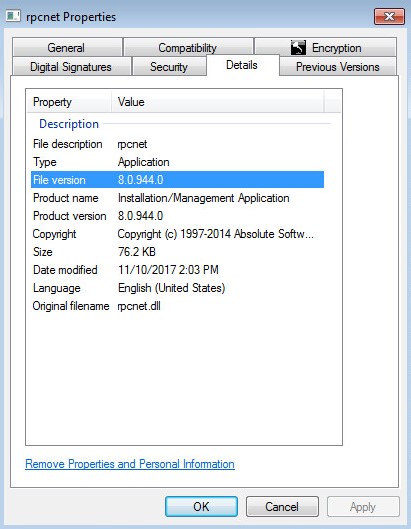 Nota: A versão do arquivo do seu client pode ser diferente da que consta no exemplo.
Programa de instalação
Nota: O Absolute deve ser descarregado por download antes de prosseguir com esta etapa. Para obter mais informações, consulte Como fazer download do Absolute e instalá-lo.
- Faça download do agente do Absolute.
- No local de download, clique duas vezes em
ctmweb.exe.

- No campo Digite sua senha , digite a senha administrativa padrão e clique em Avançar.
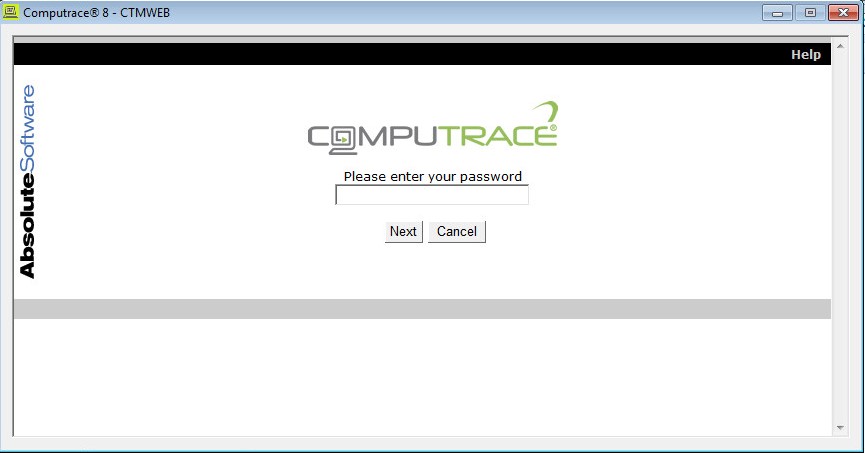 Nota: A senha administrativa padrão para
ctmwebÉpassword. - A página de status mostra a compilação do agente. No exemplo, 944 é a compilação do agente.
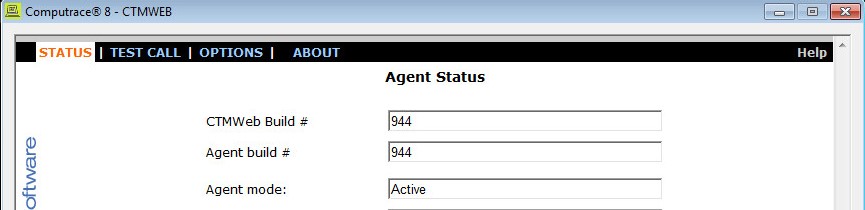 Nota: A compilação do agente do seu client pode ser diferente da que consta no exemplo.
Console da Web
- Em um navegador da Web, acesse o Absolute
.
- Faça login no console da Web do Absolute.
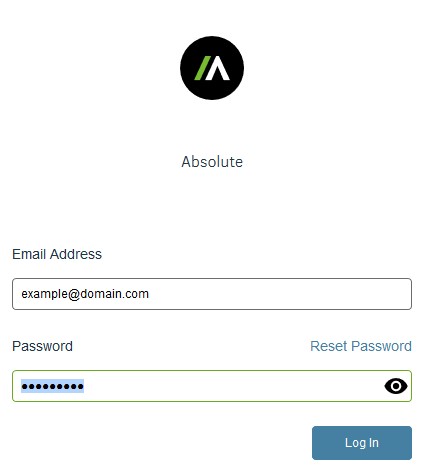
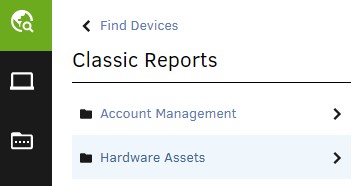
- No painel do menu à esquerda, selecione o ícone Localizar dispositivos e clique em Relatórios clássicos.

- Em Relatórios Clássicos, clique em Ativos de Hardware.
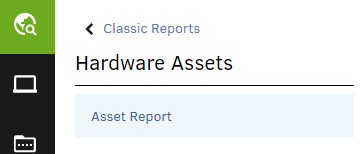
- Em Hardware Assets, clique em Asset Report.
- No Asset Report, clique em Show results.
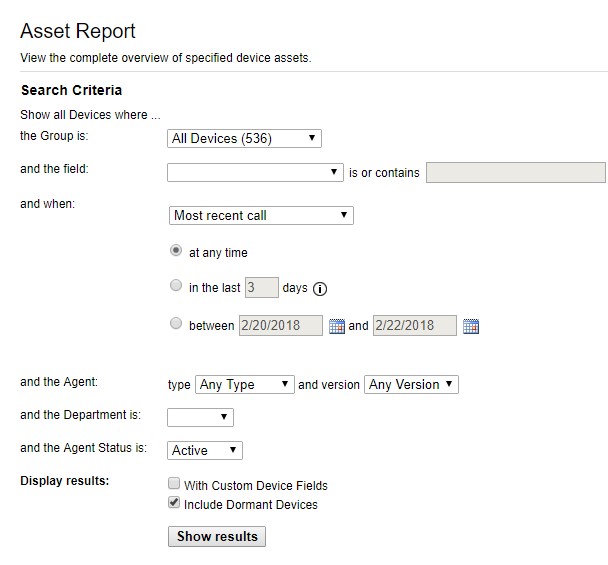
- Localize a versão do agente do dispositivo apropriado. No exemplo, 944 é a versão do agente de todos os três dispositivos.
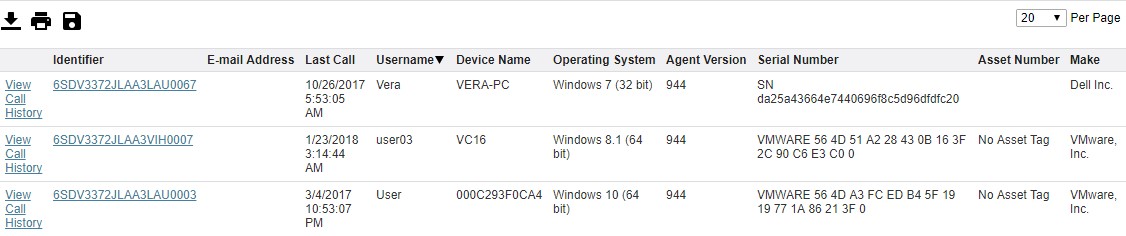 Nota: A versão do agente do seu client pode ser diferente da que consta no exemplo.
Para entrar em contato com o suporte, consulte Números de telefone do suporte internacional do Dell Data Security.
Acesse o TechDirect para gerar uma solicitação de suporte técnico on-line.
Para obter insights e recursos adicionais, participe do Fórum da comunidade de segurança da Dell.
Mais informações
Vídeos
Produtos afetados
AbsolutePropriedades do artigo
Número do artigo: 000131906
Tipo de artigo: How To
Último modificado: 19 abr. 2026
Versão: 12
Encontre as respostas de outros usuários da Dell para suas perguntas.
Serviços de suporte
Verifique se o dispositivo está coberto pelos serviços de suporte.