Tryby Dell Data Security Shield
Resumo: W tym artykule opisano tryby osłony Dell Data Security (dawniej Dell Data Protection).
Este artigo aplica-se a
Este artigo não se aplica a
Este artigo não está vinculado a nenhum produto específico.
Nem todas as versões do produto estão identificadas neste artigo.
Sintomas
Dotyczy produktów:
- Credant Mobile Guardian
- Dell Encryption Enterprise
- Dell Data Protection | Enterprise Edition
- Dell Encryption External Media
- Dell Data Protection | External Media Edition
- Dell Encryption Personal
- Dell Data Protection | Personal Edition
- Narzędzia bezpieczeństwa Dell Data Protection
- Dell Encryption Enterprise for Server
- Dell Data Protection | Server Edition
Dotyczy platform:
- Windows
Oparte na regułach oprogramowanie Dell Data Security (dawniej Dell Data Protection) używa identyfikatora trybu osłony do klasyfikacji produktów.
Causa
Ostrzeżenie:
- Tryb osłony jest określany w momencie instalacji produktu i nie można go modyfikować ręcznie.
- Tryb osłony jest używany tylko do rozwiązywania problemów z typem lub stanem produktu.
Resolução
Tryby osłony dla produktów Dell Data Security to:
| Identyfikator | Tryb | Produkt |
|---|---|---|
| 0 | Nieznany/niezainicjowany | Nie zainicjowano / nie przydzielono1 |
| 1 | Tryb Enterprise | Tarcza Dell Encryption Enterprise \ Dell Data Protection Enterprise Edition |
| 2 | Tryb autonomiczny | Credant Mobile Guardian |
| 3 | Tylko tryb Enterprise EME | Dell Encryption External Media \ Dell Data Protection | External Media Edition |
| 4 | Tryb zarządzania lokalnego | Dell Encryption Personal \ Dell Data Protection | Wersja osobista |
| 5 | Tryb podstawowy | Ochrona danych Dell | Narzędzia bezpieczeństwa2 |
| 6 | Tryb szyfrowania serwera | Dell Encryption Enterprise dla serwerów \ Dell Data Protection | Szyfrowanie serwerów |
| 7 | Tryb SaaS | Dell Encryption Enterprise Shield |
Rozdział 1Wszystkie produkty Dell Data Protection pozostają nieprzydzielone do momentu aktywacji.
2Tryb podstawowy występuje tylko w przypadku instalacji oprogramowania Dell Data Protection | Narzędzia bezpieczeństwa.
Aby zlokalizować tryb osłony:
Ostrzeżenie: Przejście do rejestru systemu Windows:
- Edytowanie rejestru może sprawić, że komputer przestanie odpowiadać przy następnym uruchomieniu.
- Jeśli masz obawy dotyczące wykonania tego kroku, skontaktuj się z międzynarodowym działem pomocy technicznej Dell Data Security.
- Prawym przyciskiem myszy kliknij menu Start systemu Windows, a następnie wybierz opcję Uruchom.
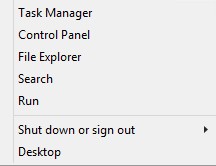
Rysunek 1. (Tylko w języku angielskim) Uruchomienie
- W interfejsie użytkownika Uruchom wpisz regedit , a następnie naciśnij przycisk OK.
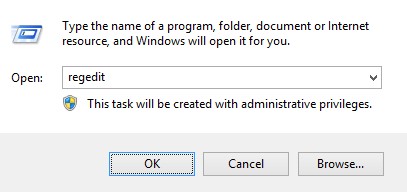
Rysunek 2. (Tylko w języku angielskim) Wpisz regedit
- Przejdź do HKEY_LOCAL_MACHINE\SOFTWARE\Credant\CMGShield.
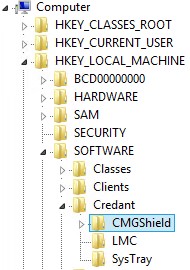
Rysunek 3. (Tylko język angielski) CMGShield
- Odszukaj SM klucza DWORD.
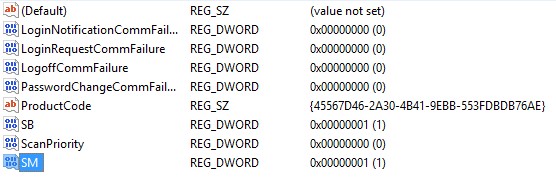
Rysunek 4. (Tylko w języku angielskim) SM
Uwaga: W tym przykładzie klawisz SM jest ustawiony na 1. Identyfikuje edycję Enterprise w trybie osłony.
Aby skontaktować się z pomocą techniczną, przejdź do sekcji Numery telefonów międzynarodowej pomocy technicznej Dell Data Security.
Przejdź do TechDirect, aby wygenerować zgłoszenie online do pomocy technicznej.
Aby uzyskać dodatkowe informacje i zasoby, dołącz do Forum społeczności Dell Security.
Mais informações
Vídeos
Produtos afetados
Dell EncryptionPropriedades do artigo
Número do artigo: 000132837
Tipo de artigo: Solution
Último modificado: 19 abr. 2026
Versão: 11
Encontre as respostas de outros usuários da Dell para suas perguntas.
Serviços de suporte
Verifique se o dispositivo está coberto pelos serviços de suporte.