Berøringsbevægelser til ALPS Touch Pad
Resumo: Denne artikel indeholder oplysninger om de funktioner, der er tilgængelige på ALPS TouchPad på din bærbare Dell-computer, og hvordan du bruger dem.
Este artigo aplica-se a
Este artigo não se aplica a
Este artigo não está vinculado a nenhum produto específico.
Nem todas as versões do produto estão identificadas neste artigo.
Instruções
Se tabellen for at få en beskrivelse af de funktioner, der kan være tilgængelige på din ALPS TouchPad, og hvordan du bruger dem.
BEMÆRK: Ikke alle bærbare Dell-computere bruger ALPS TouchPad. Se afsnittet Sådan finder du ud af, om din computer har en ALPS TouchPad for at få flere oplysninger.
Rulning med én finger |
|
|---|---|
|
Du kan rulle lodret og vandret. Klik på det vindue eller element, du vil rulle, og skub fingeren opad eller nedad langs højre kant af pegefeltet for at rulle lodret. Skub fingeren til venstre eller højre langs den nederste kant af pegefeltet for at rulle vandret. Hvis rulning ikke reagerer, skal du sørge for, at det relevante afkrydsningsfelt er markeret, og at det vindue eller element, du har klikket på, kan rulles. Hvis du stadig har problemer, skal du kontrollere indstillingerne for rulleområde. |
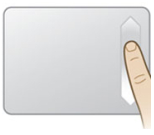
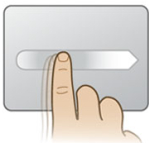 |
Rulning med to fingre |
|
|
Rullebevægelsen med to fingre giver dig mulighed for at rulle lodret eller vandret og starte rulning fra hvor som helst på touchpadens overflade. Du skal blot placere to fingre ned på pegefeltet og derefter skubbe dem i den ønskede retning. Du behøver ikke at være i rulleområdet for at rulle. Du bruger rulning med to fingre på følgende måde:
|
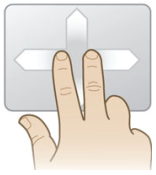 |
Knib zoom sammen |
|
|
Pinch Zoom-bevægelsen leverer zoomfunktionalitet i mange applikationer. Du kan bruge bevægelsen Knibzoom sammen til at udføre de samme funktioner, som et rullehjul udfører i Windows-standardprogrammer, der understøtter CTRL+rullehjulszoomfunktionalitet. Hvis du vil aktivere denne funktion, skal du markere afkrydsningsfeltet Aktivér knibzoom sammen. Du bruger en Pinch Zoom-bevægelse på følgende måde:
|
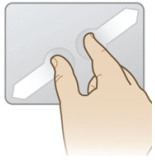 |
Drej |
|
|
Funktionen Roter giver brugeren mulighed for at rotere fotos og andre elementer i trin på 90 grader med en jævn, cirkulær bevægelse. Understøttelse af både højre- og venstrehåndsbetjening. Du bruger en rotationsbevægelse på følgende måde:
|
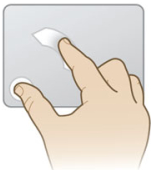 |
Programmet Mine favoritter |
|
|
Programmet Mine favoritter indeholder en genvej til at starte et bestemt program. Hvis du vil aktivere denne funktion, skal du markere afkrydsningsfeltet Aktivér mine favoritter. Hvis du vil tilpasse de programmer, der starter, skal du klikke på knappen Konfigurer. Sådan bruger du denne gestus:
|
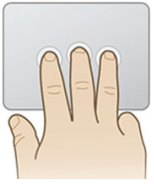 |
Svip |
|
|
Svipbevægelsen forbedrer navigationen i en lang række programmer. Du kan bruge svipbevægelsen til at surfe på internettet eller rulle gennem fotografier i et fotofremviservindue. Du kan også bruge svipbevægelsen til at gå ind eller ud af lysbilledshowtilstand. Hvis du vil aktivere denne funktion, skal du markere afkrydsningsfeltet Aktivér svip. Du bruger svipbevægelsen til navigation på følgende måde:
Du bruger svipbevægelsen til lysbilledshow på følgende måde:
|
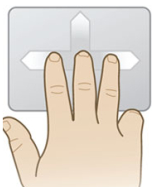 |
Rulningsområde |
|
|
Diagrammet til venstre repræsenterer pegefeltets overflade. Området med krydsskravering på diagrammerne viser rulleområderne på pegefeltets overflade. Når du placerer fingeren på pegefeltet, vises der pile langs kanten af touchpaddiagrammet, som viser din fingers position. Hvis din finger er i et aktivt rulleområde på touchpad'en, bliver det tilsvarende rulleområde på diagrammet ensfarvet. Du kan gøre rulleområderne større eller mindre ved at trække i en af de små sorte firkanter i kanten af det krydsskraverede område. Hvis du har svært ved at udløse rulning, kan du prøve at gøre rulleområdet større ved at flytte kanterne af det krydsskraverede område indad. Hvis du synes, at rulning udløser for let, kan du prøve at gøre rulleområdet mindre. Hvis rulleområderne er grå og ikke kan justeres, skal du sørge for, at rullefunktionen er aktiveret. Sådan aktiverer du rulning:
|
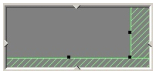 |
Sådan finder du ud af, om computeren har en ALPS-touchpad
Udfør følgende trin for at finde ud af, om computeren har en ALPS-touchpad.
- Gå til fanen DRIVERE OG DOWNLOADS på din computers Dell-produktsupportside, og se, om ALPS er angivet under Mus, tastatur og enheder. Når ALPS ikke er angivet i afsnittet Filnavn, Beskrivelse: eller Gælder for på siden Vis alle driveroplysninger, har computeren ikke en ALPS-touchpad.
BEMÆRK: Du kan finde flere oplysninger om, hvordan du navigerer til din computers Dell-produktsupportside og downloader drivere, i Dells vidensartikel Ofte stillede spørgsmål om drivere og downloads.
Mais informações
Anbefalede artikler
Her er nogle anbefalede artikler relateret til dette emne, der kan være af interesse for dig.
Produtos afetados
Inspiron, Latitude, Vostro, XPS, Legacy Laptop ModelsPropriedades do artigo
Número do artigo: 000133650
Tipo de artigo: How To
Último modificado: 09 mar. 2026
Versão: 8
Encontre as respostas de outros usuários da Dell para suas perguntas.
Serviços de suporte
Verifique se o dispositivo está coberto pelos serviços de suporte.