Touch-Gesten für das ALPS-Touchpad
Resumo: Dieser Artikel enthält Informationen zu den Funktionen, die auf dem ALPS-Touchpad Ihres Dell Laptops verfügbar sind, und wie Sie diese verwenden.
Este artigo aplica-se a
Este artigo não se aplica a
Este artigo não está vinculado a nenhum produto específico.
Nem todas as versões do produto estão identificadas neste artigo.
Instruções
In der Tabelle finden Sie eine Beschreibung der Funktionen, die möglicherweise auf Ihrem ALPS-Touchpad verfügbar sind, und deren Verwendung.
HINWEIS: Nicht alle Dell Laptops verwenden das ALPS-Touchpad. Weitere Informationen finden Sie im Abschnitt Feststellen, ob Ihr Computer über ein ALPS-Touchpad verfügt .
Scrollen mit einem Finger |
|
|---|---|
|
Sie können vertikal und horizontal scrollen. Klicken Sie auf das Fenster oder Element, das Sie scrollen möchten, und streichen Sie mit dem Finger entlang der rechten Kante des Touchpads nach oben oder unten, um vertikal zu scrollen. Schieben Sie Ihren Finger entlang der Unterkante des Touchpads nach links oder rechts, um horizontal zu scrollen. Wenn der Bildlauf nicht reagiert, stellen Sie sicher, dass das entsprechende Kontrollkästchen aktiviert ist und dass das Fenster oder Element, auf das/das Sie geklickt haben, einen Bildlauf ermöglicht. Wenn weiterhin Probleme auftreten, überprüfen Sie die Einstellungen für den Bildlaufbereich. |
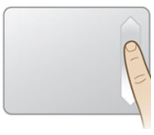
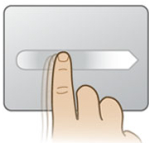 |
Scrollen mit zwei Fingern |
|
|
Mit der Zwei-Finger-Scrollgeste können Sie vertikal oder horizontal scrollen und das Scrollen von einer beliebigen Stelle auf der Touchpadoberfläche starten. Legen Sie einfach zwei Finger auf das Touchpad und bewegen Sie die Finger in die gewünschte Richtung. Zum Scrollen ist nicht der Bildlaufbereich erforderlich. So verwenden Sie das Scrollen mit zwei Fingern:
|
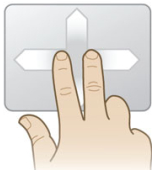 |
Zoom zusammenziehen |
|
|
Die Pinch-Zoom-Geste bietet Zoomfunktionen in vielen Anwendungen. Mit der Pinch-Zoom-Geste können Sie dieselben Funktionen ausführen, die ein Mausrad in standardmäßigen Windows-Anwendungen ausführt, die die Zoomfunktion STRG+Scrollrad unterstützen. Um diese Funktion zu aktivieren, aktivieren Sie das Kontrollkästchen Pinch-Zoom aktivieren. So verwenden Sie eine Pinch-Zoom-Geste:
|
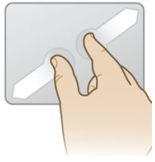 |
Rotieren |
|
|
Mit der Funktion Drehen können Fotos und andere Elemente in 90-Grad-Schritten mit einer gleichmäßigen, kreisförmigen Bewegung gedreht werden. Unterstützung für Rechts- und Linkshänder. So verwenden Sie eine Drehgeste:
|
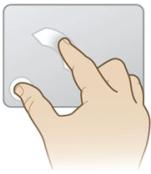 |
Meine Favoriten Anwendung |
|
|
Die Anwendung "Meine Favoriten" bietet eine Verknüpfung zum Starten einer bestimmten Anwendung. Um diese Funktion zu aktivieren, aktivieren Sie das Kontrollkästchen Meine Favoriten aktivieren. Um die Anwendungen anzupassen, die gestartet werden, klicken Sie auf die Schaltfläche Konfigurieren. So verwenden Sie diese Geste:
|
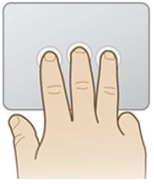 |
Streichen |
|
|
Die Geste "Flick" verbessert die Navigation für eine Vielzahl von Anwendungen. Sie können die Streichen-Geste verwenden, um im Internet zu surfen oder durch Fotos in einem Fotobetrachtungsfenster zu scrollen. Sie können auch die Streichen-Geste verwenden, um den Diashow-Modus zu starten oder zu beenden. Um diese Funktion zu aktivieren, aktivieren Sie das Kontrollkästchen Enable Flick. So verwenden Sie die Strichgeste zur Navigation:
So verwenden Sie die Geste "Streichen" für den Diashow-Modus:
|
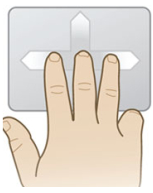 |
Scrollbereich |
|
|
Das Diagramm links zeigt die Oberfläche des Touchpads. Der schraffierte Bereich in den Diagrammen zeigt die Bildlaufbereiche auf der Touchpadoberfläche. Wenn Sie Ihren Finger auf das Touchpad legen, werden am Rand des Touchpad-Diagramms Pfeile angezeigt, die die Position Ihres Fingers anzeigen. Wenn sich Ihr Finger in einem aktiven Bildlaufbereich auf dem Touchpad befindet, wird der entsprechende Bildlaufbereich im Diagramm stetig transparent. Sie können die Bildlaufbereiche vergrößern oder verkleinern, indem Sie eines der kleinen schwarzen Quadrate am Rand des schraffierten Bereichs ziehen. Wenn Sie Schwierigkeiten haben, das Scrollen auszulösen, versuchen Sie, den Bildlaufbereich zu vergrößern, indem Sie die Ränder des schraffierten Bereichs nach innen verschieben. Wenn Sie feststellen, dass das Scrollen zu leicht ausgelöst wird, versuchen Sie, den Bildlaufbereich zu verkleinern. Wenn die Bildlaufbereiche grau sind und nicht angepasst werden können, stellen Sie sicher, dass die Bildlauffunktion aktiviert ist. So aktivieren Sie das Scrollen:
|
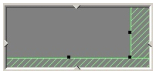 |
Feststellen, ob Ihr Computer über ein ALPS-Touchpad verfügt
Führen Sie die folgenden Schritte aus, um festzustellen, ob Ihr Computer über ein ALPS-Touchpad verfügt.
- Navigieren Sie zur Registerkarte TREIBER & DOWNLOADS auf der Dell Produkt-Support-Seite Ihres Computers und prüfen Sie, ob ALPS unter Maus, Tastatur und Geräte aufgeführt ist. Wenn ALPS nicht im Abschnitt Dateiname, Beschreibung oder Gilt für auf der Seite Vollständige Treiberdetails anzeigen aufgeführt ist, verfügt Ihr Computer nicht über ein ALPS-Touchpad.
HINWEIS: Weitere Informationen dazu, wie Sie zur Dell Produktsupportseite Ihres Computers navigieren und Treiber herunterladen, finden Sie im Dell Wissensdatenbank-Artikel Häufig gestellte Fragen zu Treibern und Downloads.
Mais informações
Empfohlene Artikel
Hier sind einige empfohlene Artikel zu diesem Thema, die für Sie von Interesse sein könnten.
Produtos afetados
Inspiron, Latitude, Vostro, XPS, Legacy Laptop ModelsPropriedades do artigo
Número do artigo: 000133650
Tipo de artigo: How To
Último modificado: 09 mar. 2026
Versão: 8
Encontre as respostas de outros usuários da Dell para suas perguntas.
Serviços de suporte
Verifique se o dispositivo está coberto pelos serviços de suporte.