ALPS-kosketuslevyn kosketuseleet
Resumo: Tässä artikkelissa on tietoja Dell-kannettavan ALPS-kosketuslevyn ominaisuuksista ja niiden käyttämisestä.
Este artigo aplica-se a
Este artigo não se aplica a
Este artigo não está vinculado a nenhum produto específico.
Nem todas as versões do produto estão identificadas neste artigo.
Instruções
Taulukossa on kuvaus ALPS-kosketuslevyn ominaisuuksista ja niiden käytöstä.
HUOMAUTUS: Kaikissa Dell-kannettavissa ei käytetä ALPS-kosketuslevyä, katso lisätietoja osiosta Sen määrittäminen, onko tietokoneessa ALPS-kosketuslevy .
Vierittäminen yhdellä sormella |
|
|---|---|
|
Voit vierittää pysty- ja vaakasuunnassa. Napsauta ikkunaa tai kohdetta, jota haluat vierittää, ja vieritä pystysuunnassa vetämällä sormeasi ylös- tai alaspäin kosketuslevyn oikeaa reunaa pitkin. Vieritä sivusuunnassa vetämällä sormeasi vasemmalle tai oikealle kosketuslevyn alareunaa pitkin. Jos vieritys ei vastaa, varmista, että asianmukainen valintaruutu on valittuna ja että napsauttamaasi ikkunaa tai kohdetta voidaan vierittää. Jos ongelmat jatkuvat, tarkista vieritysalueen asetukset. |
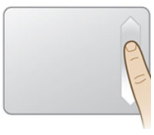
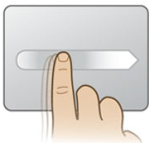 |
Vierittäminen kahdella sormella |
|
|
Kahden sormen vierityseleellä voit vierittää pysty- tai vaakasuunnassa ja aloittaa vierityksen mistä tahansa kosketuslevyn pinnalta. Aseta vain kaksi sormea kosketuslevylle ja liu'uta niitä sitten haluamaasi suuntaan. Sinun ei tarvitse olla vieritysalueella vierittääksesi. Vierityksen käyttäminen kahdella sormella:
|
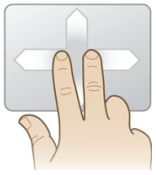 |
Nipistä zoomausta |
|
|
Nipistämällä zoomausele mahdollistaa zoomaustoiminnon monissa sovelluksissa. Nipistyksen zoomauseleellä voit suorittaa samat toiminnot kuin vieritysrulla tavallisissa Windows-sovelluksissa, jotka tukevat CTRL+vieritysrullan zoomaustoimintoa. Ota tämä ominaisuus käyttöön valitsemalla Ota nipistyksen zoomaus käyttöön -valintaruutu. Nipistyksen zoomauseleen käyttäminen:
|
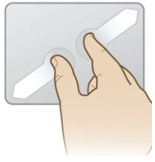 |
Kierrä |
|
|
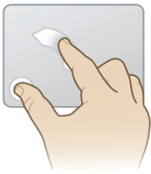
Kierto-ominaisuuden avulla käyttäjä voi kiertää valokuvia ja muita kohteita 90 asteen välein yhdellä tasaisella, pyöreällä liikkeellä. Tuki sekä oikea- että vasenkätiselle toiminnalle. Kierrä-eleen käyttäminen:
|
 |
Omat suosikit -sovellus |
|
|
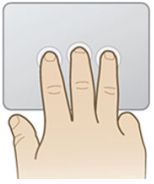
Omat suosikit -sovellus tarjoaa pikakuvakkeen tietyn sovelluksen käynnistämiseen. Voit ottaa tämän ominaisuuden käyttöön valitsemalla Ota Omat suosikit -eleet käyttöön -valintaruudun. Voit mukauttaa käynnistyviä sovelluksia napsauttamalla Määritä-painiketta. Voit käyttää tätä elettä seuraavasti:
|
 |
Leffa |
|
|
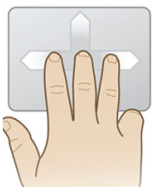
Leffausele parantaa navigointia useissa sovelluksissa. Voit käyttää Flick-elettä Internetin selaamiseen tai valokuvien selaamiseen valokuvien katseluikkunassa. Voit myös siirtyä kuvaesitystilaan tai poistua siitä sipaisemalla. Ota tämä ominaisuus käyttöön valitsemalla Ota sipaisu käyttöön -valintaruutu. Voit käyttää Flick-elettä siirtymiseen seuraavasti:
Voit käyttää Flick-elettä kuvaesitystilassa seuraavasti:
|
 |
Vieritettävä alue |
|
|
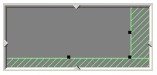
Vasemmalla oleva kaavio esittää kosketuslevyn pintaa. Kaavioiden ristiviivoitettu alue näyttää kosketuslevyn pinnan vieritysalueet. Kun asetat sormesi kosketuslevylle, kosketuslevykaavion reunaan ilmestyy nuolet, jotka osoittavat sormesi sijainnin. Jos sormesi on aktiivisella vieritysalueella kosketuslevyllä, kaavion vastaava vieritysalue muuttuu tasaiseksi. Voit suurentaa tai pienentää vieritysalueita vetämällä yhtä ristiviivoitetun alueen reunalla olevista pienistä mustista neliöistä. Jos sinulla on vaikeuksia käynnistää vieritys, kokeile suurentaa vieritysaluetta siirtämällä ristiviivoitetun alueen reunoja sisäänpäin. Jos huomaat, että vieritys käynnistyy liian helposti, kokeile pienentää vieritysaluetta. Jos vieritysalueet ovat harmaita eikä niitä voi säätää, varmista, että vieritysominaisuus on käytössä. Vierityksen ottaminen käyttöön:
|
 |
Sen selvittäminen, onko tietokoneessa ALPS-kosketuslevy
Voit selvittää, onko tietokoneessasi ALPS-kosketuslevy, suorittamalla seuraavat vaiheet.
- Siirry tietokoneen Dell-tuotetukisivun OHJAIMET ja LADATTAVAT tiedostot -välilehteen ja tarkista, näkyykö ALPS kohdassa Hiiri, näppäimistö ja laitteet. Jos ALPS:ää ei ole Näytä ohjaimen täydelliset tiedot -sivun tiedostonimessä, Kuvaus: tai Koskee kohteeseen -osiossa, tietokoneessa ei ole ALPS-kosketuslevyä.
HUOMAUTUS: Lisätietoja siirtymisestä tietokoneen Dell-tuotetukisivulle ja ohjainten lataamisesta on Dellin tietämyskannan artikkelissa Ajurien ja ladattavien tiedostojen usein kysytyt kysymykset.
Mais informações
Suositellut artikkelit
Seuraavassa on aiheeseen liittyviä suositeltuja artikkeleita, jotka saattavat kiinnostaa sinua.
Produtos afetados
Inspiron, Latitude, Vostro, XPS, Legacy Laptop ModelsPropriedades do artigo
Número do artigo: 000133650
Tipo de artigo: How To
Último modificado: 09 mar. 2026
Versão: 8
Encontre as respostas de outros usuários da Dell para suas perguntas.
Serviços de suporte
Verifique se o dispositivo está coberto pelos serviços de suporte.