ALPSタッチパッドのタッチ ジェスチャー
Resumo: この記事では、DellノートパソコンのALPSタッチパッドで使用可能な機能とその使用方法について説明します。
Este artigo aplica-se a
Este artigo não se aplica a
Este artigo não está vinculado a nenhum produto específico.
Nem todas as versões do produto estão identificadas neste artigo.
Instruções
ALPSタッチパッドで使用できる機能とその使用方法については、表を参照してください。
メモ: すべてのDellノートパソコンでALPSタッチパッドが使用されるわけではありません。詳細については、「 お使いのコンピューターにALPSタッチパッドがあるかどうかを確認する」 の項を参照してください。
1本指でスクロール |
|
|---|---|
|
上下左右にスクロールできます。 スクロールするウィンドウまたはアイテムをクリックし、タッチパッドの右端に沿って指を上下にスライドさせて垂直方向にスクロールします。タッチパッドの下端に沿って指を左または右にスライドさせて、水平方向にスクロールします。 スクロールしても反応しない場合は、適切なチェック ボックスが選択されていること、およびクリックしたウィンドウまたはアイテムがスクロール可能であることを確認します。それでも問題が解決しない場合は、スクロール領域の設定を確認してください。 |
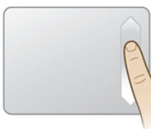
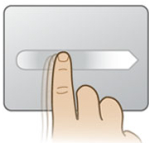 |
2本指でスクロール |
|
|
2本指でのスクロール ジェスチャーを使用すると、垂直方向または水平方向にスクロールでき、タッチパッド画面の任意の場所からスクロールを開始できます。2本の指をタッチパッドの上に置き、指を希望の方向にスライドさせます。スクロールするためにスクロール領域にいる必要はありません。 2本指スクロールを使用するには:
|
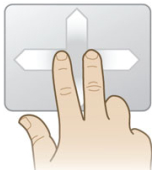 |
ピンチズーム |
|
|
ピンチ ズーム ジェスチャは、多くのアプリケーションでズーム機能を提供します。ピンチ ズーム ジェスチャを使用すると、Ctrl + スクロール ホイールのズーム機能をサポートする標準の Windows アプリケーションでスクロール ホイールが実行するのと同じ機能を実行できます。 この機能を有効にするには、ピンチ ズームを有効にするチェック ボックスを選択します。ピンチズームジェスチャを使用するには:
|
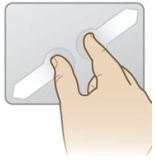 |
回転 |
|
|
回転機能を使用すると、ユーザーは写真やその他のアイテムを 1 回の滑らかな円運動で 90 度刻みで回転させることができます。右利きと左利きの両方の操作をサポートします。回転ジェスチャを使用するには:
|
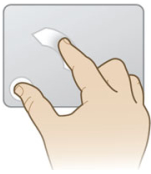 |
My Favorites(お気に入り)アプリケーション |
|
|
My Favorites Applicationは、指定したアプリケーションを起動するためのショートカットを提供します。 この機能を有効にするには、[お気に入りを有効にする] ジェスチャ チェック ボックスをオンにします。起動するアプリケーションをカスタマイズするには、[Configure]ボタンをクリックします。このジェスチャーを使用するには、次の手順を実行します。
|
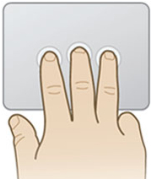 |
フリック |
|
|
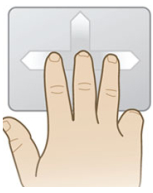
フリックジェスチャは、さまざまなアプリケーションのナビゲーションを拡張します。フリックジェスチャを使用して、インターネットを閲覧したり、フォトビューアウィンドウで写真をスクロールしたりできます。フリックジェスチャを使用して、スライドショーモードを開始または終了することもできます。 この機能を有効にするには、[フリックを有効にする] チェック ボックスをオンにします。フリックジェスチャをナビゲーションに使用するには:
スライドショーモードでフリックジェスチャーを使用するには:
|
 |
スクロール領域 |
|
|
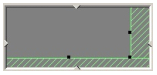
左側の図は、タッチパッドの表面を表しています。図のクロスハッチング領域は、タッチパッド表面のスクロール領域を示しています。 タッチパッドに指を置くと、タッチパッド図の端に沿って指の位置を示す矢印が表示されます。タッチパッドのアクティブなスクロール領域に指がある場合、図上の対応するスクロール領域が単色に変わります。スクロール領域を拡大または縮小するには、ハッチング領域の端にある小さな黒い四角形の 1 つをドラッグします。 スクロールのトリガーが難しい場合は、クロスハッチング領域の端を内側に移動して、スクロール領域を大きくしてみてください。スクロールがトリガーされやすい場合は、スクロール領域を小さくしてみてください。 スクロール領域が灰色で調整できない場合は、スクロール機能が有効になっていることを確認します。スクロールを有効にするには:
|
 |
お使いのコンピューターにALPSタッチパッドが搭載されているかどうかを確認する
お使いのPCにALPSタッチパッドが搭載されているかどうかを確認するには、次の手順を実行します。
- コンピュータの Dell 製品サポートページの ドライバ & ダウンロード タブを参照し、ALPS が Mouse, Keyboard & Devices の下にリストされているかどうかを確認します。[ドライバーの詳細を表示]ページのファイル名、[説明:]、または[適用先]セクションにALPSが表示されていない場合、お使いのコンピューターにはALPSタッチパッドが搭載されていません。
メモ: お使いのPCのDell製品サポート ページに移動してドライバーをダウンロードする方法の詳細については、デルのナレッジベース記事「 ドライバーおよびダウンロードに関するよくあるお問い合わせ」を参照してください。
Mais informações
推奨記事
ここでは、このトピックに関連した役立つ可能性のある推奨記事をいくつか紹介します。
Produtos afetados
Inspiron, Latitude, Vostro, XPS, Legacy Laptop ModelsPropriedades do artigo
Número do artigo: 000133650
Tipo de artigo: How To
Último modificado: 09 mar. 2026
Versão: 8
Encontre as respostas de outros usuários da Dell para suas perguntas.
Serviços de suporte
Verifique se o dispositivo está coberto pelos serviços de suporte.