ALPS 터치패드의 터치 동작
Resumo: 이 문서에서는 Dell 노트북의 ALPS 터치패드에서 사용할 수 있는 기능과 사용 방법에 대한 정보를 제공합니다.
Este artigo aplica-se a
Este artigo não se aplica a
Este artigo não está vinculado a nenhum produto específico.
Nem todas as versões do produto estão identificadas neste artigo.
Instruções
ALPS 터치패드에서 사용할 수 있는 기능과 사용 방법에 대한 설명은 표를 참조하십시오.
참고: 모든 Dell 노트북에서 ALPS 터치패드를 사용하는 것은 아닙니다. 자세한 내용은 컴퓨터에 ALPS 터치패드가 있는지 확인 섹션을 참조하십시오.
한 손가락 스크롤 |
|
|---|---|
|
세로 및 가로로 스크롤할 수 있습니다. 스크롤하려는 창이나 항목을 클릭하고 수직으로 스크롤하려면 터치패드의 오른쪽 가장자리를 따라 손가락을 위 또는 아래로 밉니다. 가로로 스크롤하려면 터치패드의 아래쪽 가장자리를 따라 손가락을 왼쪽 또는 오른쪽으로 밉니다. 스크롤이 응답하지 않으면 해당 확인란이 선택되어 있고 클릭한 창이나 항목을 스크롤할 수 있는지 확인합니다. 여전히 문제가 있는 경우 스크롤 영역 설정을 확인합니다. |
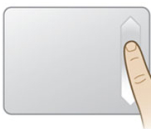
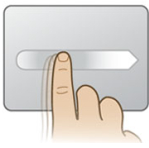 |
두 손가락 스크롤 |
|
|
두 손가락 스크롤 제스처를 사용하면 수직 또는 수평으로 스크롤하고 터치패드 표면의 모든 위치에서 스크롤을 시작할 수 있습니다. 터치패드에 두 손가락을 대고 원하는 방향으로 밀기만 하면 됩니다. 스크롤하기 위해 스크롤 영역에 있지 않아도 됩니다. 두 손가락 스크롤을 사용하려면,
|
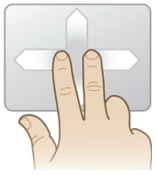 |
핀치 줌 |
|
|
핀치 줌 제스처는 많은 응용 프로그램에서 확대/축소 기능을 제공합니다. 손가락 모으기 확대/축소 제스처를 사용하여 Ctrl+스크롤 휠 확대/축소 기능을 지원하는 표준 Windows 애플리케이션에서 스크롤 휠이 수행하는 것과 동일한 기능을 수행할 수 있습니다. 이 기능을 활성화하려면 핀치 줌 활성화 확인란을 선택합니다. 핀치 줌 제스처를 사용하려면,
|
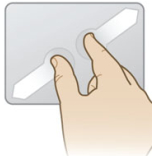 |
회전 |
|
|
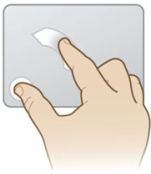
회전 기능을 사용하면 사진 및 기타 항목을 한 번의 부드러운 원 동작으로 90도 증분하여 회전할 수 있습니다. 오른손잡이 및 왼손잡이 작업을 모두 지원합니다. 회전 제스처를 사용하려면,
|
 |
내 즐겨찾기 애플리케이션 |
|
|
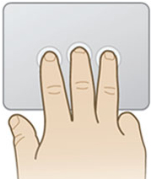
내 즐겨찾기 애플리케이션은 지정된 애플리케이션을 시작하기 위한 바로 가기를 제공합니다. 이 기능을 활성화하려면 내 즐겨찾기 제스처 활성화 확인란을 선택합니다. 시작되는 애플리케이션을 사용자 지정하려면 Configure 버튼을 클릭합니다. 이 제스처를 사용하는 방법은 다음과 같습니다.
|
 |
긋기 |
|
|
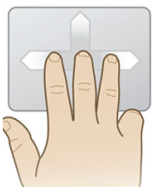
긋기 제스처는 다양한 응용 프로그램에 대한 탐색을 향상시킵니다. 가볍게 넘기기 제스처를 사용하여 인터넷을 검색하거나 사진 뷰어 윈도우에서 사진을 스크롤할 수 있습니다. 가볍게 넘기기 제스처를 사용하여 슬라이드쇼 모드를 시작하거나 종료할 수도 있습니다. 이 기능을 활성화하려면 긋기 활성화 확인란을 선택합니다. 내비게이션에 쓸어 넘기기 제스처를 사용하려면,
슬라이드쇼 모드에서 쓸어 넘기기 제스처를 사용하려면,
|
 |
스크롤 영역 |
|
|
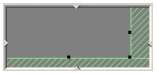
왼쪽 다이어그램은 터치패드의 표면을 나타냅니다. 다이어그램에서 십자형 영역은 터치패드 표면의 스크롤 영역을 나타냅니다. 터치패드에 손가락을 놓으면 터치패드 다이어그램의 가장자리를 따라 손가락 위치를 나타내는 화살표가 나타납니다. 손가락이 터치패드의 활성 스크롤 영역에 있는 경우 다이어그램의 해당 스크롤 영역이 단색으로 바뀝니다. 십자선 영역의 가장자리에 있는 작은 검은색 사각형 중 하나를 드래그하여 스크롤 영역을 더 크거나 작게 만들 수 있습니다. 스크롤을 트리거하는 데 어려움이 있는 경우 십자형 영역의 가장자리를 안쪽으로 이동하여 스크롤 영역을 더 크게 만들어 보십시오. 스크롤 트리거가 너무 쉽게 트리거되는 경우 스크롤 영역을 더 작게 만들어 보십시오. 스크롤 영역이 회색이고 조정할 수 없는 경우 스크롤 기능이 활성화되어 있는지 확인합니다. 스크롤을 활성화하려면 다음을 수행합니다.
|
 |
컴퓨터에 ALPS 터치패드가 있는지 확인
컴퓨터에 ALPS 터치패드가 있는지 확인하려면 다음 단계를 수행하십시오.
- 컴퓨터의 Dell 제품 지원 페이지에서 드라이버 및 다운로드 탭으로 이동하여 마우스, 키보드 및 디바이스 아래에 ALPS가 나열되어 있는지 확인합니다. 전체 드라이버 세부 정보 보기 페이지의 파일 이름, 설명: 또는 적용 대상 섹션에 ALPS가 나열되지 않은 경우 컴퓨터에 ALPS 터치패드가 없는 것입니다.
참고: 컴퓨터의 Dell 제품 지원 페이지로 이동하여 드라이버를 다운로드하는 방법에 대한 자세한 내용은 Dell 기술 자료 문서 드라이버 및 다운로드 FAQ를 참조하십시오.
Mais informações
권장 문서
다음은 사용자가 관심 있을 만한, 이 주제와 관련된 몇 가지 권장 문서입니다.
Produtos afetados
Inspiron, Latitude, Vostro, XPS, Legacy Laptop ModelsPropriedades do artigo
Número do artigo: 000133650
Tipo de artigo: How To
Último modificado: 09 mar. 2026
Versão: 8
Encontre as respostas de outros usuários da Dell para suas perguntas.
Serviços de suporte
Verifique se o dispositivo está coberto pelos serviços de suporte.