Gesty dotykowe touchpada ALPS
Resumo: Ten artykuł zawiera informacje na temat funkcji touchpada ALPS notebooka firmy Dell oraz sposobu ich użytkowania.
Este artigo aplica-se a
Este artigo não se aplica a
Este artigo não está vinculado a nenhum produto específico.
Nem todas as versões do produto estão identificadas neste artigo.
Instruções
W tabeli przedstawiono opis funkcji, które mogą być dostępne w touchpadzie ALPS, oraz sposób ich używania.
UWAGA: Nie wszystkie notebooki firmy Dell korzystają z touchpada ALPS; więcej informacji można znaleźć w sekcji Ustalanie, czy komputer jest wyposażony w touchpad ALPS .
Przewijanie jednym palcem |
|
|---|---|
|
Możesz przewijać w pionie i poziomie. Kliknij okno lub element, który chcesz przewinąć, i przesuń palcem w górę lub w dół wzdłuż prawej krawędzi touchpada, aby przewinąć w pionie. Aby przewijać w poziomie, przesuń palcem w lewo lub w prawo wzdłuż dolnej krawędzi touchpada. Jeśli przewijanie nie odpowiada, upewnij się, że zaznaczone jest odpowiednie pole wyboru i że okno lub element, który został kliknięty, można przewijać. Jeśli nadal masz problemy, sprawdź ustawienia przewijanego regionu. |
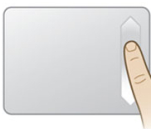
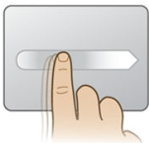 |
Przewijanie dwoma palcami |
|
|
Gest przewijania dwoma palcami umożliwia przewijanie w pionie lub poziomie i inicjowanie przewijania z dowolnego miejsca na powierzchni touchpada. Wystarczy położyć dwa palce na touchpadzie i przesunąć je w wybranym kierunku. Nie musisz znajdować się w regionie przewijania, aby przewijać. Aby korzystać z przewijania dwoma palcami:
|
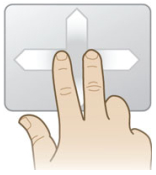 |
Powiększenie przez ściskanie palców |
|
|
Gest Powiększanie przez ściskanie umożliwia powiększanie w wielu zastosowaniach. Za pomocą gestu powiększania przez ściskanie można wykonywać te same funkcje, które kółko przewijania wykonuje w standardowych aplikacjach systemu Windows obsługujących funkcję CTRL + kółko przewijania. Aby włączyć tę funkcję, zaznacz pole wyboru Włącz powiększenie przez ściskanie. Aby użyć gestu powiększenia przez zsunięcie palców:
|
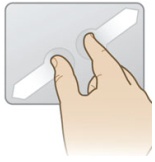 |
Obrócony |
|
|
Funkcja Obróć umożliwia użytkownikowi obracanie zdjęć i innych elementów w krokach co 90 stopni jednym, płynnym, okrężnym ruchem. Obsługa zarówno praworęcznych, jak i leworęcznych. Aby użyć gestu obracania:
|
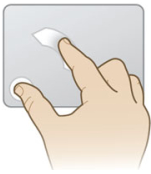 |
Aplikacja Moje ulubione |
|
|
Aplikacja Moje ulubione zawiera skrót umożliwiający uruchomienie określonej aplikacji. Aby włączyć tę funkcję, zaznacz pole wyboru Włącz gest w sekcji Moje ulubione. Kliknij przycisk Konfiguruj, aby dostosować uruchamiane aplikacje. Aby użyć tego gestu:
|
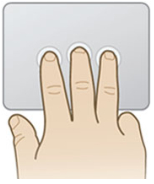 |
Pstryknięcie |
|
|
Gest przesuwania ułatwia nawigację w różnych zastosowaniach. Gestu szybkiego ruchu można używać do przeglądania Internetu lub przewijania zdjęć w oknie przeglądarki zdjęć. Możesz także użyć gestu Flick, aby wejść lub wyjść z trybu pokazu slajdów. Aby włączyć tę funkcję, zaznacz pole wyboru Włącz przesuwanie. Aby użyć gestu Przesuń do nawigacji:
Aby użyć gestu przesuwania w trybie pokazu slajdów:
|
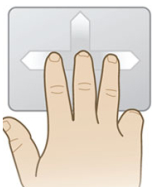 |
Region przewijania |
|
|
Schemat po lewej stronie przedstawia powierzchnię touchpada. Kreskowany obszar na diagramach pokazuje regiony przewijania na powierzchni touchpada. Po umieszczeniu palca na ekranie dotykowym wzdłuż krawędzi diagramu panelu dotykowego pojawiają się strzałki wskazujące położenie palca. Jeśli palec znajduje się na touchpadzie w aktywnym obszarze przewijania, odpowiedni obszar przewijania na diagramie zmieni kolor na jednolity. Obszary przewijania można powiększyć lub zmniejszyć, przeciągając jeden z małych czarnych kwadratów na krawędzi kreskowanego obszaru. Jeśli masz trudności z wyzwoleniem przewijania, spróbuj powiększyć obszar przewijania, przesuwając krawędzie zakreskowanego obszaru do wewnątrz. Jeśli okaże się, że przewijanie wyzwala się zbyt łatwo, spróbuj zmniejszyć region przewijania. Jeśli regiony przewijania są szare i nie można ich dostosować, upewnij się, że funkcja przewijania jest włączona. Aby włączyć przewijanie:
|
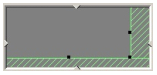 |
Ustalanie, czy komputer jest wyposażony w touchpad ALPS
Aby sprawdzić, czy komputer jest wyposażony w touchpad ALPS, wykonaj następujące czynności.
- Przejdź do karty STEROWNIKI I PLIKI DO POBRANIA na stronie pomocy technicznej firmy Dell i sprawdź, czy ALPS jest wymieniony w sekcji Mysz, klawiatura i urządzenia. Jeśli nazwa pliku, Opis: lub Dotyczy na stronie Wyświetl pełne szczegóły sterownika nie ma ALPS, oznacza to, że komputer nie jest wyposażony w touchpad ALPS.
UWAGA: Więcej informacji na temat poruszania się po stronie pomocy technicznej i pobierania sterowników znajdziesz w artykule bazy wiedzy firmy Dell Często zadawane pytania – Sterowniki i pliki do pobrania.
Mais informações
Polecane artykuły
Poniżej przedstawiono niektóre polecane artykuły dotyczące tego tematu, które mogą Cię zainteresować.
Produtos afetados
Inspiron, Latitude, Vostro, XPS, Legacy Laptop ModelsPropriedades do artigo
Número do artigo: 000133650
Tipo de artigo: How To
Último modificado: 09 mar. 2026
Versão: 8
Encontre as respostas de outros usuários da Dell para suas perguntas.
Serviços de suporte
Verifique se o dispositivo está coberto pelos serviços de suporte.