Solução de problemas de reconhecimento de unidade óptica no Windows
Resumo: Saiba como diagnosticar e corrigir problemas de reconhecimento de unidades de CD, DVD ou Blu-Ray no Windows 11 e no Windows 10 em desktops ou notebooks Dell.
Este artigo aplica-se a
Este artigo não se aplica a
Este artigo não está vinculado a nenhum produto específico.
Nem todas as versões do produto estão identificadas neste artigo.
Sintomas
Sistemas operacionais afetados:
- Windows 11
- Windows 10
As instruções abaixo ajudarão a diagnosticar e solucionar problemas caso a unidade de CD, DVD ou Blu-Ray não esteja sendo reconhecida no Microsoft Windows ou em outros aplicativos.
Causa
Pode haver vários motivos pelos quais o Microsoft Windows ou outros aplicativos não veem ou não detectam uma unidade de CD, DVD ou Blu-Ray. Abaixo estão algumas instruções que podem ajudar a solucionar o problema em alguns casos, se a unidade não tiver falhado completamente.
Use as instruções de solução de problemas a seguir se a unidade de CD, DVD ou Blu-Ray não aparecer no Explorador de Arquivos ou em Meu computador (antes chamado de Windows Explorer no Microsoft Windows 7 e em versões anteriores do Microsoft Windows) e se a unidade estiver marcada com um ponto de exclamação amarelo no Gerenciador de dispositivos. No Gerenciador de dispositivos, você também pode observar que um dos seguintes erros está listado na área Status do dispositivo sob a tecla Windows + R para abrir a caixa de diálogo Executar . Digite devmgmt.msc na caixa de diálogo Executar e, em seguida, pressione a tecla Enter para exibir o Gerenciador de dispositivos.
- O Windows não consegue iniciar esse dispositivo de hardware porque suas informações de configuração (no registro) estão incompletas ou danificadas. (Código 19)
- O dispositivo não está funcionando corretamente porque o Windows não pode carregar os drivers necessários para este dispositivo. (Código 31)
- Um driver (serviço) para este dispositivo foi desativado. Um driver alternativo pode estar fornecendo essa funcionalidade. (Código 32)
- O Windows não pode carregar o driver de dispositivo desse hardware. O driver pode estar corrompido ou ausente. (Código 39)
- O Windows carregou com êxito o driver de dispositivo desse hardware, mas não consegue localizar o dispositivo de hardware. (Código 41)
As instruções a seguir podem ser usadas para unidades de CD, DVD ou Blu-Ray internas e externas. No entanto, alguns dos conceitos básicos podem ser um pouco diferentes.
Nota: As instruções abaixo aplicam-se aos seguintes sistemas operacionais Microsoft Windows, no entanto, algumas instruções podem variar um pouco com versões mais antigas do Microsoft Windows:
- Windows 11
- Windows 10
Resolução
Clique nas etapas de solução de problemas abaixo para obter mais instruções. Se o problema não for solucionado, vá para a próxima etapa de solução de problemas.
Verifique se a unidade é reconhecida no BIOS e na configuração do computador. Esta etapa é aplicável apenas para computadores com unidades internas.
- Reinicie o computador e pressione a tecla F2 enquanto ele está reiniciando.
- Verifique se a unidade é detectada no BIOS. Em caso afirmativo, vá para a próxima etapa.
Para obter mais informações, consulte o artigo da base de conhecimento Dell Instruções para download e visualização dos manuais.
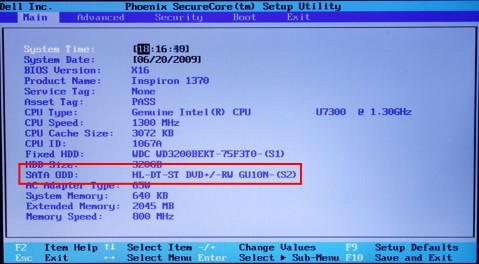
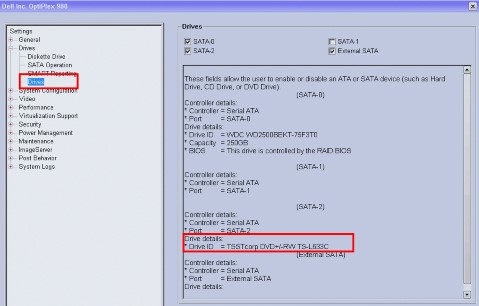

- Se a unidade não for detectada no BIOS, você deverá desconectar e reconectar a unidade em seu computador.
Para obter mais instruções sobre como desconectar e reconectar a unidade de CD, DVD ou Blu-Ray, consulte o artigo da Base de conhecimento Dell Instruções para download e visualização de manuais. - Se a unidade ainda não for detectada, entre em contato com o suporte técnico da Dell para opções de reparo na garantia.
Você pode executar a Solução de problemas de hardware e dispositivos, que vem integrada ao Microsoft Windows. A Solução de problemas de hardware e dispositivos está disponível somente no Microsoft Windows 7, Windows 8, Windows 8.1 e Windows 10.
Para executar a Solução de problemas de hardware e dispositivos:
- Pressione a tecla Windows + R para abrir a caixa de diálogo Executar.
- Na caixa de diálogo Executar, digite control e pressione a tecla Enter.
- No canto superior direito, na caixa Pesquisar do Painel de controle, digite Solução de problemas e clique em Solução de problemas.
- Em Hardware e Sons, clique em Configurar um dispositivo.
Nota: Você precisa fazer login no Windows com uma conta com privilégios de administrador. Se você receber avisos do Controle de conta de usuário durante a execução da Solução de problemas de hardware e dispositivos, clique em Sim.
Windows 10 e Windows 11
- Clique em Iniciar.
- Abra Configurações
- Clique em Updates & Security e, em seguida, clique em Troubleshooting.
- Clique em Hardware e dispositivos e vá para Executar a solução de problemas.
- Siga as instruções na tela para executar a solução de problemas.
Os drivers da unidade de CD, DVD ou Blu-Ray estão inclusos no sistema operacional. Portanto, não é necessário instalar um driver específico. O processo de desinstalar o driver e reiniciar o computador reinstalará o driver, o que solucionará a maioria dos problemas relacionados ao driver de dispositivo.
Para desinstalar e reinstalar o driver, siga as instruções abaixo:
- Pressione a tecla Windows + R para abrir a caixa de diálogo Executar.
- Digite
devmgmt.mscna caixa de diálogo Executar e, em seguida, pressione a tecla Enter .Nota: Você precisa fazer login no Windows com uma conta com privilégios de administrador. Se você receber avisos do Controle de conta de usuário durante a execução da Solução de problemas de hardware e dispositivos, clique em Sim. - Na janela do Gerenciador de dispositivos, expanda Unidades de DVD/CD-ROM. Clique com o botão direito na unidade de CD/DVD/Blu-Ray que estiver listada e, em seguida, clique em Desinstalar.
- Clique em OK para confirmar que deseja remover o dispositivo.
- Reinicie o computador (quando a reinicialização for concluída, o sistema operacional instalará automaticamente os drivers necessários).
Para qualquer outro problema com a unidade de CD, DVD ou Blu-ray em seu computador, consulte o artigo da Base de conhecimento Dell, Solução de problemas de unidades de CD/DVD ou Blu-Ray no Microsoft Windows.
Mais informações
Artigos recomendados
Aqui estão alguns artigos recomendados relacionados a este tópico que podem ser de seu interesse.
Produtos afetados
Alienware, Inspiron, OptiPlex, Vostro, XPS, G Series, G Series, Alienware, Inspiron, Latitude, Vostro, XPS, Fixed Workstations, Mobile WorkstationsPropriedades do artigo
Número do artigo: 000134006
Tipo de artigo: Solution
Último modificado: 29 abr. 2026
Versão: 19
Encontre as respostas de outros usuários da Dell para suas perguntas.
Serviços de suporte
Verifique se o dispositivo está coberto pelos serviços de suporte.