Solução de um erro de instalação do Windows 10 1903 em sistemas Dell AMD RAID e AMD Ryzen
Resumo: Informações sobre um erro de atualização do Windows 10 1903 em sistemas Dell que usam a CPU AMD Ryzen
Este artigo aplica-se a
Este artigo não se aplica a
Este artigo não está vinculado a nenhum produto específico.
Nem todas as versões do produto estão identificadas neste artigo.
Sintomas
Erro de instalação do AMD RAID e AMD Ryzen windows 10 1903.
Você está enfrentando um problema ao tentar atualizar para o Windows 10 1903 e seu sistema está usando o processador AMD Ryzen ou AMD Ryzen Threadripper configurado no modo RAID NVMe ou SATA?
A solução de problemas identificou que as SSDs Toshiba usam o backbone dos processadores AMD em seus chipsets e isso está causando esse problema de atualização.
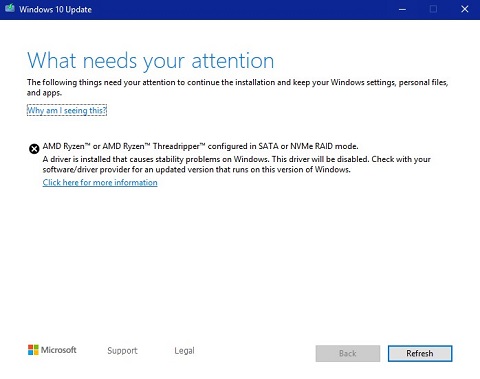
(Figura 1: AMD Ryzen ou AMD Ryzen Threadripper configurado no modo RAID NVMe ou SATA.)
Causa
Sistemas afetados
- Qualquer sistema Dell usando a CPU AMD Ryzen e o Windows 10
Resolução
Nossos engenheiros identificaram que esse problema pode ser resolvido por um dos três métodos a seguir:
Verifique se o BIOS já está configurado adequadamente:
Nota: Se você precisar alterar qualquer uma dessas configurações, primeiro volte para o sistema operacional e faça backup de tudo o que não puder perder. A modificação do modo de inicialização e do modo de operação SATA pode levar a uma ausência de inicialização.
-
Configurações do BIOS:
-
General -> Boot Sequence( Sequência de inicialização geral): Defina como UEFI
-
General -> Advanced Boot Options( Opções avançadas de inicialização): Limpar Habilitar ROMs de opção preexistentes
-
Configuração do sistema - > operação SATA: Defina como RAID e RAID Ativado
-
Apply e depois Exit
-
Atualize o driver AMD no site da AMD:
-
Vá para o driver
DO RAID AMD.
-
Vá para a opção intitulitada: Instalador DE RAID AMD (SATA, NVMe RAID) e faça download do arquivo em seu computador e, em seguida, instale-o. Esse driver requer uma reinicialização e, em seguida, você pode repetir a atualização do Windows 10.
-
Execute uma instalação limpa do Windows 10 1903 usando a Ferramenta de Criação de Mídia da Microsoft:
-
Obtenha a mídia de instalação do Windows 10:
-
Faça download da Ferramenta de Criação de Mídia da Microsoft a partir do seguinte link: Microsoft - Criar mídia de instalação do
-
Clique em Fazer download da ferramenta agora para fazer download da Ferramenta de Criação de Mídia da Microsoft
-
Execute a ferramenta (se estiver salvando, não salve-a no USB que você está formatando)
-
Clique em Aceitar
-
Selecione a opção Criar mídia de instalação (unidade flash USB, DVD ou arquivo ISO) para outro computador pessoal
-
Certifique-se de que o idioma, a edição e a arquitetura correspondam ao que foi vendido no sistema
-
Selecione Unidade flash USB
-
Selecione a unidade
-
Em seguida, a mídia deve fazer download e começar a gravar automaticamente
-
Certifique-se de que o botão Concluir seja clicado no final
-
Ejete o USB com segurança
-
-
Reinstalando o sistema operacional:
-
Insira o USB com a inicialização do Windows 10
-
Ligue o sistema e pressione F12 no teclado
-
Selecione a opção UEFI USB
-
Certifique-se de que idioma, hora/moeda e entrada do teclado estejam corretos para sua região
-
Clique em Instalar agora
-
Selecione Não tenho uma chave de produto (ela é carregada posteriormente)
-
Selecione Personalizado: Instalar somente o Windows (avançado)
-
Escolha as partições, uma de cada vez, e selecione a opção Excluir
Nota: Se houver várias unidades no sistema, certifique-se de que apenas a unidade do sistema operacional esteja desmarcada (normalmente a Unidade 0). -
Assim que a unidade mostrar somente o espaço não alocado, selecione Avançar e deixe a instalação começar
-
Propriedades do artigo
Número do artigo: 000134519
Tipo de artigo: Solution
Último modificado: 30 abr. 2026
Versão: 8
Encontre as respostas de outros usuários da Dell para suas perguntas.
Serviços de suporte
Verifique se o dispositivo está coberto pelos serviços de suporte.