Opções de montagem e métodos de instalação do OptiPlex de formato micro
Resumo: Este artigo apresenta informações sobre as opções de montagem atuais disponíveis para o chassi OptiPlex de formato micro.
Este artigo aplica-se a
Este artigo não se aplica a
Este artigo não está vinculado a nenhum produto específico.
Nem todas as versões do produto estão identificadas neste artigo.
Instruções
O Dell OptiPlex Micro é um formato de desktop no portfólio de desktops comerciais Dell.
Opções de montagem do OptiPlex Micro
O Dell OptiPlex de formato Micro oferece implementação flexível do computador por meio de várias opções de montagem.
Nota: Este artigo não aborda a venda dessas montagens. Ele apenas mostra o que está disponível para esses computadores e como adequá-los. Essas montagens geralmente são adquiridas no local da compra ao comprar seu microcomputador. Se você quiser comprar um, consulte o site de vendas da Dell.
Consulte as seções abaixo para conhecer as opções atuais disponíveis e o método de instalação envolvido. Os recursos do suporte para all in one em formato micro da Dell MFS22.
Realize as etapas a seguir antes de trabalhar na parte interna ou no computador.
- Salve e feche todos os arquivos abertos e saia de todos os aplicativos abertos.
- Desligue o computador.
- Clique em Iniciar.
- Clique no ícone de Liga/Desliga.
- Clique em Desligar.
Nota: Se você estiver usando um sistema operacional diferente do Windows 11, consulte a documentação do seu sistema operacional para obter instruções de desligamento. - Desconecte todos os dispositivos elétricos conectados do computador e retire o computador da tomada elétrica.
- Desconecte todos os dispositivos, inclusive os de rede, como teclado, mouse e monitor do computador.
- Remova qualquer cartão de mídia e disco óptico do computador, se aplicável.
- Depois que o computador for desconectado, mantenha pressionado o botão liga/desliga por 5 segundos para o aterramento da placa de sistema.
- Coloque o computador voltado para baixo.
AVISO: Coloque o computador sobre uma superfície plana, macia e limpa para evitar arranhões no chassi ou na tela do monitor.
- Primeiro, siga as instruções na seção Realize as etapas a seguir antes de trabalhar na parte interna ou no computador.
- Alinhe o slot no chassi com a aba no suporte vertical e coloque o computador no suporte vertical (Figura 1).
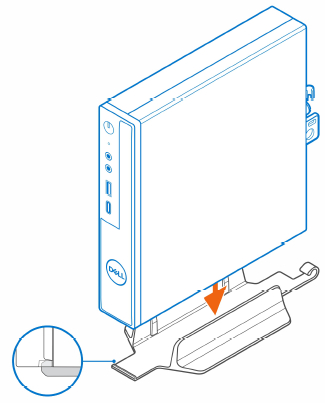
Figura 1: Alinhando o chassi com o suporte verticalNota: Alinhe o slot no chassi com a aba no suporte vertical para evitar que o computador deslize para fora do suporte vertical (Figura 2).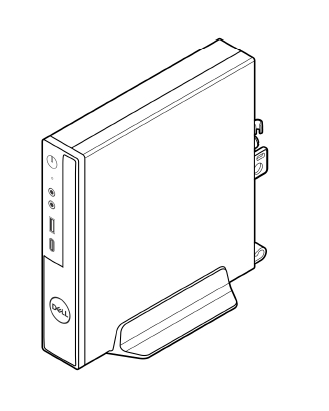
Figura 2: Alinhando o slot com a aba - Passe o cabo de alimentação pelo gancho no suporte vertical para evitar a desconexão acidental do cabo de alimentação (Figura 3).
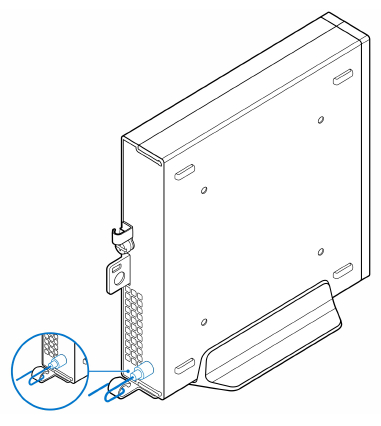
Figura 3: Roteamento do cabo de alimentação
- Primeiro, siga as instruções na seção Realize as etapas a seguir antes de trabalhar na parte interna ou no computador.
- Coloque a montagem VESA na parede.
- Instale os quatro parafusos autorroscantes (M4x13) para prender a montagem VESA na parede (Figura 4).
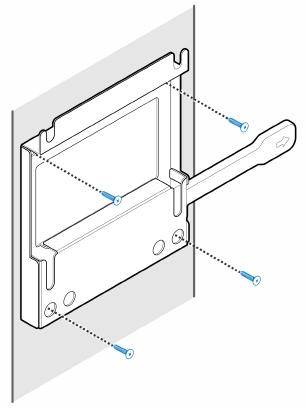
Figura 4: Instalando os parafusos na montagem VESA na parede - Instale os dois parafusos (M3x6) para prender a luva do adaptador CA à montagem VESA (Figura 5).
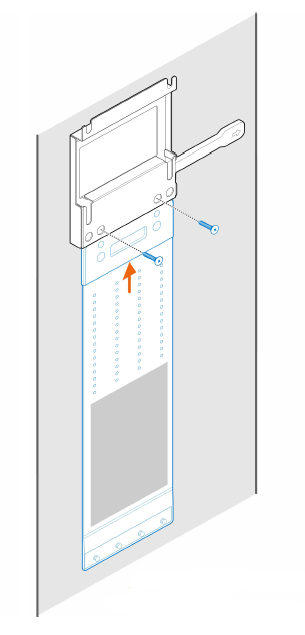
Figura 5: Prendendo o adaptador CA - Instale os quatro parafusos de etapa (M4x4) no chassi (Figura 6).
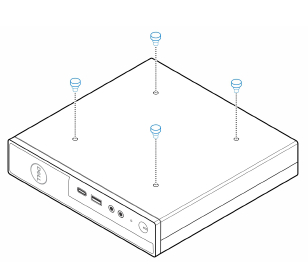
Figura 6: Instalando os parafusos de etapa no chassi - Alinhe o parafuso batente(M4x4) com os entalhes no suporte de parede e posicione o computador na montagem na parede (Figura 7).
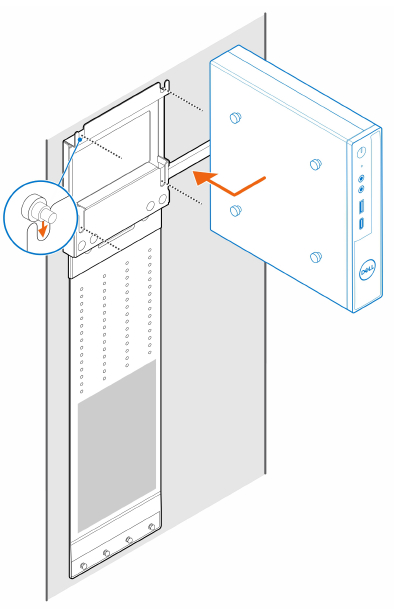
Figura 7: Posicionando o computador na montagem na parede - Coloque o adaptador CA na respectiva capa (Figura 8).
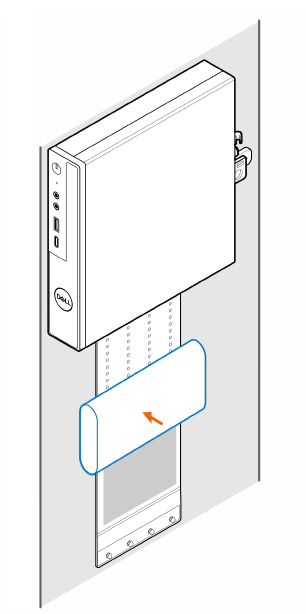
Figura 8: Posicionando o adaptador CA na respectiva capa - Envolva a capa ao redor do adaptador CA e insira as abas de retenção nos orifícios na capa do adaptador CA em um nível apropriado. (Gráfico 9)
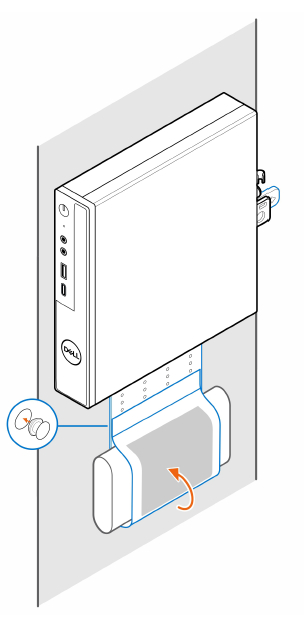
Figura 9: Envolvendo o adaptador CA
- Primeiro, siga as instruções na seção Realize as etapas a seguir antes de trabalhar na parte interna ou no computador.
- Coloque a montagem VESA sob a mesa.
- Instale os quatro parafusos autorroscantes (M4x13) para prender o suporte VESA sob a mesa (Figura 10).
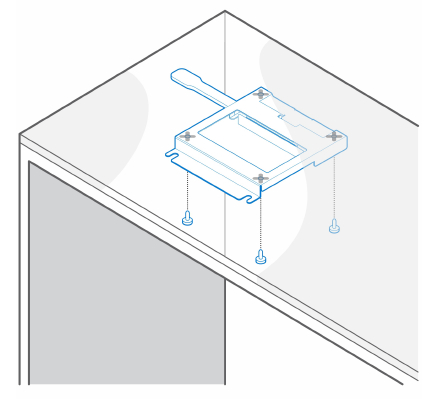
Figura 10: Instalando os parafusos autorroscantes para prender a montagem VESA sob a mesa. - Instale os quatro parafusos batentes (M4x4) no chassi (Figura 11).
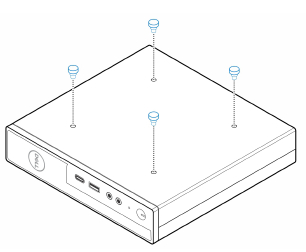
Figura 11: Instalando os parafusos de etapa no chassi - Alinhe os parafusos batentes (M4x4) com os entalhes no suporte de mesa e posicione o computador no suporte de mesa (Figura 12).
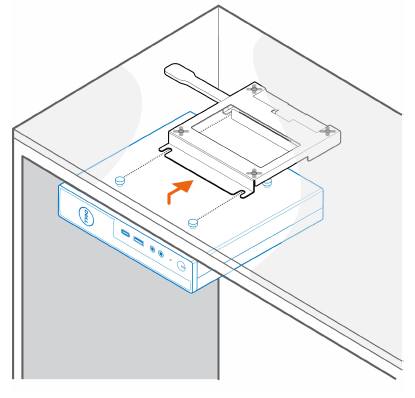
Figura 12: Posicionando o computador na montagem de mesa - Instale os dois parafusos (M3x6) para prender a capa do adaptador CA sob a mesa (Figura 13).
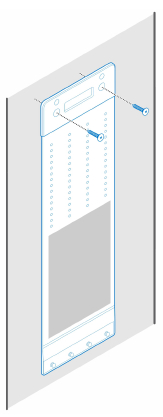
Figura 13: Instalando os parafusos para prender a capa do adaptador CA à mesa - Coloque o adaptador CA na respectiva capa (Figura 14).
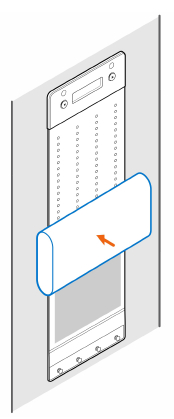
Figura 14: Posicionando o adaptador CA na respectiva capa - Envolva a capa ao redor do adaptador CA e insira as abas de retenção nos orifícios na capa do adaptador CA em um nível apropriado (Figura 15).
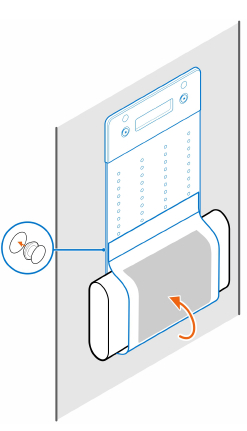
Figura 15: Envolvendo a capa ao redor do adaptador CA
- Primeiro, siga as instruções na seção Realize as etapas a seguir antes de trabalhar na parte interna ou no computador.
- Coloque o monitor sobre um pano macio ou almofada (Figura 16).
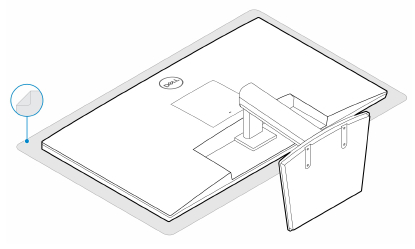
Figura 16: Colocando o monitor em um pano macio - Instale os quatro parafusos (M2.5x7) para prender o extensor ao suporte do monitor (Figura 17).
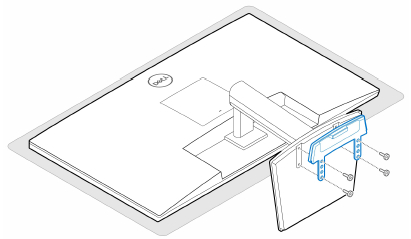
Figura 17: Instalando os parafusos para prender o extensor ao suporte do monitor - Instale os dois parafusos (M3x6) para prender a capa do adaptador CA (venda adicional) no suporte do all in one (Figura 18).
Nota: A capa do adaptador CA é um componente opcional que precisa ser adquirido separadamente.
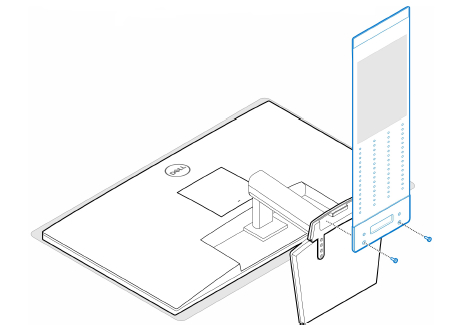
Figura 18: Prendendo a capa do adaptador CA - Remova a tampa traseira do monitor (Figura 19).
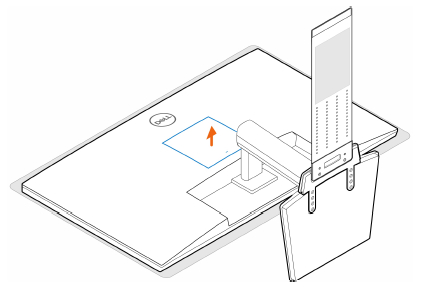
Figura 19: Removendo a tampa traseira - Instale os quatro parafusos (M4x10) para prender a montagem VESA ao monitor (Figura 20).
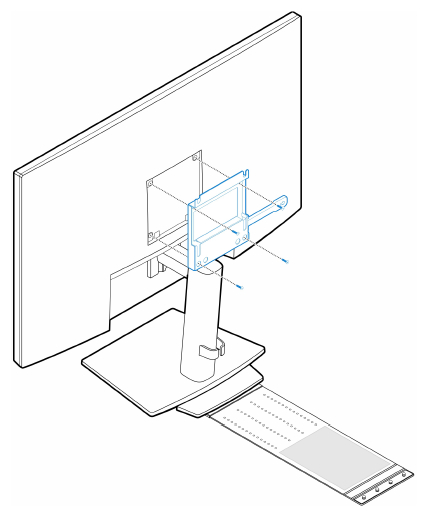
Figura 20: Instalando os parafusos para prender a montagem VESA ao monitor - Instale os quatro parafusos de etapa (M4x4) no chassi (Figura 21).
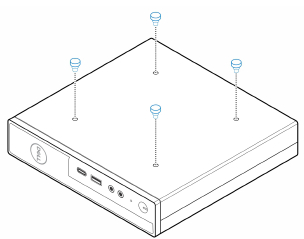
Figura 21: Instalando os parafusos de etapa no chassi - Alinhe os parafusos batentes (M4x4) com os entalhes no suporte VESA e coloque o computador no suporte VESA. (Figura 22)
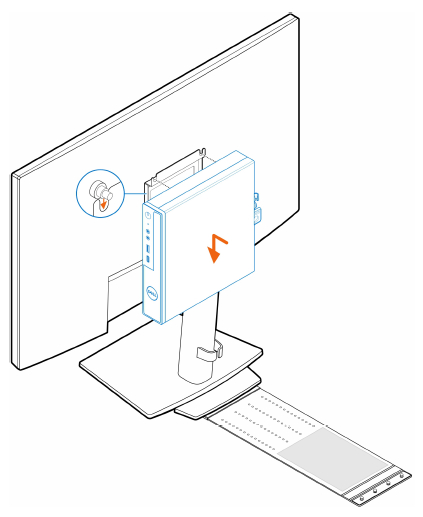
Figura 22: Posicionando o computador na montagem VESA - Coloque o adaptador CA na respectiva capa (Figura 23).
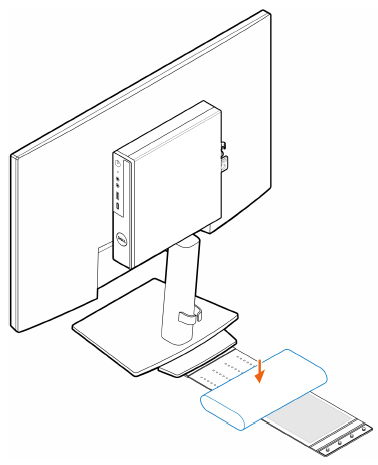
Figura 23: Posicionando o adaptador CA na respectiva capa - Envolva a capa ao redor do adaptador CA e insira as abas de retenção nos orifícios na capa do adaptador CA em um nível apropriado (Figura 24).
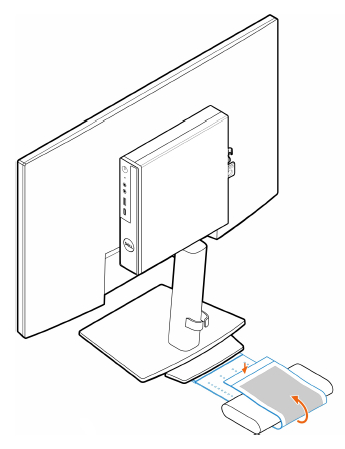
Figura 24: Envolvendo o adaptador CA - Coloque a capa do adaptador CA atrás da mesa (Figura 25).
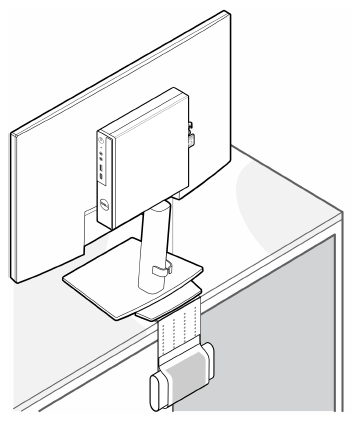
Figura 25: Coloque a capa do adaptador CA atrás da mesa
- Primeiro, siga as instruções na seção Realize as etapas a seguir antes de trabalhar na parte interna ou no computador.
- Coloque o monitor sobre um pano macio ou uma almofada.
- Remova a tampa traseira do monitor.
- Instale os quatro parafusos (M4x10) para prender a montagem VESA no monitor (Figura 26).
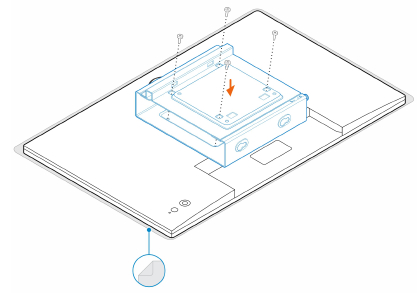
Figura 26: Instalando os parafusos para prender a montagem VESA no monitor - Deslize o computador para dentro da montagem VESA.
- Aperte o parafuso de aperto manual para prender o computador na montagem VESA (Figura 27).
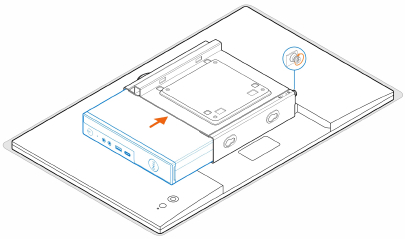
Figura 27:Apertando o parafuso de aperto manual na montagem VESA - Alinhe os parafusos no compartimento do adaptador de energia com os orifícios dos parafusos no suporte VESA e na lateral do compartimento do adaptador de energia para travá-lo no lugar (Figura 28).
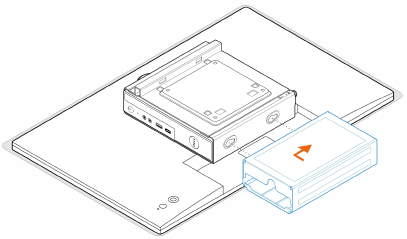
Figura 28: Alinhando os parafusos no compartimento do adaptador de energia e na montagem VESA
Tabela 1: Adaptadores CA compatíveisAdaptadores CA compatíveis Adaptador CA de 65 W Adaptador CA de 90 W Adaptador CA de 130 W Adaptador CA de 180 W - Levante o monitor e insira os slots da montagem VESA nos ganchos do braço do monitor até encaixá-lo no lugar.
- Aperte o parafuso (M4x12) no braço do monitor para prender o monitor no braço do monitor (Figura 29).
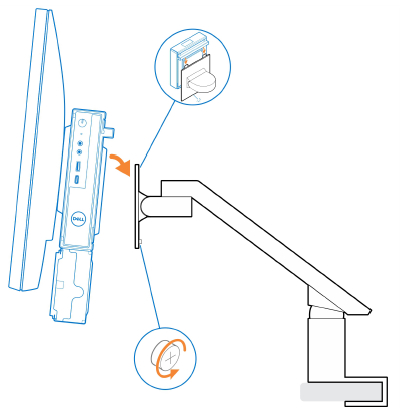
Figura 29: Apertando os parafusos no braço do monitor ao monitor
- Primeiro, siga as instruções na seção Realize as etapas a seguir antes de trabalhar na parte interna ou no computador.
- Instale os dois parafusos (M3x6) para prender a capa do adaptador CA (venda adicional) no suporte do all in one. (Figura 30)
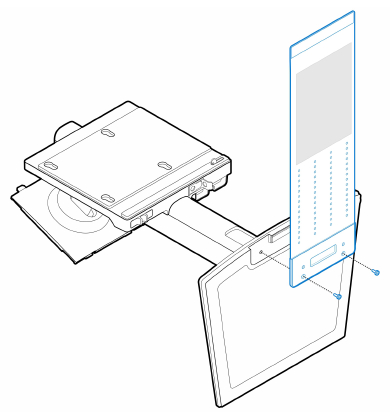 Nota: A capa do adaptador CA é um componente opcional que precisa ser adquirido separadamente.Figura 30: Prendendo a capa do adaptador CA ao suporte do all in one
 - Instale os quatro parafusos de etapa (M4x4) no chassi (Figura 31).
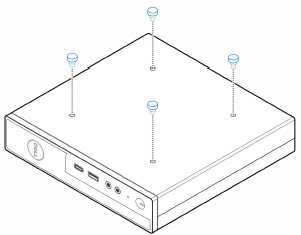
Figura 31: Instalando os parafusos de etapa no chassi - Alinhe os parafusos batentes (M4x4) com os entalhes no suporte do all in one e monte o computador no suporte do all in one (Figura 32).
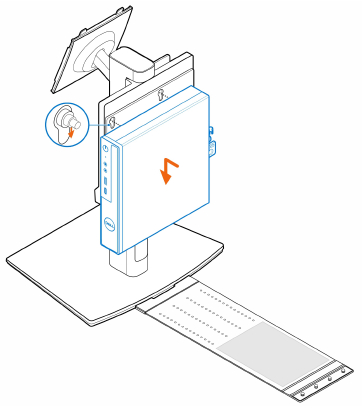
Figura 32: Posicionando o computador no suporte do all in one - Alinhe as abas da proteção para cabos com os slots do computador e deslize a proteção para cabos para travá-la no lugar (Figura 33).
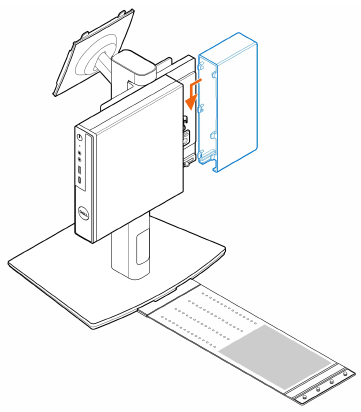
Figura 33: Instalando a proteção para cabos - Coloque o adaptador CA na respectiva capa (Figura 34).
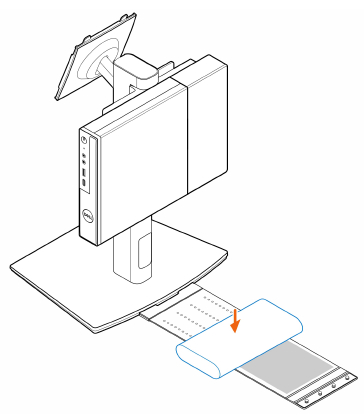
Figura 34: Posicionando o adaptador CA na respectiva capa - Envolva a capa ao redor do adaptador CA e insira as abas de retenção nos orifícios na capa do adaptador CA em um nível apropriado (Figura 35).
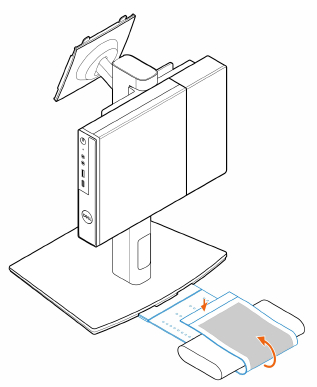
Figura 35: Envolvendo o adaptador CA - Coloque a capa do adaptador CA atrás da mesa (Figura 36).
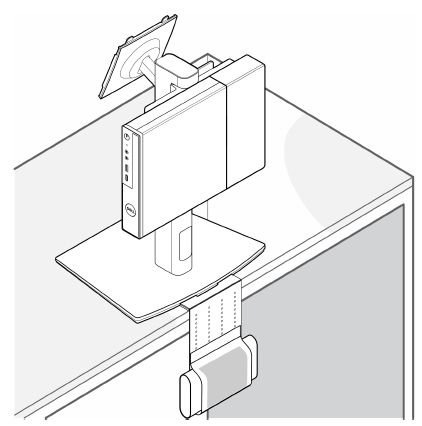
Figura 36: Coloque a capa do adaptador CA atrás da mesa
Mais informações
Artigos recomendados
Aqui estão alguns artigos recomendados relacionados a este tópico que podem ser de seu interesse.
Produtos afetados
OptiPlex MicroPropriedades do artigo
Número do artigo: 000136893
Tipo de artigo: How To
Último modificado: 30 abr. 2026
Versão: 12
Encontre as respostas de outros usuários da Dell para suas perguntas.
Serviços de suporte
Verifique se o dispositivo está coberto pelos serviços de suporte.