Guia de instalação de drivers da Dell Dock Station WD15
Resumo: Encontre informações sobre como fazer download e instalar drivers de dispositivos para a Docking station Dell WD15 em um PC. Instalar ou atualizar os drivers para a versão mais recente garante o desempenho ideal da dock station. ...
Este artigo aplica-se a
Este artigo não se aplica a
Este artigo não está vinculado a nenhum produto específico.
Nem todas as versões do produto estão identificadas neste artigo.
Sintomas
Não há informações disponíveis sobre o sintoma.
Causa
Nenhuma informação de causa disponível.
Resolução
A Dell Dock Station WD15 é um dispositivo que conecta todos os seus dispositivos eletrônicos ao PC usando uma interface de cabo USB-C. Conectar o PC à dock station permite que você acesse todos os periféricos (mouse, teclado, alto-falantes estéreo, disco rígido externo e monitores de tela grande) sem ter que conectar cada um deles ao PC.
Nota: A Dell Dock Station WD15 funciona apenas com DisplayPort por meio dos protocolos USB-C ou Thunderbolt e não é compatível com todas as portas USB-C.
Nota: PCs que necessitam de uma entrada de alimentação de mais de 130 W também devem ser conectados ao seu próprio adaptador de alimentação para carregar e funcionar com o máximo desempenho.
A Dell Technologies recomenda instalar o seguinte BIOS, firmware e drivers passo a passo, na ordem prescrita, para garantir o desempenho ideal.
Procure o nome do modelo ou digite a etiqueta de serviço do seu PC na página de Drivers e downloads da Dell. Selecione o sistema operacional para ver todas as atualizações disponíveis para o seu PC.
- Atualize para a versão mais recente do sistema básico de entrada/saída (BIOS) disponível para o PC. Isso está publicado na seção "BIOS".
- Reinicie o PC.
- Instale o driver do controlador do Intel Thunderbolt disponível para o PC. Isso está publicado na seção "Chipset".
Nota: Isso se aplica ao PC que tem uma porta Thunderbolt 3 (USB-C).
- Instale a atualização de firmware Intel Thunderbolt 3 disponível para o PC. Isso está publicado na seção "Chipset".
Nota: Isso se aplica ao PC que tem uma porta Thunderbolt 3 (USB-C).
- Instale o driver da placa gráfica Intel HD disponível para o PC. Isso está publicado na seção "Vídeo".
- Instale o driver do controlador RealTek USB GBE Ethernet disponível para o PC. Isso está publicado na seção "Docks & Stands" (Dock stations e suportes).
- Instale o driver de áudio RealTek USB para a Dell Thunderbolt™ Dock e a Dock Dell disponível para o PC. Isso está publicado na seção "Docks & Stands" (Dock stations e suportes).
- Reinicie o PC.
- Depois que o processo de atualização de software estiver concluído, primeiro conecte o adaptador CA à docking station WD15 e, em seguida, conecte o cabo USB-C ao PC e atualize o firmware da Docking station Dell antes de usá-la.
A Dell recomenda veementemente os seguintes aplicativos para automatizar a instalação de BIOS, drivers e atualizações críticas específicas em seu PC e docking station. Esses aplicativos estão disponíveis para download na página de Drivers e downloads da Dell.
- O aplicativo Dell Update é compatível com notebooks Dell XPS e Dell Venue
- O aplicativo Dell Command | Update é compatível com notebooks Dell Precision, XPS e Latitude.
Nota: O firmware da dock station WD15 deve ser atualizado manualmente, pois ele não é fornecido usando esses aplicativos.
Nota: Se o PC tiver um software antivírus de terceiros em execução, é recomendável desativar o antivírus antes de executar o DCU e garantir que ele não seja reativado durante o processo de atualização.
Aviso: Verifique se seu PC tem a REVISÃO MAIS RECENTE DO BIOS instalada ANTES de instalar a atualização de firmware da docking station. (Se não tiver certeza, consulte as informações em Atualização de driver abaixo.)
Nota: Verifique se a Dell Dock Station WD15 está conectada ao PC para atualizar o firmware.
Requisito de instalação da Dell Dock Station WD15: Primeiramente, conecte o adaptador CA à Dell Dock Station WD15 e, em seguida, conecte o cabo USB-C ao PC.
Nota: Não desconecte a dock station do PC nem remova a energia CA durante o procedimento de atualização do firmware.
- Faça download do utilitário de atualização de firmware da dock station com fio Dell (WD15) na seção "Docks & Stands" em sua unidade local e execute o arquivo .exe como administrador. Você deve desmarcar a caixa "Mostrar todos os drivers para a etiqueta de serviço XXXXXXX" para ver o firmware.
- Clique em OK para concluir a atualização do componente no Windows e o PC será reinicializado em um ambiente de pré-inicialização para atualizar os demais componentes de firmware. (Consulte as Figuras 1–6)
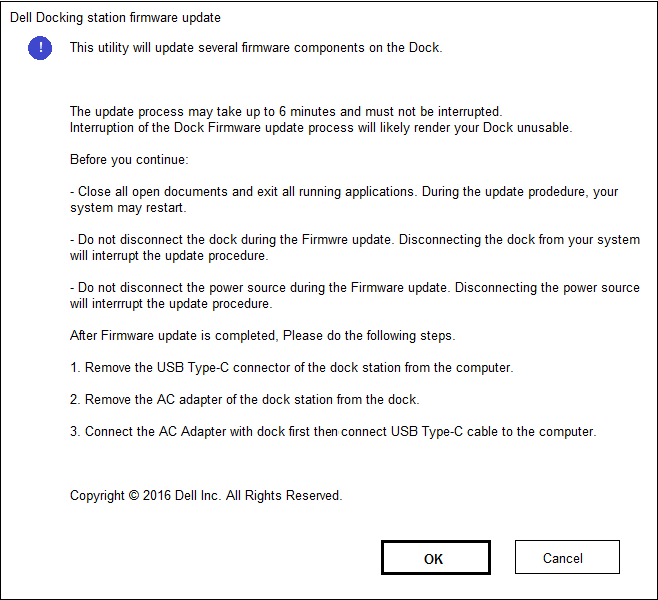
Figura 1: — Tela de instalação da atualização de firmware da docking station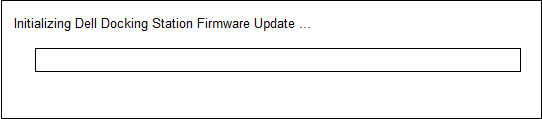
Figura 2: — Inicialização do firmware da docking station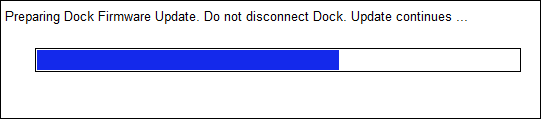
Figura 3: — Atualização do firmware da docking station em andamento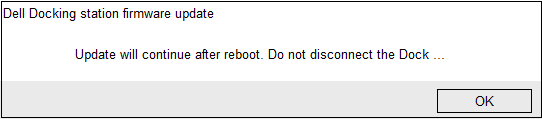
Figura 4: — Notificação de reinicialização do PC para o firmware da docking station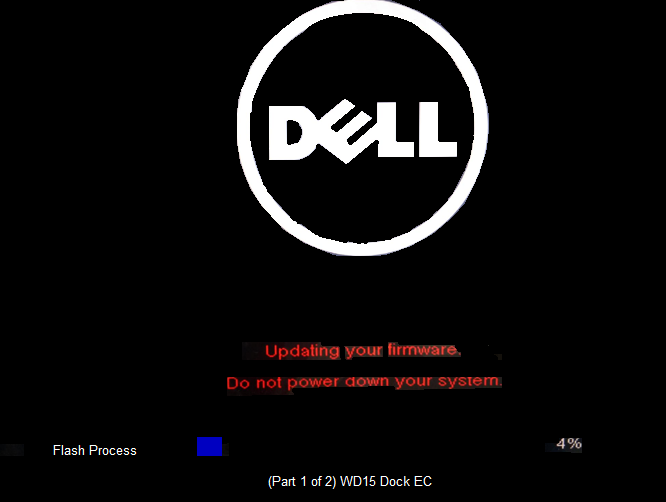
Figura 5: — Andamento do firmware da docking station após a primeira reinicialização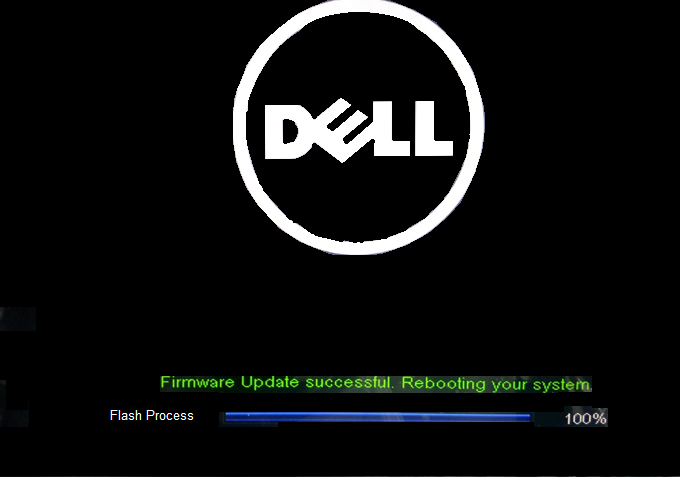
Figura 6: - A atualização do firmware da dock station foi concluída. - Depois que todos os componentes do firmware forem atualizados, o PC reiniciará o sistema operacional Windows.
- Desconecte sua Dell Dock Station WD15 do PC e remova o adaptador CA da dock station.
- Conecte o adaptador CA novamente na Dell Dock Station WD15 e, em seguida, conecte o cabo USB-C ao seu PC.
Produtos afetados
Dell Dock WD15, Latitude 5280/5288, Latitude 5285 2-in-1, Latitude 5289 2-in-1, Latitude 5290 2-in-1, Latitude 5290, Latitude 7200 2-in-1, Latitude 7220 Rugged Extreme Tablet, Latitude 7280, Latitude 7285 2-in-1, Latitude 7290
, Latitude 13 3379 2-in-1, Latitude 3390 2-in-1, Latitude 5300 2-in-1, Latitude 5300, Latitude 7300, Latitude 7380, Latitude 7389 2-in-1, Latitude 7390 2-in-1, Latitude 7390, Latitude 3400, Latitude 3490, Latitude 5400, Latitude 5401, Latitude 5420 Rugged, Latitude 5424 Rugged, Latitude 5480/5488, Latitude 5490, Latitude 5491, Latitude 5495, Latitude 7400 2-in-1, Latitude 7400, Latitude 7424 Rugged Extreme, Latitude 7480, Latitude 7490, Latitude 3500, Latitude 3590, Latitude 5500, Latitude 5501, Latitude 5580, Latitude 5590, Latitude 5591, Precision 3520, Precision 3530, Precision 5520, Precision 5530, Precision 7520, Precision 7720, Wyse 5470, XPS 13 7390 2-in-1, XPS 13 9300, XPS 13 9360, XPS 13 9365 2-in-1, XPS 13 9370, XPS 13 9380, XPS 15 7590, XPS 15 9560, XPS 15 9570, XPS 15 9575 2-in-1
...
Propriedades do artigo
Número do artigo: 000138560
Tipo de artigo: Solution
Último modificado: 03 jul. 2025
Versão: 6
Encontre as respostas de outros usuários da Dell para suas perguntas.
Serviços de suporte
Verifique se o dispositivo está coberto pelos serviços de suporte.