PowerEdge: como testar a largura de banda da rede usando o iPerf
Resumo: Use o iPerf no modo servidor e client para medir o throughput de rede entre dois sistemas e identificar a largura de banda disponível.
Este artigo aplica-se a
Este artigo não se aplica a
Este artigo não está vinculado a nenhum produto específico.
Nem todas as versões do produto estão identificadas neste artigo.
Instruções
Observe o .
iPerf3 Tool é um software de código aberto que está disponível com código-fonte. É desenvolvido pela ESnet (Link Externo) e Lawrence Berkeley National Laboratory (Link Externo). Ele é lançado sob uma licença BSD de três cláusulas (Link Externo). Se o arquivo iPerf3 Não é uma ferramenta da Dell Technologies.
Saiba como testar a largura de banda e o throughput de rede usando iPerf configurando um client e servidor e interpretando os resultados de desempenho da rede.
Utilização iPerf Para testar a largura de banda de rede disponível entre sistemas, medir o throughput da rede e identificar problemas de desempenho.
Se o arquivo iPerf3 O utilitário é uma ferramenta de teste de rede comumente usada que mede o throughput de uma rede entre dois sistemas.
Ele permite que o usuário defina vários parâmetros que podem ser usados para testar uma rede ou, alternativamente, para otimizar ou ajustar uma rede. O Iperf tem uma funcionalidade de client e servidor e pode medir o throughput entre as duas extremidades, de forma unidirecional ou bidirecional. É um software de código aberto que roda em várias plataformas, inclusive Linux, Windows e VMware.
Se um endereço de interface específico precisar ser usado, você poderá especificar o endereço a ser usado com o -B <x.x.x.x> opção.
Ao testar redes acima de 10 G, é o melhor para conectar o client com vários threads usando o -P <threads> Se desejar:
Observação: Informações adicionais sobre
iPerf3 e seus usos podem ser encontrados em iPerf.fr. Link externo.
Faça download ou instale o iPerf3 utilitário para o sistema operacional (SO) que está sendo usado:
Instalação no Windows
- Faça download do binário mais recente para o
iPerftool (Link externo) - Extraia o binário
.ziparquivo em qualquer lugar no file system local para executá-lo posteriormente. - Não há instalação do Windows; em vez disso, abra um prompt de comando no local em que o utilitário foi extraído.
Instalação do Red Hat Enterprise Linux
- Execute o seguinte comando com privilégios de superusuário (root):
dnf install iperf3
Instalação do Ubuntu Linux:
- Execute o seguinte comando com privilégios sudo :
sudo apt install iperf3
Observe o .
iPerf O utilitário é instalado, por padrão, no VMware ESXi 7.0 e versões posteriores e está localizado no file system local, em /usr/lib/vmware/vsan/bin/iperf3.
Como testar a largura de banda da rede disponível1.
- No servidor que recebe dados, execute o seguinte comando:
iperf3 -s
A porta usada (padrão 5201) deve ser aberta se um firewall local estiver ativado. Você pode especificar uma porta específica (se necessário) com o comando -p <port> Se desejar:
- No servidor enviando dados, execute o seguinte comando:
iperf3 -c x.x.x.x
Substitua o <x.x.x.x> Substitua x.x.x.x pelo endereço IP do servidor da etapa 2.
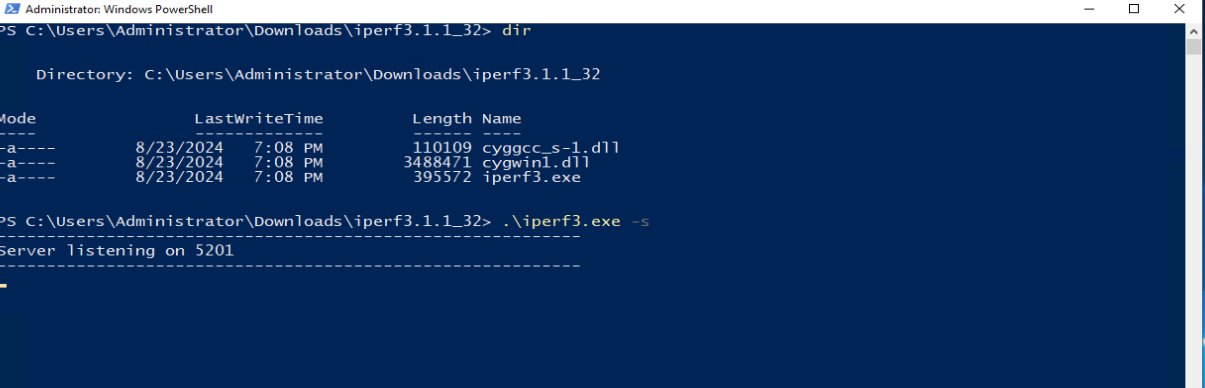
Figura 1: Imagem de iPerf3 em execução no Windows como servidor pronto para receber dados.
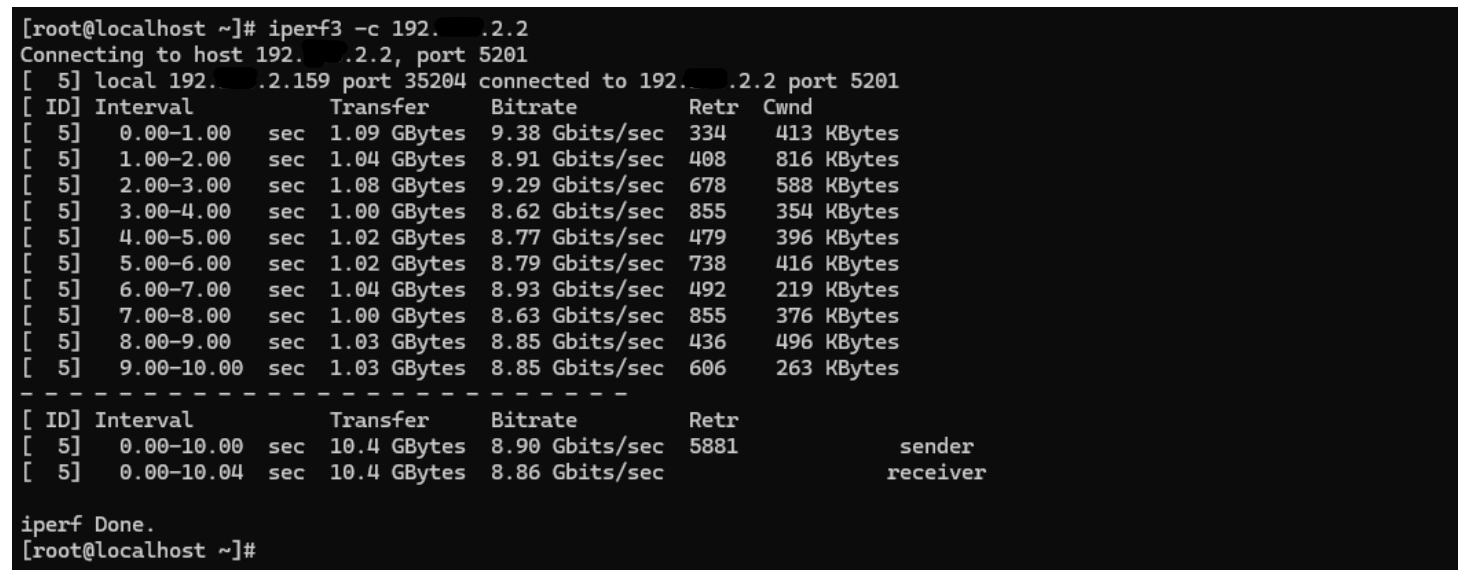 Figura 2: Imagem de
 iPerf3 executando no Linux como client mostrando os resultados da transferência
Mais informações
- O que é o comando iPerf para testar a largura de banda de um client?
Para testar a largura de banda da rede a partir de uma máquina client, o padrão básico iPerf3 O comando é:
iperf3 -c <server_ip_address>
Substitua <server_ip_address> com o endereço IP real do seu servidor iPerf de escuta. Esse comando padrão executa um teste de throughput do protocolo TCP (Transmission Control Protocol) de 10 segundos.
- Como o iPerf mede o throughput da rede?
iPerf Mede o throughput da rede executando software client e servidor em extremidades opostas de uma rede. O client transfere um fluxo de pacotes de dados pela conexão por um tempo definido. Em seguida, ele calcula a taxa de transferência pegando o número total de bytes recebidos com sucesso e dividindo esse resultado pela duração do teste.
Para obter mais informações sobre o iPerf, consulte iPerf - A melhor ferramenta de teste de velocidade para TCP, UDP e SCTP (Link externo).
Produtos afetados
Microsoft Windows Server 2016, Microsoft Windows Server 2019, Microsoft Windows Server 2022, Microsoft Windows Server 2025, Red Hat Enterprise Linux Version 7, Red Hat Enterprise Linux Version 10, Red Hat Enterprise Linux Version 9
, Red Hat Enterprise Linux Version 8, SUSE Linux Enterprise Server 15, SUSE Linux Enterprise Server 16
...
Produtos
Ubuntu Server LTS, VMware ESXi 7.x, VMware ESXi 8.x, VMware ESXi 9.xPropriedades do artigo
Número do artigo: 000139427
Tipo de artigo: How To
Último modificado: 14 ago. 2026
Versão: 12
Encontre as respostas de outros usuários da Dell para suas perguntas.
Serviços de suporte
Verifique se o dispositivo está coberto pelos serviços de suporte.