PowerEdge: Importar uma licença do iDRAC usando a unidade USB usando o Lifecycle Controller
Resumo: Este artigo explica como usar o recurso Import Server License para importar uma licença do iDRAC a partir da interface do usuário do Lifecycle Controller.
Este artigo aplica-se a
Este artigo não se aplica a
Este artigo não está vinculado a nenhum produto específico.
Nem todas as versões do produto estão identificadas neste artigo.
Instruções
Use o recurso Import Server License para importar uma licença do iDRAC a partir da interface do usuário do Lifecycle Controller. Os cenários em que você pode querer importar uma licença são quando você configura um novo servidor enviado de fábrica ao atualizar uma licença Express para uma licença Enterprise e assim por diante. Além disso, você pode usar a interface do iDRAC para gerenciar a licença do iDRAC.
PowerEdge: Como gerenciar uma licença do iDRAC usando a interface Web?
Sumário
Pré-requisitos
Antes de importar uma licença de servidor, certifique-se de atender aos seguintes pré-requisitos:
- O número de licenças já instaladas no servidor não deve ser maior que 16.
- A licença que está sendo importada não expirou.
- A licença que está sendo importada não é do tipo perpétuo, que tem um identificador exclusivo ou uma etiqueta de serviço associada a outro servidor.
- A licença que está sendo importada é um arquivo compactado adequado e não um arquivo corrompido.
- A licença que está sendo importada não deve já estar instalada no mesmo servidor.
- Se você estiver importando uma licença alugada, a data de importação deverá ser posterior à data de ativação da locação.
Importar uma licença de servidor de uma unidade USB
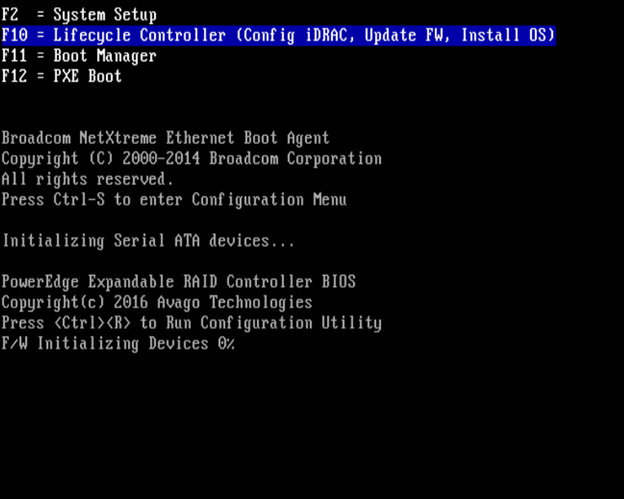
- Inicie o Lifecycle Controller (para iniciar o Lifecycle Controller, reinicie o sistema e pressione <F10> durante o POST para selecionar o Lifecycle Controller na lista exibida. Quando o Lifecycle Controller for iniciado pela primeira vez, ele exibirá o assistente Settings, que permite definir as configurações preferenciais de idioma e rede).
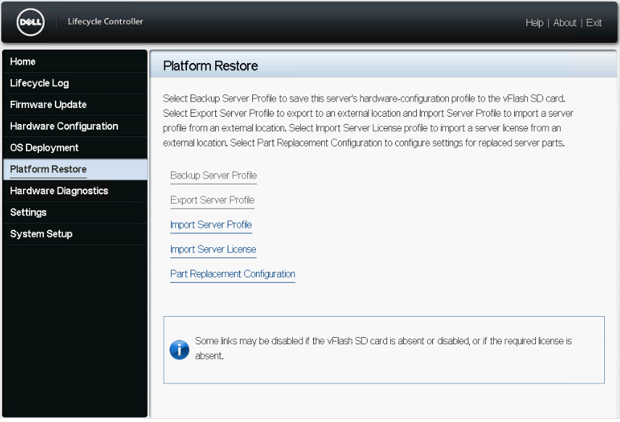
- No painel à esquerda, clique em Platform Restore.
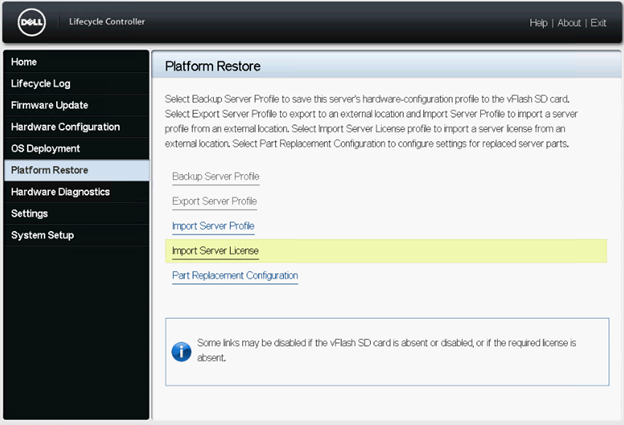
- No painel à direita, clique em Import Server License.
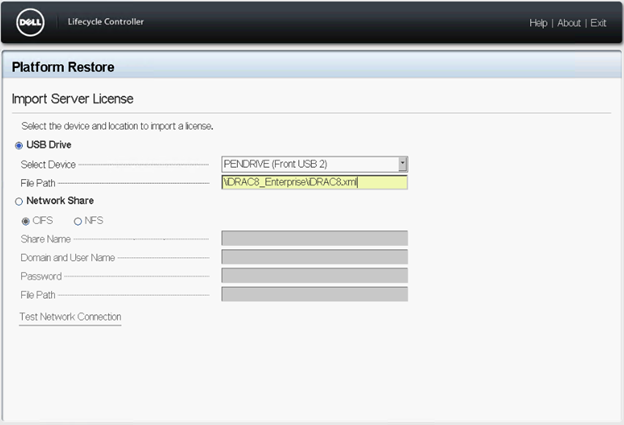
- Na página Import Server License, clique em USB Drive e, no menu suspenso Select Device, selecione a unidade USB conectada.
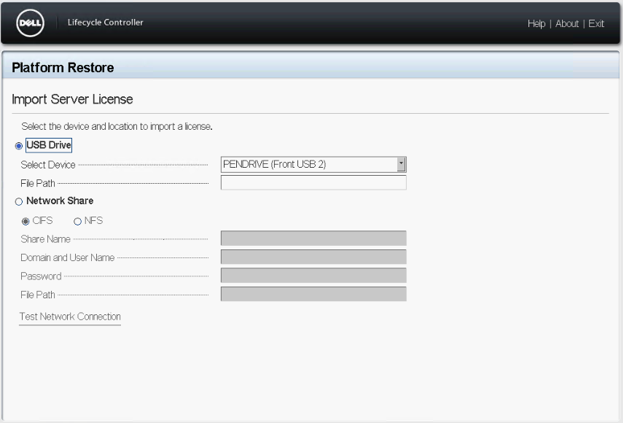 Nota: Se uma unidade USB não estiver conectada, a seguinte mensagem será exibida: Insert Media.
 - No campo File Path , digite o caminho do diretório ou subdiretório (como
\iDRAC8_Enterprise\iDRAC8.xml), em que o arquivo XML da licença é armazenado no dispositivo selecionado e clique em Finish. A licença será importada e instalada, e a seguinte mensagem será exibida: License Successfully Imported.
Mais informações
Como importar o perfil do servidor usando a unidade USB usando o Dell Lifecycle Controller.
Duração: 00:03:00 (hh:mm:ss)
Quando disponíveis, as configurações de idioma de legendas podem ser escolhidas usando o ícone CC neste player de vídeo.
Produtos afetados
C Series, Rack Servers, Tower Servers, iDRAC7, iDRAC8, iDRAC9Propriedades do artigo
Número do artigo: 000139682
Tipo de artigo: How To
Último modificado: 02 set. 2026
Versão: 10
Encontre as respostas de outros usuários da Dell para suas perguntas.
Serviços de suporte
Verifique se o dispositivo está coberto pelos serviços de suporte.