Uma explicação do motivo pelo qual os notebooks Latitude 7285 e 7390 2 em 1 não ligam com a tampa fechada
Resumo: Informações sobre as características de funcionamento corretas dos notebooks Latitude 7285 e 7390 2 em 1 e respectivas configurações de energia.
Este artigo aplica-se a
Este artigo não se aplica a
Este artigo não está vinculado a nenhum produto específico.
Nem todas as versões do produto estão identificadas neste artigo.
Sintomas
O botão liga/desliga do notebook Latitude não funciona quando a tampa é fechada?
Você está lidando com um notebook Latitude que não liga quando a tampa é fechada? O botão liga/desliga está localizado em uma das laterais do computador? (Como o Latitude 7285 ou 7390 2 em 1.) Em caso afirmativo, leia as informações fornecidas nas seções abaixo:
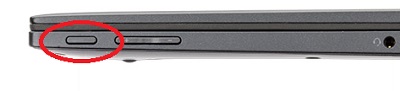
(Figura 1 Botão liga/desliga do Latitude 7390)
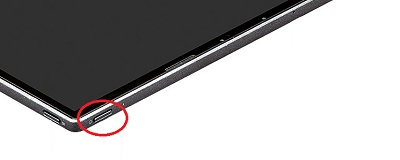
(Figura 2 Botão liga/desliga do Latitude 7285)
Causa
Está funcionando conforme projetado
Recebemos consultas sobre isso de clientes com os notebooks Latitude 7390 2 em 1 e 7285, mas isso não se restringe a esses modelos. Isso se deve à localização física do botão liga/desliga nesses computadores e como isso afeta a forma como os computadores podem ligar.
A Dell projetou os notebooks em que o botão liga/desliga fica nas bordas externas para não ligarem quando a tampa for fechada. Isso é para evitar problemas quando o computador estiver em trânsito. É possível pressionar o botão liga/desliga quando o computador está sendo movido ou sendo transportado em uma bolsa. Esse recurso evita a perda de acionamento do botão liga/desliga nessas ocasiões.
Nota: Você acha que o computador ainda não liga com a tampa fechada quando conectado a uma dock station TB16? No entanto, ele liga com a tampa fechada quando conectado a uma dock station WD15? Isso se deve à diferença entre as duas dock stations na detecção de hot plug:
-
Dock station Dell WD15: Os eventos de detecção de hot plug (HPD) nesta dock station são enviados pelos canais de comunicação 1 e 2 (Power Distribution Communication, comunicação de distribuição de energia).
-
Dock station TB16 da Dell: Os eventos de detecção de hot plug (HPD) nesta dock station são enviados por uso de banda lateral 1 e 2 diretamente (comunicação Alpine Ridge).
Resolução
Soluções temporárias sugeridas
Há uma maneira de contornar esse recurso nesses modelos. No entanto, a ação correta que recomendamos é abrir a tampa antes de ligá-la usando o botão liga/desliga do computador ou a dock station.
-
Você pode entrar no BIOS e configurar o computador como Wake on AC. Ele liga o computador sempre que o adaptador CA é conectado.
Produtos afetados
Latitude 7285 2-in-1, Latitude 7390 2-in-1Propriedades do artigo
Número do artigo: 000143832
Tipo de artigo: Solution
Último modificado: 01 mai. 2026
Versão: 8
Encontre as respostas de outros usuários da Dell para suas perguntas.
Serviços de suporte
Verifique se o dispositivo está coberto pelos serviços de suporte.