Como executar o teste de diagnóstico da unidade na biblioteca ML3
Resumo: Como executar o diagnóstico da unidade no painel frontal ML3.
Este artigo aplica-se a
Este artigo não se aplica a
Este artigo não está vinculado a nenhum produto específico.
Nem todas as versões do produto estão identificadas neste artigo.
Resolução
Caso deseje testar a unidade em um ML3, você pode fazer um Teste de diagnóstico de unidade.
Na tela inicial, pressione duas vezes: Enter
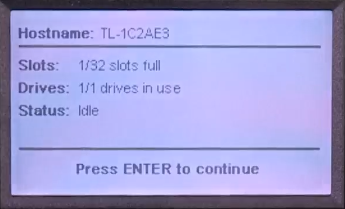
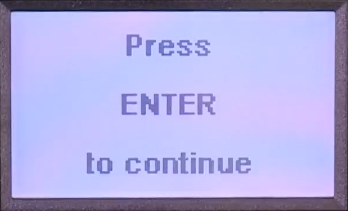 Now no menu Início, selecione Manutenção.
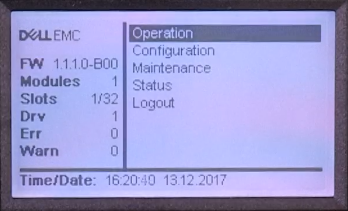
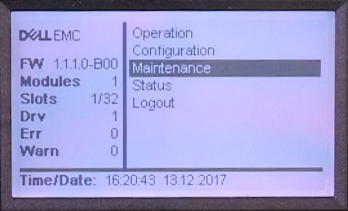
Selecionar testes de biblioteca...

selecione Drive Diagnostics...

Agora você pode escolher a unidade que deseja testar. (Nessa biblioteca há apenas uma unidade disponível)
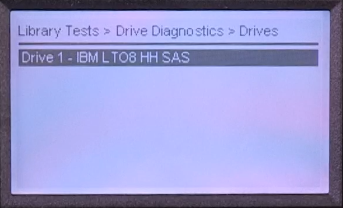
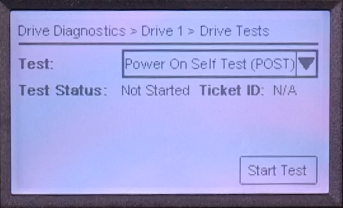
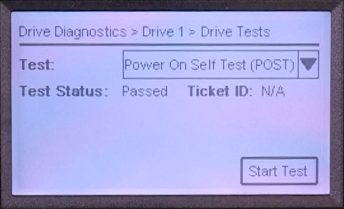
Para a unidade selecionada, você encontrará um menu suspenso. Aqui você pode encontrar o Autoteste de inicialização (POST).
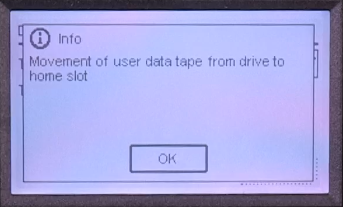
Se uma fita estiver carregada na unidade selecionada, a biblioteca a descarregará.
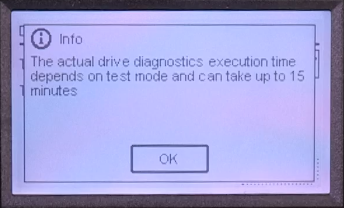
Depois disso, o teste está em execução e as informações de andamento serão exibidas.


se todos os testes forem bem-sucedidos, o status do teste será Aprovado.
Na tela inicial, pressione duas vezes: Enter
Now no menu Início, selecione Manutenção.
Selecionar testes de biblioteca...
selecione Drive Diagnostics...
Agora você pode escolher a unidade que deseja testar. (Nessa biblioteca há apenas uma unidade disponível)
Para a unidade selecionada, você encontrará um menu suspenso. Aqui você pode encontrar o Autoteste de inicialização (POST).
Se uma fita estiver carregada na unidade selecionada, a biblioteca a descarregará.
Depois disso, o teste está em execução e as informações de andamento serão exibidas.
se todos os testes forem bem-sucedidos, o status do teste será Aprovado.
Produtos afetados
Dell EMC ML3, Powervault LTO6, PowerVault LTO7, PowerVault LTO8Propriedades do artigo
Número do artigo: 000144463
Tipo de artigo: Solution
Último modificado: 21 fev. 2021
Versão: 3
Encontre as respostas de outros usuários da Dell para suas perguntas.
Serviços de suporte
Verifique se o dispositivo está coberto pelos serviços de suporte.