Sådan fungerer PING-kommandoen i Chrome OS
Resumo: I denne artikel beskrives, hvordan PING-kommandoen fungerer i Chrome OS.
Este artigo aplica-se a
Este artigo não se aplica a
Este artigo não está vinculado a nenhum produto específico.
Nem todas as versões do produto estão identificadas neste artigo.
Instruções
Kommandoen PING er en standardkommando til afprøvning af netværksforbindelsen og dens kvalitet. I Chrome opfører PING sig mere som i Linux end i Windows.
Kommandoindstillinger for PING
Åbn en CROSH-terminal (Chrome Shell) ved at trykke Ctrl + Alt + T. Kommandoen er den samme. Type: ping <værtsnavn eller IP-adresse> , og tryk derefter på Enter-tasten
Bemærk: I modsætning til Windows får brug af ping-kommandoen uden flag eller indstillinger den til gentagne gange at pinge den angivne IP-adresse. Du skal trykke på Ctrl + C for at stoppe kommandoen, og der vises ingen instruktioner på skærmen, der forklarer dette.
Når du har stoppet ping-kommandoen på denne måde, viser den ingen statistik over tabte pakker.
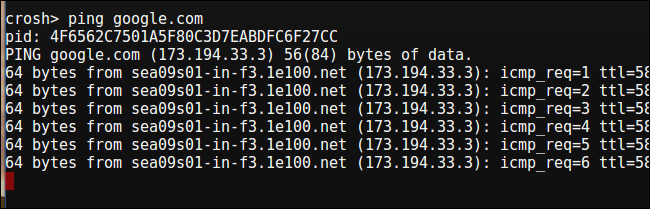
Ping –c er mere nyttigt. Det giver dig mulighed for at angive, hvor mange gange den angivne IP-adresse skal pinges. Efter fuldførelse vises statistikken. En høj procentdel af mistede pakker kan være tegn på støj på netværket. Forsøg på at pinge adresser udenfor dit netværk kan være blokeret af firewalls. Eksempel: ping -c 6 google.com tryk derefter på Enter-tasten.
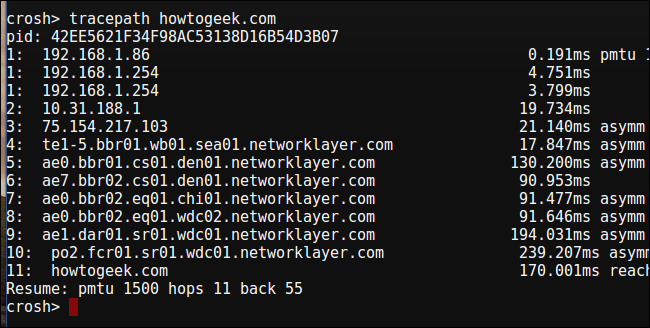
Tracepath ligner ping, men den får svar fra hver gateway langs ruten. Igen skal det bemærkes, at firewalls kan blokere respons på denne kommando, når adressen er uden for netværket. Tracepath fungerer på samme måde som Windows tracert-kommandoen. tracepath "URL, du vil spore til", og tryk derefter på Enter-tasten. Se eksemplet nedenfor:
Både ping og tracepath kan bruges med værts- eller domænenavne. Dette kan være nyttigt for at afgøre, om netværksproblemer er forårsaget af udførelse af domænenavn. Hvis du kan pinge en adresse, men du ikke kan pinge værten / domænenavnet, vil dette pege på et problem med din DNS- eller proxyserver.
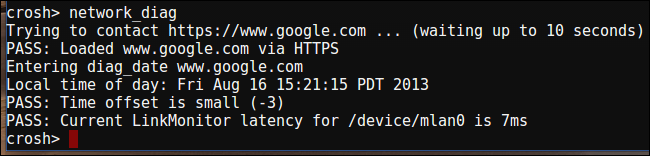
Sidst har vi netværksdiagnostisk funktion. network_diag tester forbindelsen til din netværksforbindelse.
Alle CROSH-vinduer kan lukkes ved at skrive EXIT og trykke på Enter-tasten.
Produtos afetados
Chromebook, Chromebook 11, Chromebook 3120 (End of Life)Propriedades do artigo
Número do artigo: 000145483
Tipo de artigo: How To
Último modificado: 02 mai. 2026
Versão: 6
Encontre as respostas de outros usuários da Dell para suas perguntas.
Serviços de suporte
Verifique se o dispositivo está coberto pelos serviços de suporte.