So funktioniert der PING-Befehl in ChromeOS
Resumo: In diesem Artikel wird beschrieben, wie der PING-Befehl in ChromeOS funktioniert.
Este artigo aplica-se a
Este artigo não se aplica a
Este artigo não está vinculado a nenhum produto específico.
Nem todas as versões do produto estão identificadas neste artigo.
Instruções
Der Ping-Befehl ist ein Standardbefehl zum Testen der Netzwerkkonnektivität und -qualität. In Chrome verhält sich Ping ähnlicher zu seiner Funktionsweise unter Linux statt unter Windows.
Ping-Befehlsoptionen
Öffnen Sie ein Chrome Shell-Terminal (CROSH), indem Sie STRG + ALT + T drücken. Der Befehl ist identisch. Geben Sie den Hostnamen oder die IP-Adresse> an und <drücken Sie die Eingabetaste.
Hinweis: Im Gegensatz zu Windows führt die Verwendung des Befehls ping ohne Flags oder Optionen dazu, dass die angegebene IP-Adresse wiederholt angepingt wird. Sie müssen Strg + C drücken, um den Befehl zu beenden, und es werden keine Anweisungen auf dem Bildschirm angezeigt, die dies erklären.
Nachdem Sie den Ping-Befehl auf diese Weise beendet haben, werden keine Statistiken zu verworfenen Paketen angezeigt.
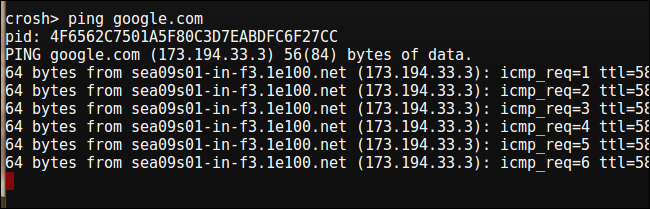
Ping –c ist nützlicher. Sie können festlegen, wie oft die angegebene IP-Adresse angepingt werden soll. Nach Abschluss des Pings werden Statistiken angezeigt. Ein hoher Prozentsatz verworfener Pakete kann auf Rauschen im Netzwerk hindeuten. Versuche, Adressen außerhalb des Netzwerks anzupingen, werden möglicherweise durch Firewalls blockiert. Beispiel: ping -c 6 google.com drücken Sie dann die Eingabetaste.
Tracepath ähnelt Ping, erhält jedoch Antworten von jedem Gateway entlang der Route. Auch hier können Firewalls die Antworten auf diesen Befehl blockieren, wenn sich die Adresse außerhalb des Netzwerks befindet. tracepath funktioniert genauso wie der Windows-Befehl tracert. tracepath "URL, zu der Sie verfolgen möchten" und drücken Sie dann die Eingabetaste. Sehen Sie sich das folgende Beispiel an:
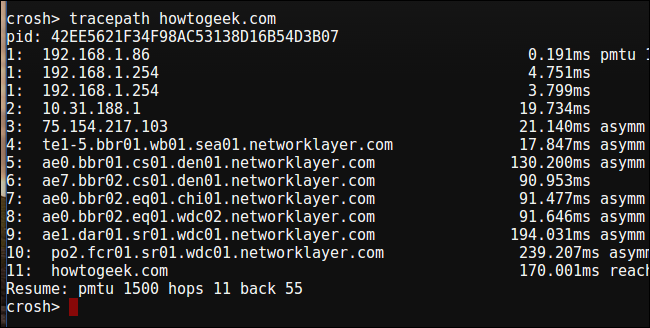
Sowohl ping als auch tracepath können mit Host- oder Domainnamen verwendet werden. Dies kann hilfreich sein, um zu ermitteln, ob Netzwerkprobleme durch die Domänennamensauflösung verursacht werden. Wenn Sie eine Adresse anpingen können, aber nicht den Host-/Domänennamen, deutet dies auf ein Problem mit Ihrem DNS- oder Proxyserver hin.
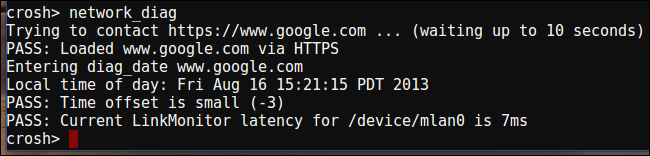
Schließlich haben wir noch die Netzwerkdiagnosefunktion. network_diag testet die Konnektivität Ihrer Netzwerkverbindung.
Alle CROSH-Fenster können durch Eingabe von EXIT und Drücken der Eingabetaste geschlossen werden.
Produtos afetados
Chromebook, Chromebook 11, Chromebook 3120 (End of Life)Propriedades do artigo
Número do artigo: 000145483
Tipo de artigo: How To
Último modificado: 02 mai. 2026
Versão: 6
Encontre as respostas de outros usuários da Dell para suas perguntas.
Serviços de suporte
Verifique se o dispositivo está coberto pelos serviços de suporte.