Fonctionnement de la commande PING dans Chrome OS
Resumo: Cet article décrit le fonctionnement de la commande PING dans Chrome OS.
Este artigo aplica-se a
Este artigo não se aplica a
Este artigo não está vinculado a nenhum produto específico.
Nem todas as versões do produto estão identificadas neste artigo.
Instruções
PING est une commande standard permettant de tester la qualité et la connectivité du réseau. Dans Chrome, la commande PING se comporte davantage comme dans Linux que dans Windows.
Options de commande ping
Ouvrez un terminal Chrome Shell (CROSH) en appuyant sur Ctrl + Alt + T. La commande est la même. Saisissez : envoyez un ping <au nom d’hôte ou à l’adresse> IP, puis appuyez sur la touche Entrée
Remarque : Contrairement à Windows, l’utilisation de la commande ping sans balises ni options entraîne une commande ping répétée sur l’adresse IP spécifiée. Vous devez appuyer sur Ctrl + C pour arrêter la commande, et aucune instruction ne s’affiche à l’écran pour expliquer cela.
Une fois que vous avez arrêté la commande ping de cette façon, elle n’affiche aucune statistique sur les paquets abandonnés.
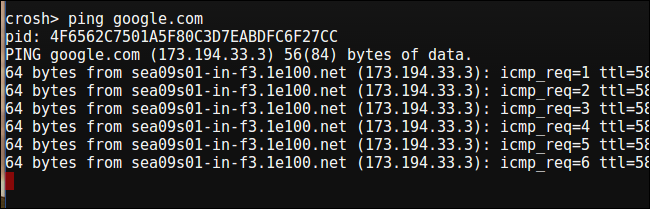
Ping –c est plus utile. Cette commande vous permet de spécifier le nombre de signaux ping que vous voulez envoyer sur l’adresse IP spécifiée. Une fois le processus terminé, les statistiques s’affichent. Un pourcentage élevé de paquets supprimés peut indiquer un bruit sur le réseau. Les tentatives de ping sur des adresses en dehors de votre réseau peuvent être bloquées par des pare-feu. Exemple : ping -c 6 google.com puis appuyez sur la touche Entrée.
Tracepath est similaire à ping, mais il obtient des réponses de chaque passerelle le long de la route. Encore une fois, les pare-feu peuvent bloquer les réponses à cette commande lorsque l’adresse est située en dehors du réseau. Tracepath fonctionne de la même manière que la commande tracert Windows. tracepath « URL vers laquelle vous souhaitez effectuer le traçage », puis appuyez sur la touche Entrée. Voir l’exemple ci-dessous :
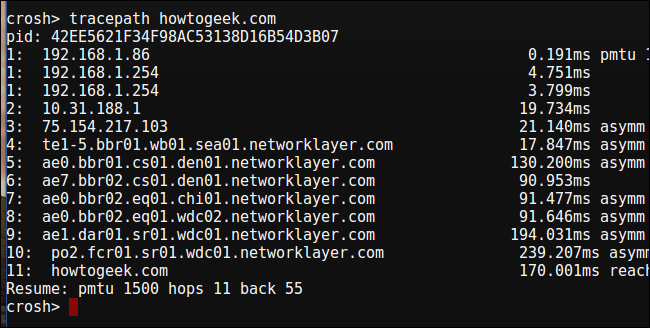
ping et tracepath peuvent être utilisés avec des noms d’hôte ou de domaine. Cela peut s’avérer utile pour déterminer si les problèmes liés à la gestion de réseau sont dus à la résolution des noms de domaine. Si vous pouvez envoyer un ping à une adresse, mais que vous ne pouvez pas envoyer un ping à l’hôte/au nom de domaine, cela indique un problème avec votre DNS ou votre serveur proxy.
Enfin, nous avons la fonction de diagnostic réseau. network_diag teste la connectivité de votre connexion réseau.
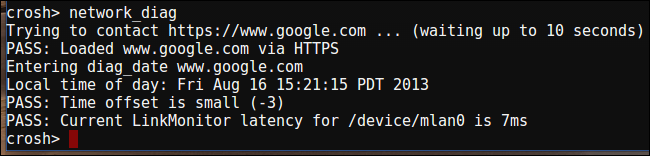
Pour fermer toutes les fenêtres CROSH, appuyez sur EXIT et appuyez sur la touche Entrée.
Produtos afetados
Chromebook, Chromebook 11, Chromebook 3120 (End of Life)Propriedades do artigo
Número do artigo: 000145483
Tipo de artigo: How To
Último modificado: 02 mai. 2026
Versão: 6
Encontre as respostas de outros usuários da Dell para suas perguntas.
Serviços de suporte
Verifique se o dispositivo está coberto pelos serviços de suporte.