Jak działa polecenie PING w systemie ChromeOS
Resumo: W tym artykule opisano sposób działania polecenia PING w systemie ChromeOS.
Este artigo aplica-se a
Este artigo não se aplica a
Este artigo não está vinculado a nenhum produto específico.
Nem todas as versões do produto estão identificadas neste artigo.
Instruções
Polecenie PING to standardowe polecenie służące do testowania połączenia sieciowego i jego jakości. W systemie operacyjnym Chrome polecenie PING jest bardziej zbliżone do poleceń w systemie Linux niż w systemie Windows.
Opcje polecenia ping
Otwórz narzędzie Chrome Shell (CROSH), naciskając klawisze Ctrl + Alt + T. Polecenie jest takie samo. Wpisz: pinguj <nazwę hosta lub adres> IP, a następnie naciśnij Enter
Uwaga: W przeciwieństwie do systemu Windows, użycie polecenia ping bez żadnych flag lub opcji powoduje wielokrotne pingowanie określonego adresu IP. Musisz nacisnąć Ctrl + C, aby zatrzymać polecenie, a na ekranie nie są wyświetlane żadne instrukcje wyjaśniające to.
Po zatrzymaniu polecenia ping w ten sposób nie wyświetla on żadnych statystyk dotyczących porzuconych pakietów.
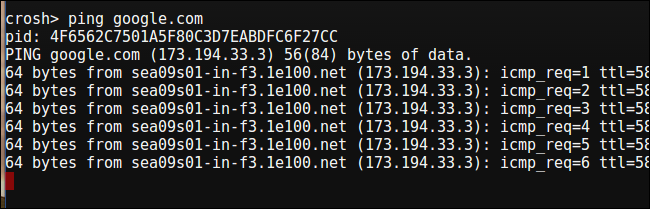
Ping –c jest bardziej użyteczny. Pozwala określić, ile razy polecenie ping ma zostać wysłane na określony adres IP. Po ukończeniu tej czynności wyświetlane są statystyki. Wysoki procent odrzuconych pakietów może wskazywać na zakłócenia w sieci. Próby pingowania adresów poza Twoją siecią mogą być blokowane przez zapory sieciowe. Przykład: ping -c 6 google.com następnie naciśnij Enter.
Tracepath jest podobny do ping, ale otrzymuje odpowiedzi z każdej bramy na trasie. Zapory mogą blokować odpowiedzi na to polecenie, gdy adres znajduje się poza siecią. Polecenie tracepath działa tak samo jak polecenie tracert systemu Windows. tracepath "URL, do którego chcesz prześledzić", a następnie naciśnij Enter. Zobacz poniższy przykład:Zarówno ping,
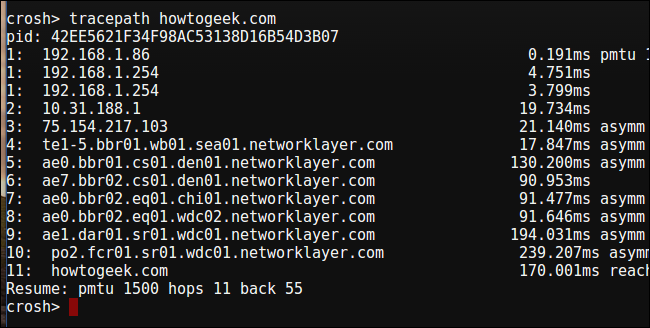
jak i tracepath mogą być używane z nazwami hostów lub domen. Może to być przydatne do określenia, czy problemy z siecią są spowodowane przez błędne rozpoznawanie nazw domen. Jeśli możesz pingować adres, ale nie możesz pingować nazwy hosta/domeny, oznacza to problem z DNS lub serwerem proxy.
Na koniec mamy funkcję diagnostyki sieci. network_diag testuje łączność połączenia sieciowego.

Wszystkie okna powłoki CROSH można zamknąć, wpisując polecenie EXIT i naciskając Enter.
Produtos afetados
Chromebook, Chromebook 11, Chromebook 3120 (End of Life)Propriedades do artigo
Número do artigo: 000145483
Tipo de artigo: How To
Último modificado: 02 mai. 2026
Versão: 6
Encontre as respostas de outros usuários da Dell para suas perguntas.
Serviços de suporte
Verifique se o dispositivo está coberto pelos serviços de suporte.