Jak vytvořit pole RAID pomocí řadiče Intel, PERC a LSI
Resumo: Jak vytvořit pole RAID pomocí řadiče Intel Rapid Storage, PERC a LSI MegaRAID.
Este artigo aplica-se a
Este artigo não se aplica a
Este artigo não está vinculado a nenhum produto específico.
Nem todas as versões do produto estão identificadas neste artigo.
Instruções
Obsah
Upozornění: Pamatujte, že pole RAID není záloha! Společnost Dell NEODPOVÍDÁ za žádnou ztrátu dat, ke které může dojít při konfiguraci pole RAID. Před vytvořením nového pole RAID nebo překonfigurováním stávajícího pole se ujistěte, že máte k dispozici zálohu.
Jak vytvořit pole RAID.
Řadiče RAID dostupné v počítačích Dell se neliší pouze výkonem a dostupnými konektory, ale také způsobem konfigurace. Z tohoto důvodu vysvětlíme proces nastavení nového pole RAID pro všechny tři druhy řadičů zvlášť.
LSI MegaRAID
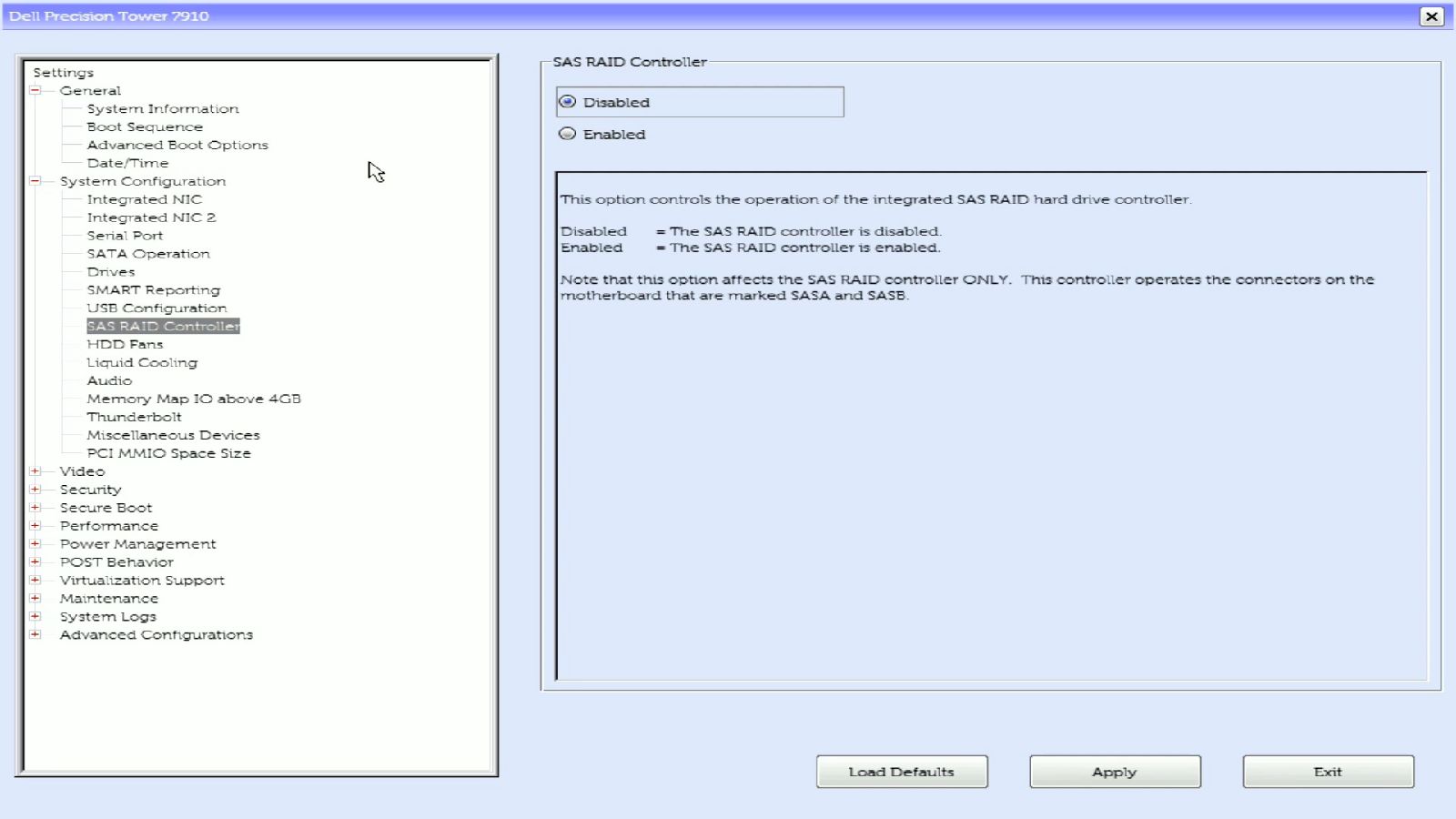
Než budete moci používat řadič LSI MegaRAID, je třeba deaktivovat vestavěný řadič v nastavení systému.
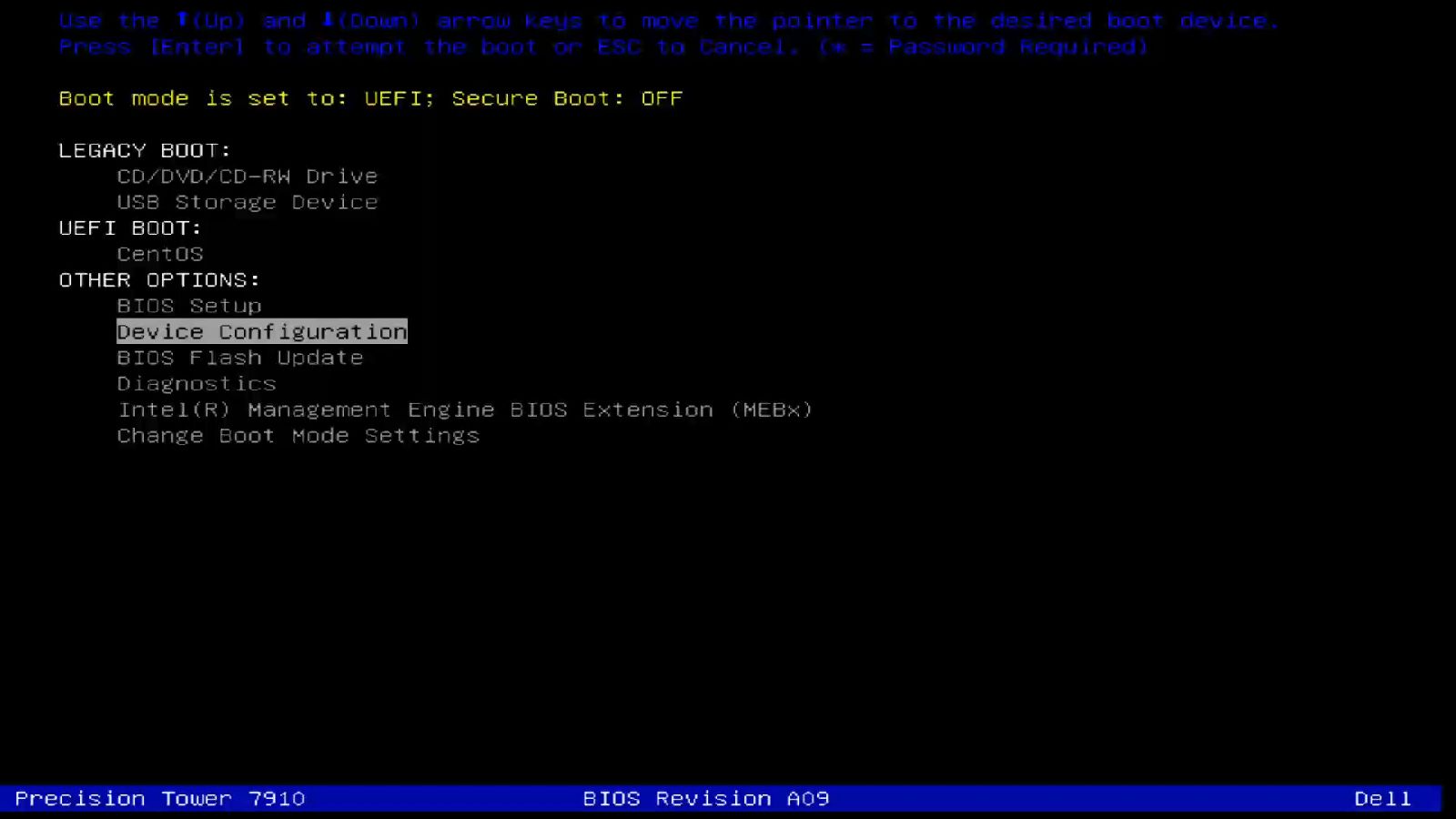
Poté můžete přejít na řadič ve spouštěcí nabídce. Vyberte možnost Device Configuration.
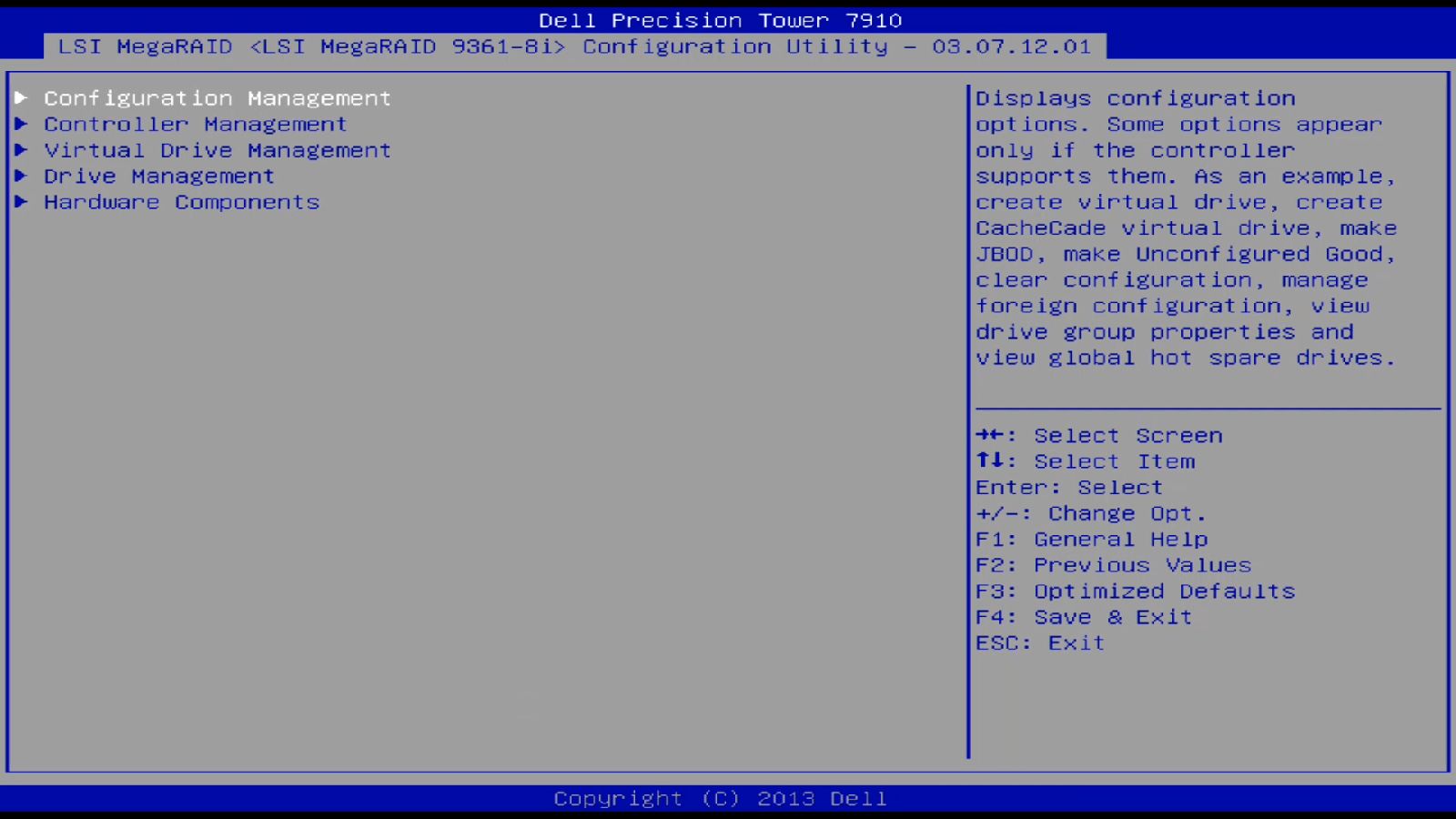
Vyberte položku Configuration Management.
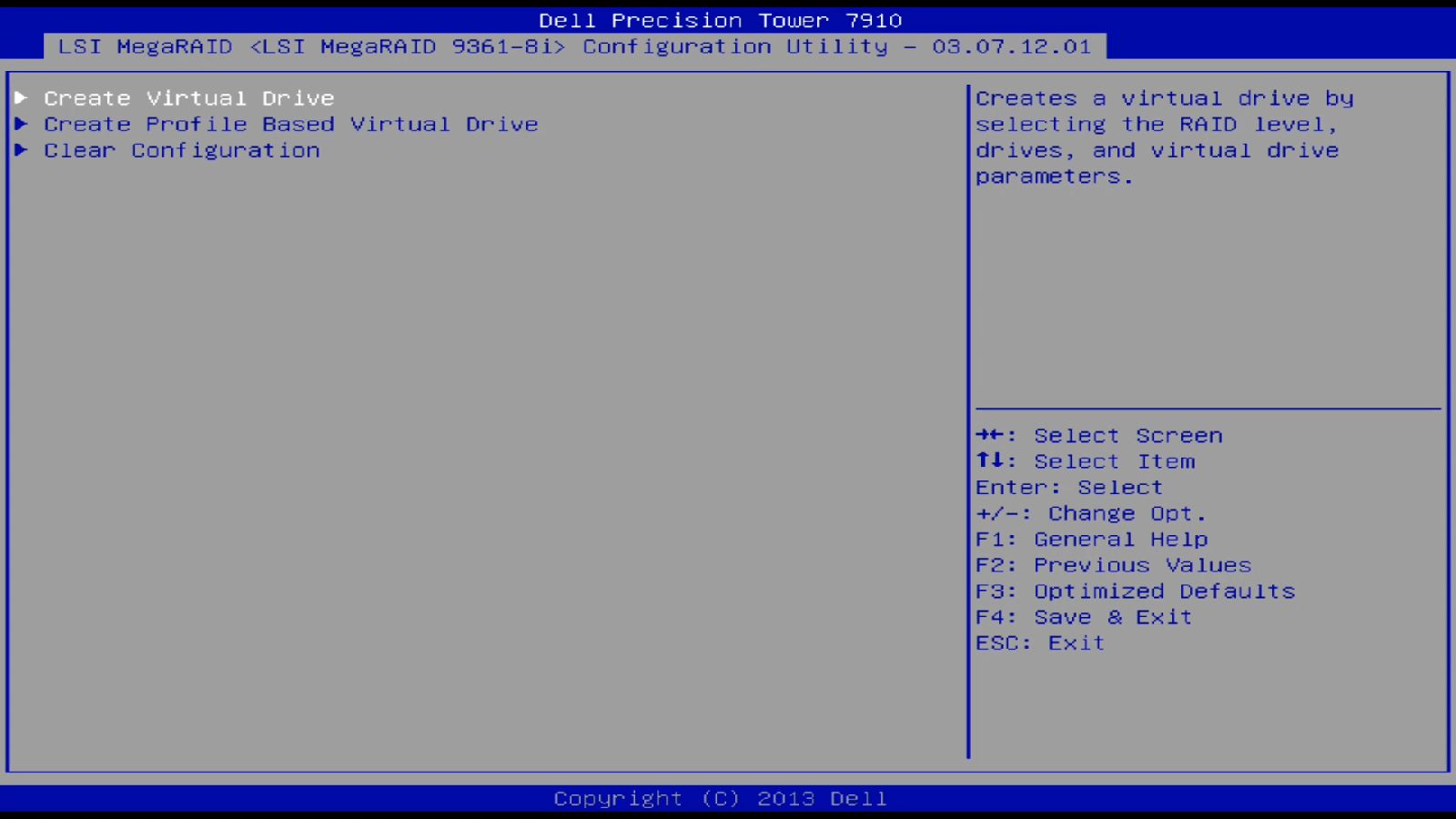
Nyní můžete vybrat možnost Create Virtual Drive.
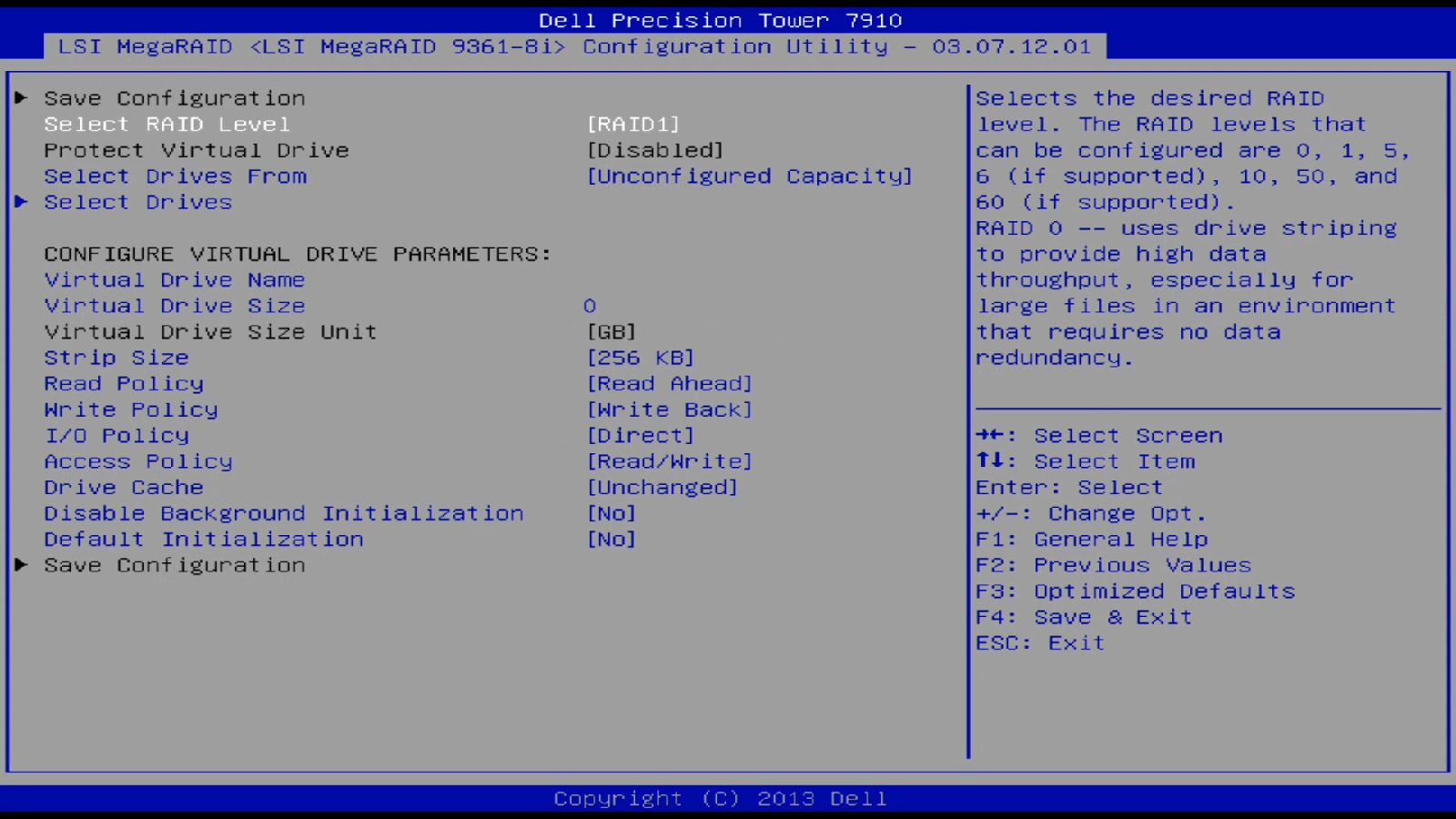
Zde můžete nastavit úroveň pole RAID a v možnosti Select Drives vybrat pevné disky, které chcete použít pro pole RAID.
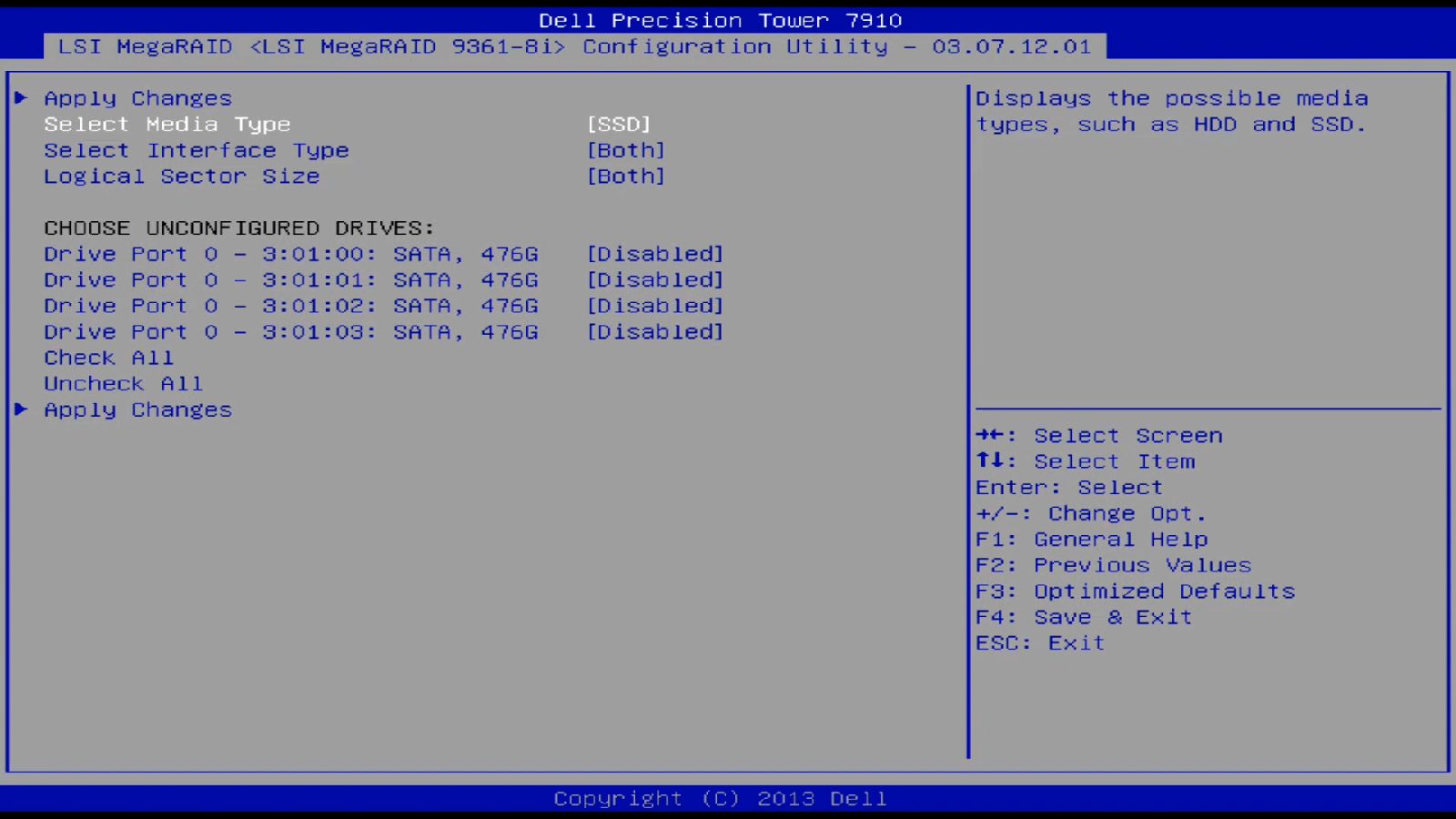
V nabídce Select Drives nastavte, které typy jednotek se mají zobrazovat v možnosti Select Media Type. Poté můžete ze seznamu níže vybrat jednotky, které chcete použít.
V posledním kroku zvolte název svazku RAID, velikost svazku RAID a nastavte zásady čtení/zápisu. Poté zvolte, zda má být svazek inicializován na pozadí při použití nastavení řadiče.
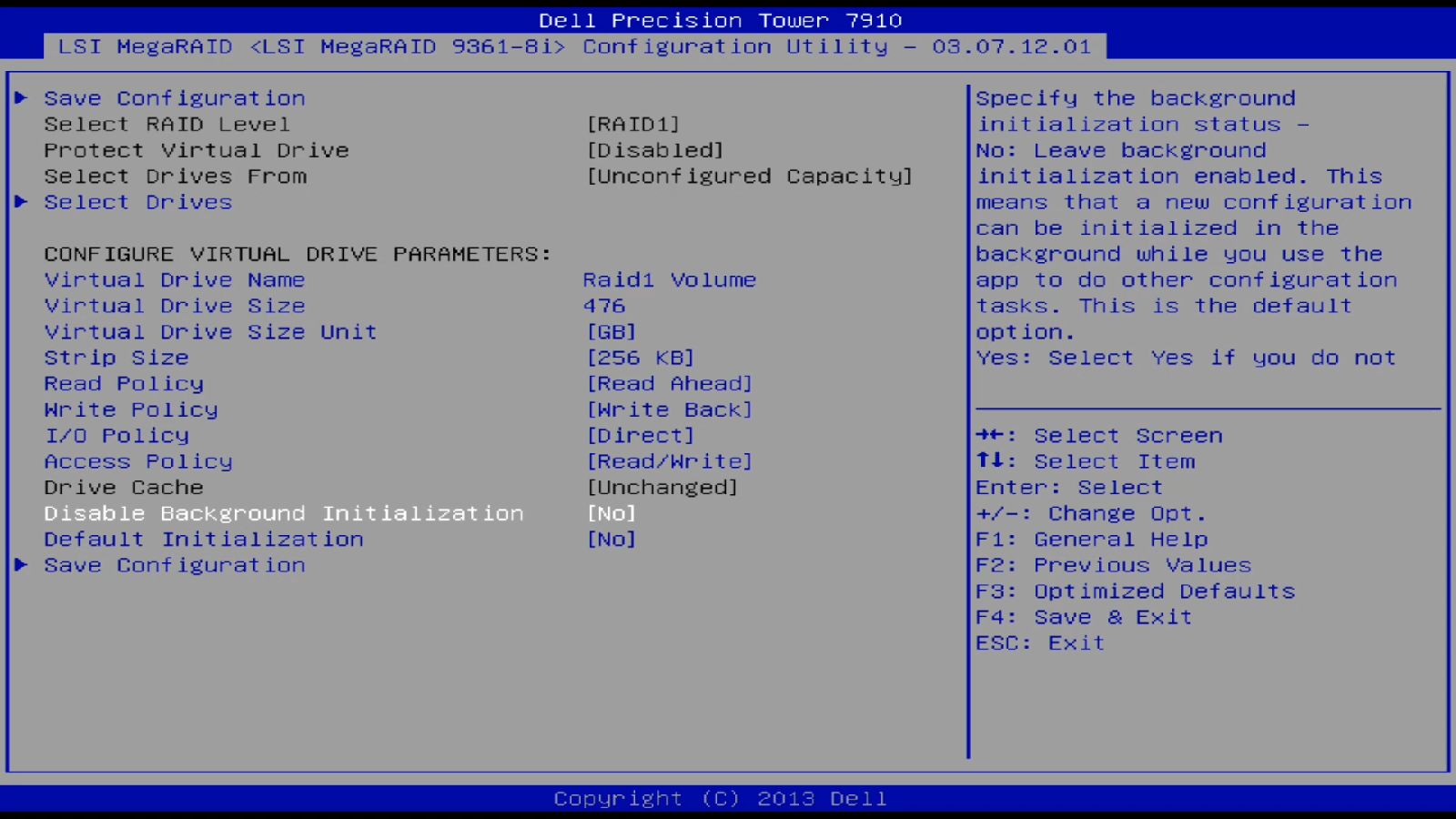
Zásady pro čtení
- No Read Ahead: Použitá data nejsou nafouknutá.
- Read Ahead: Nafouknutí často používaných dat pro rychlejší dostupnost
- Adaptive Read Ahead: Řadič automaticky přepíná mezi aktivním nebo neaktivním čtením napřed.
Zapsat zásadu.
- Write Through: Proces zápisu je označen jako dokončený, když se všechna data zapíšou na pevný disk.
- Write Back: Proces zápisu je označen jako dokončený, když se data zapíšou do cache řadiče (je nutné mít připojenou baterii k řadiči PERC).
Poznámka: Nezapomeňte, že nově vytvořený svazek RAID je nutné před použitím inicializovat.
Intel Rapid Storage Technology
Než budete moci nakonfigurovat pole RAID pomocí technologie Intel Rapid Storage Technology, je nutné v nastavení systému nastavit možnost SATA Operations na hodnotu RAID On.
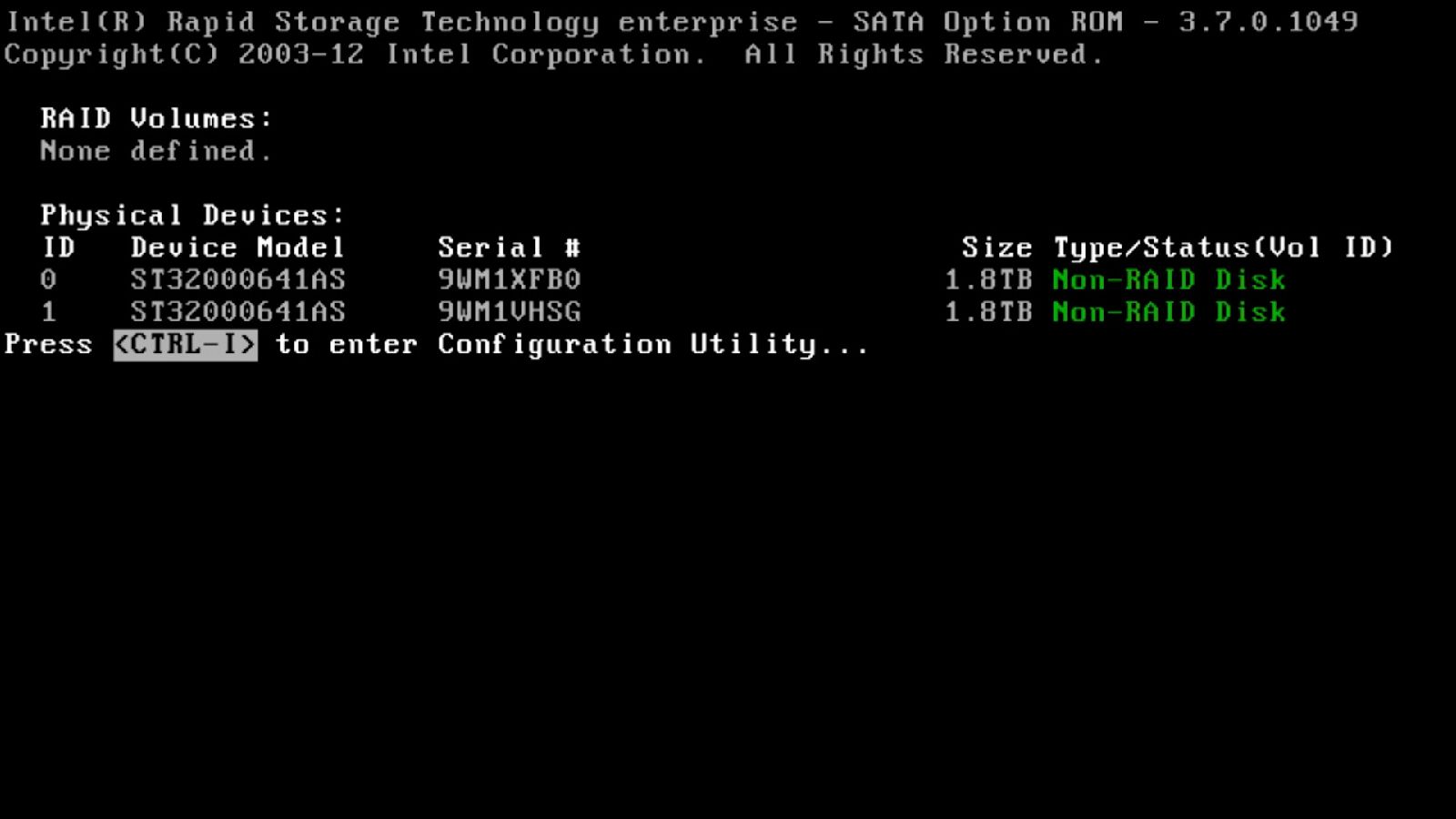
Po dokončení testu POST (logo Dell) se zobrazí přehled všech pevných disků a svazků RAID. Klávesová zkratka Ctrl + i vyvolá nastavení řadiče.
Poznámka: U našich nejnovějších systémů najdete položku Device Configuration ve spouštěcí nabídce (F12, když je zobrazeno logo Dell). Tak přejdete přímo do nastavení řadiče.
V hlavní nabídce můžete také vidět přehled všech dostupných disků a polí RAID.
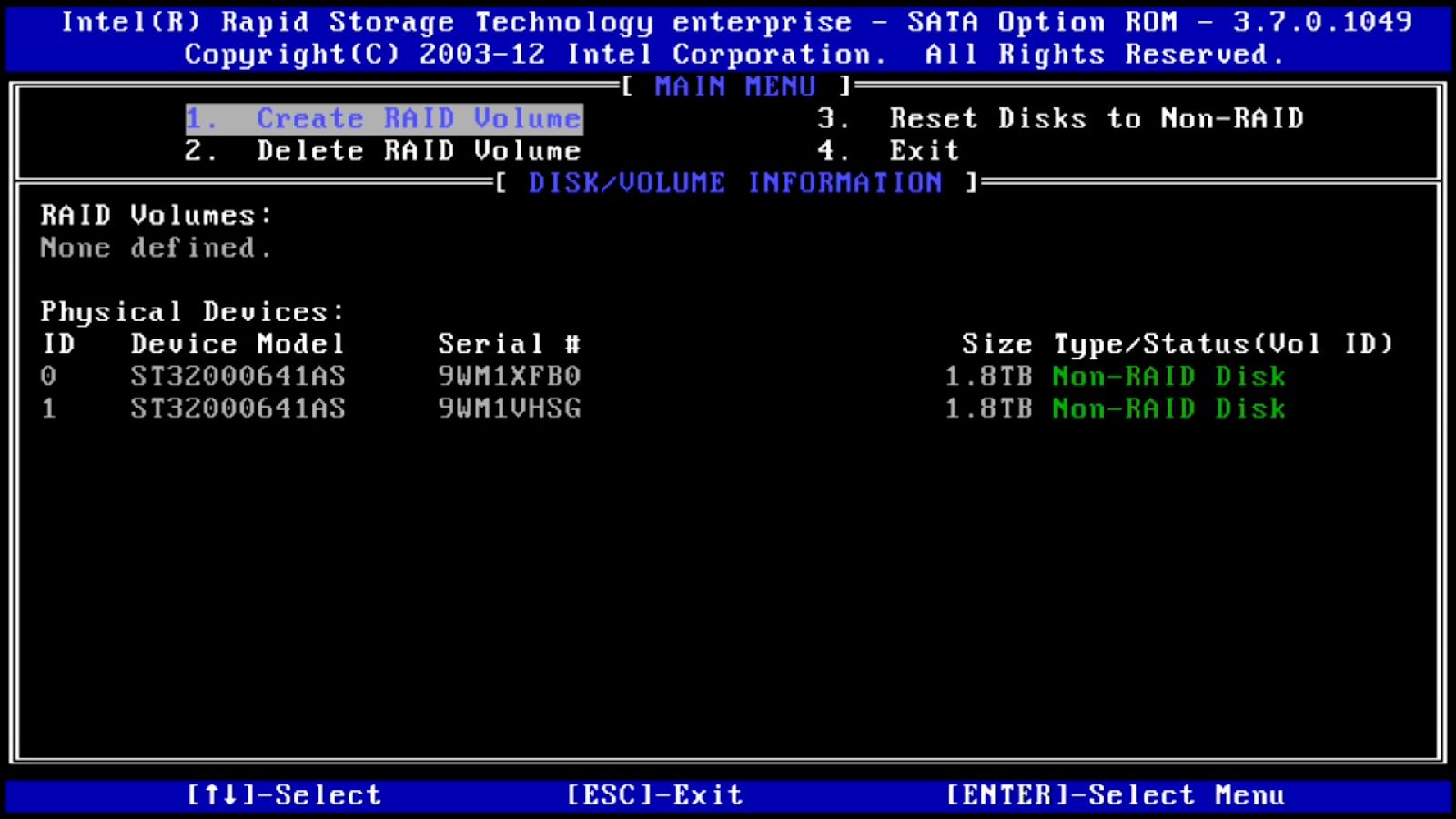
Pomocí kláves se šipkami přejděte na možnost Create RAID Volume a potvrďte výběr stisknutím klávesy Enter.
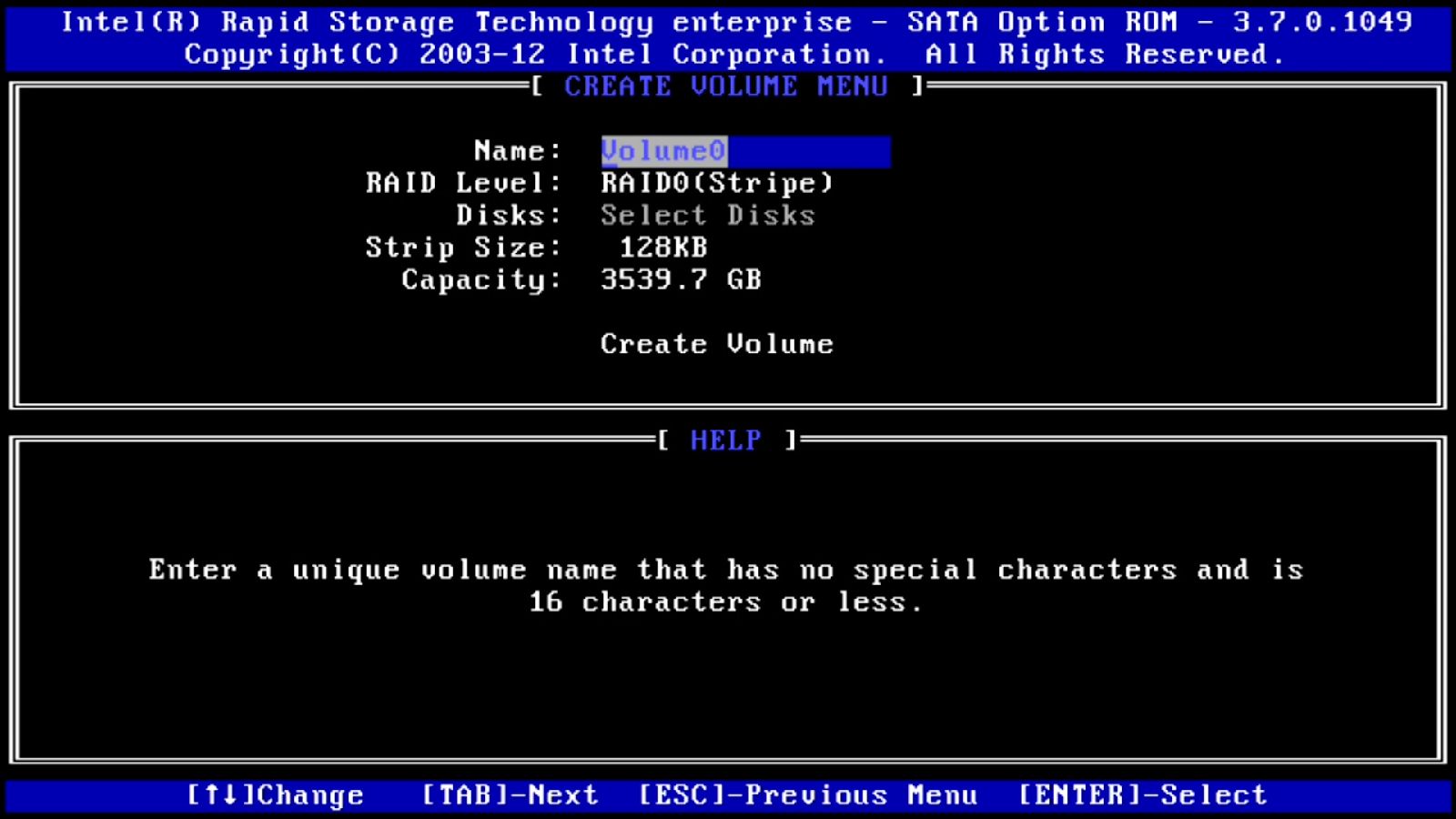
V nabídce Create Volume můžete zvolit název pole RAID, nastavit úroveň pole RAID, vybrat pevné disky, které chcete použít, nastavit velikost pruhu a určit kapacitu pole RAID.
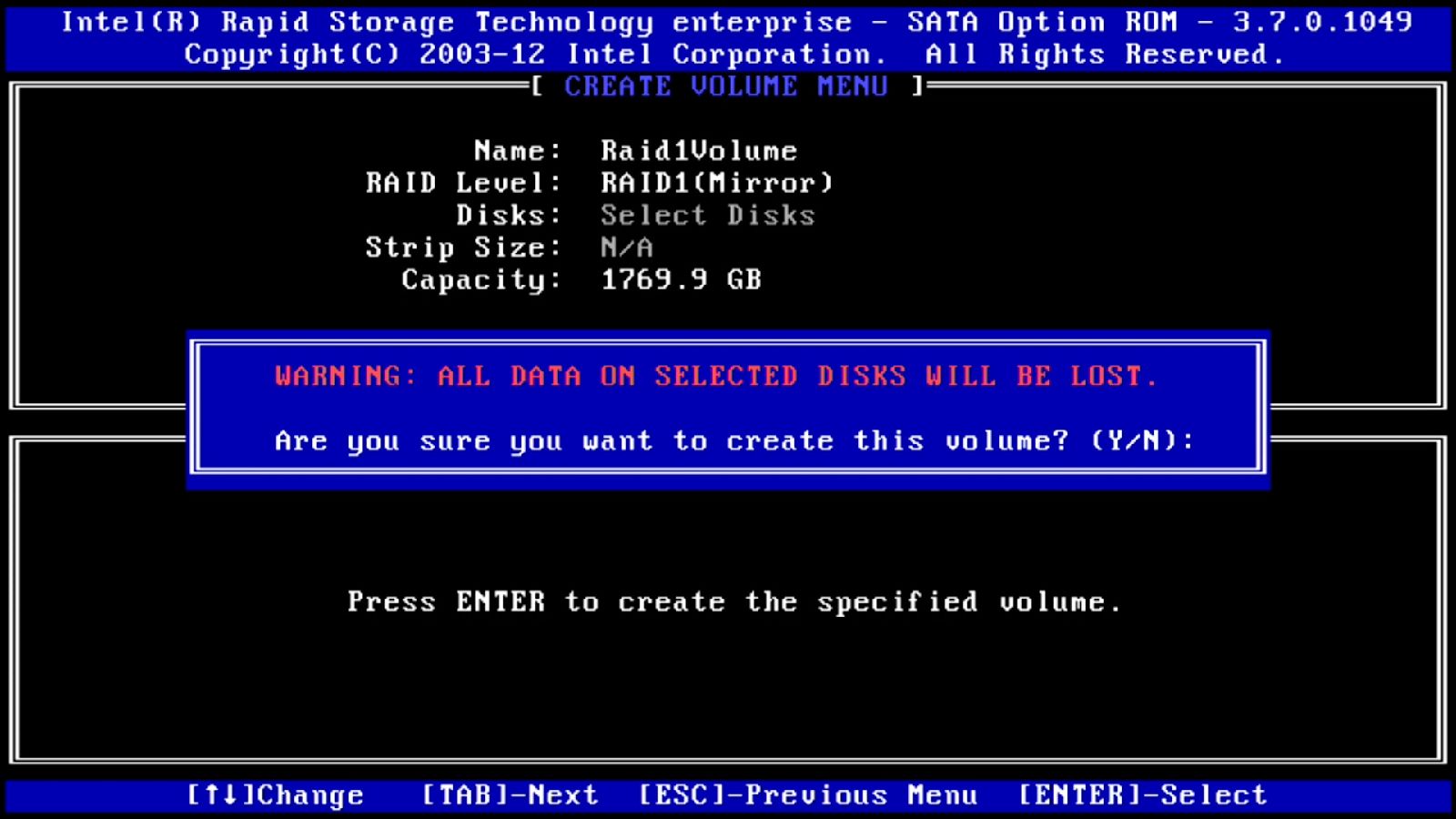
Po vytvoření je svazek k dispozici pro instalaci operačního systému.
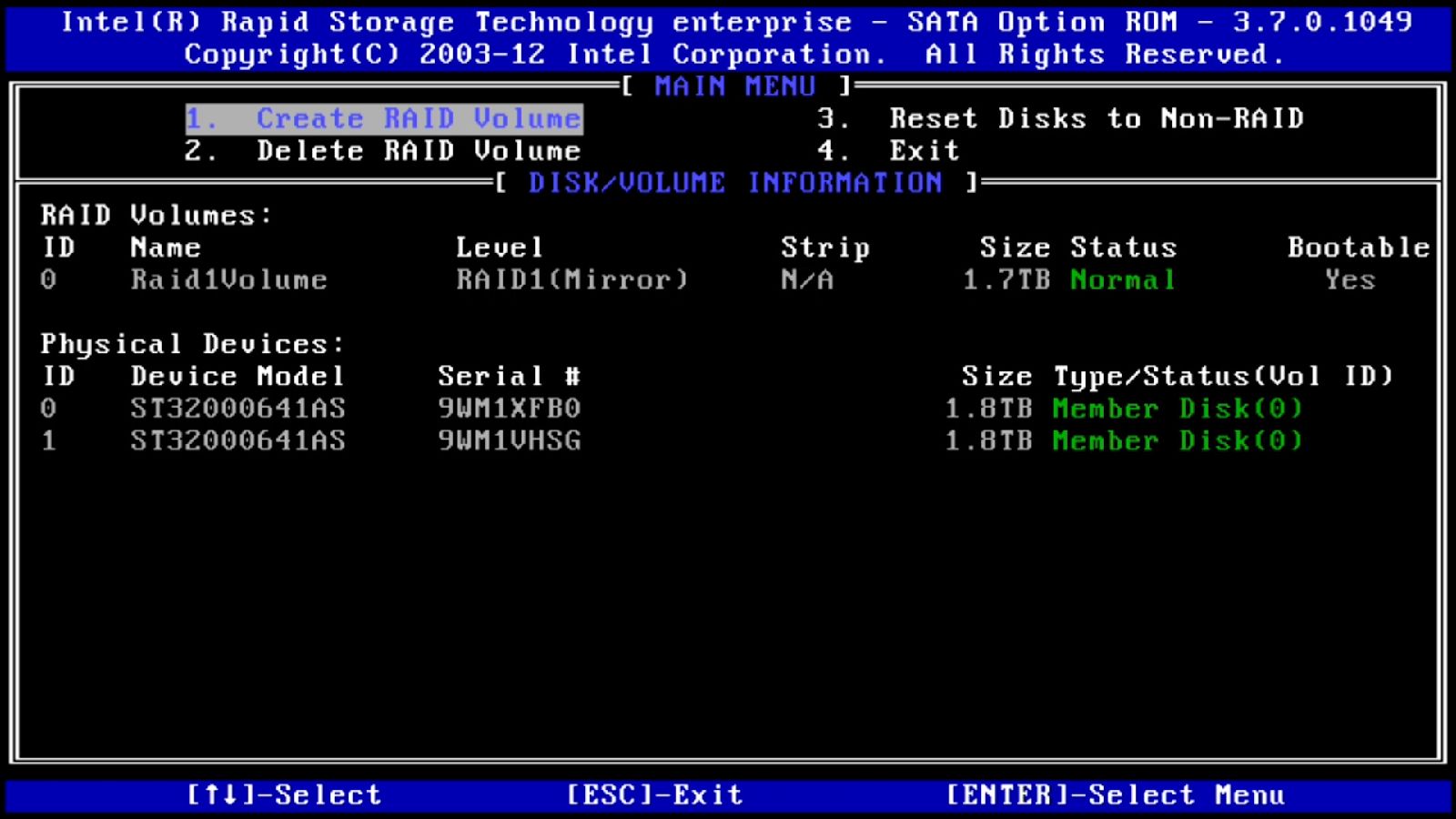
Poznámka: Nezapomeňte, že před výběrem svazku RAID během instalace operačního systému je nutné integrovat ovladače řadiče RAID. To neplatí pro všechny dostupné operační systémy.
PERC
Když integrujete kartu PERC a jsou připojeny všechny disky, můžete používat funkci RAID karty řadiče.
Po dokončení testu POST se inicializuje systém BIOS řadiče. Pomocí klávesové zkratky Ctrl + R přejděte do nabídky konfigurace.
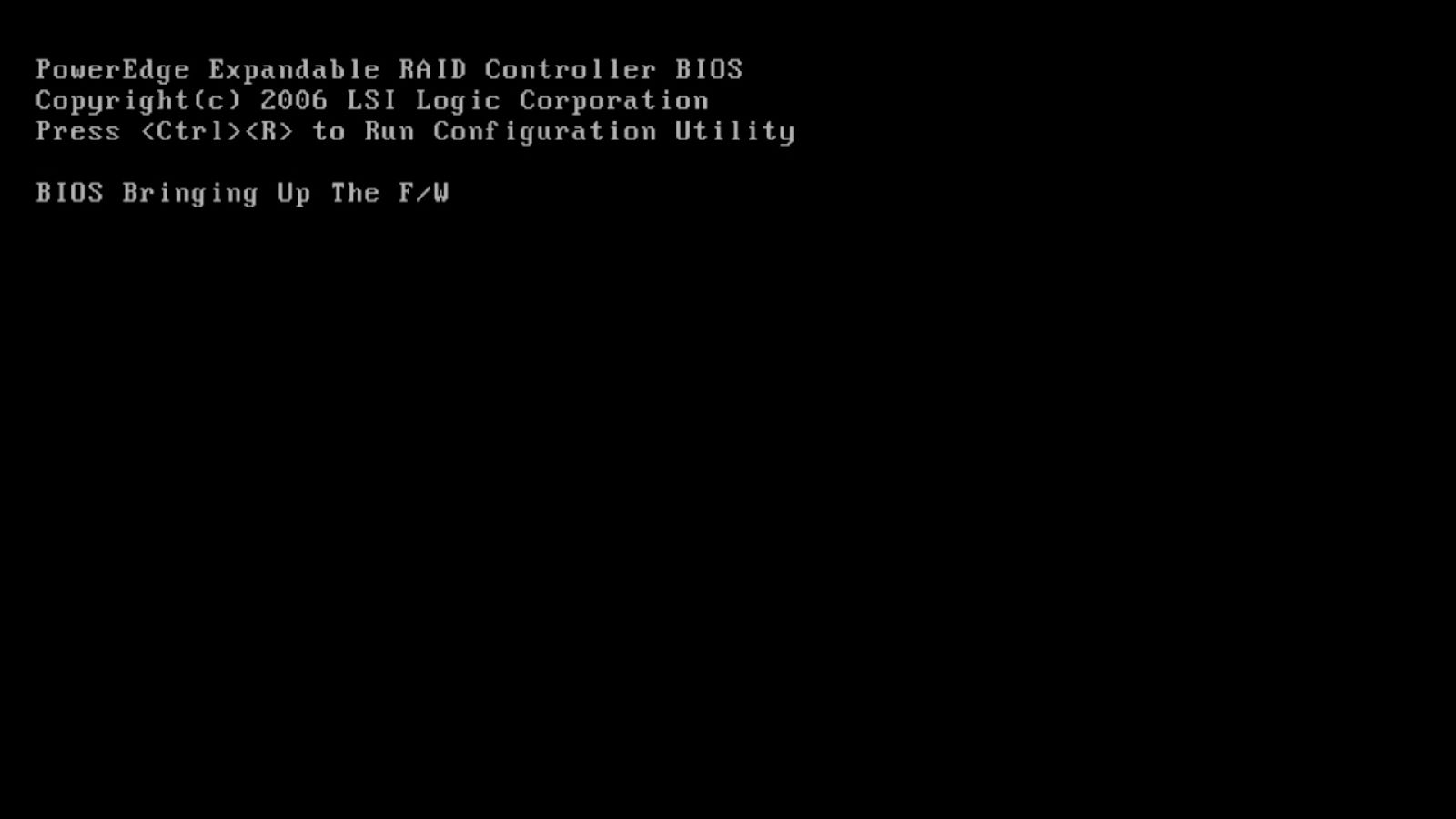
Poznámka: U našich nejnovějších systémů najdete položku Device Configuration ve spouštěcí nabídce (F12, když je zobrazeno logo Dell). Tak přejdete přímo do nastavení řadiče.
Jak je vidět ve spodní části obrazovky, pro navigaci v nastavení je třeba použít klávesnici. Na obrazovce VD Mgmt se zobrazí přehled všech přítomných svazků RAID.
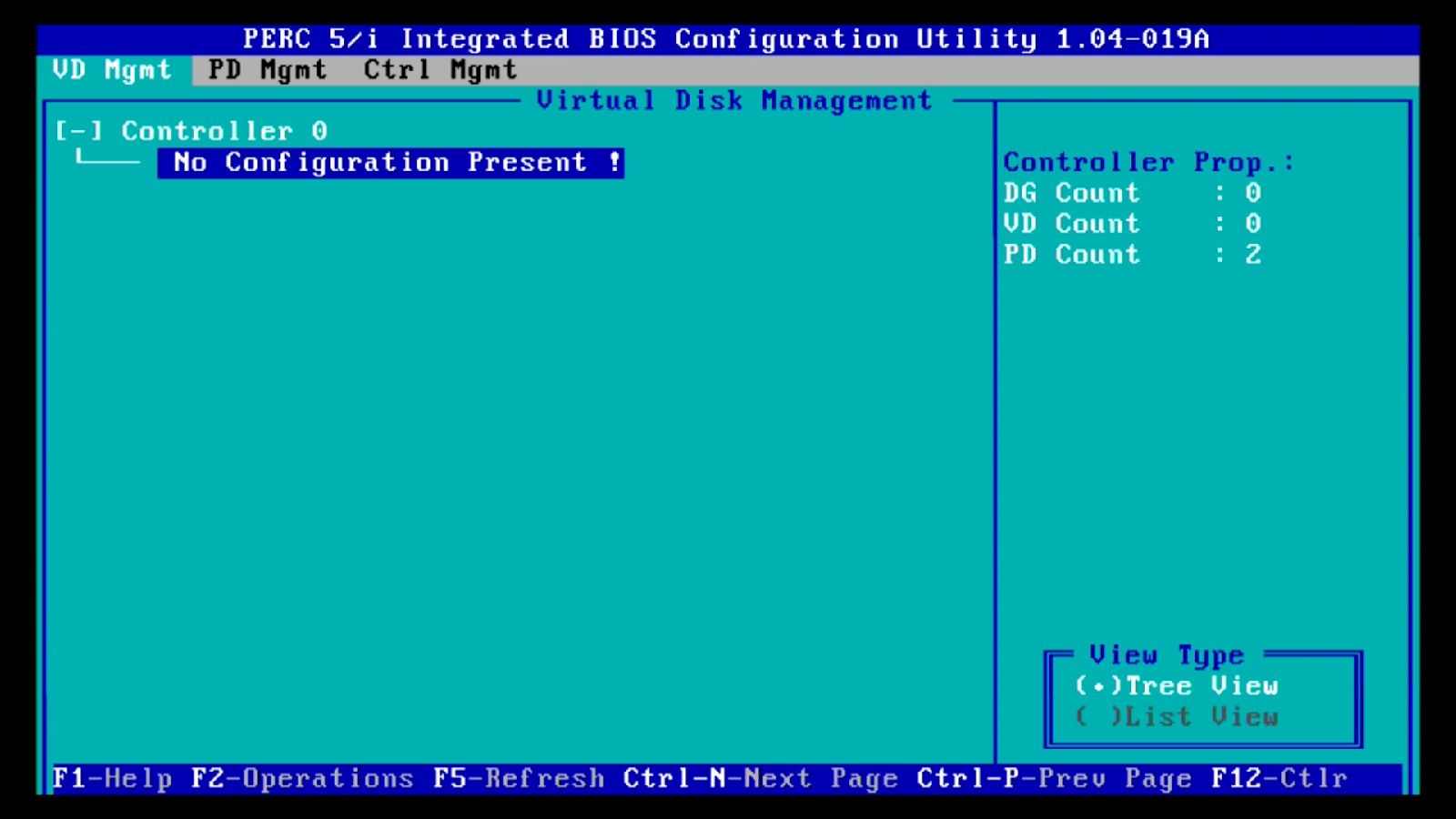
Stisknutím klávesy F2 otevřete provozní nabídku a vyberte možnost Create a new VD. Na následující obrazovce můžete nakonfigurovat nový svazek RAID. Vyberte úroveň pole RAID, pevné disky, které chcete použít, a nastavte kapacitu pole RAID. Poté rovněž nastavte název svazku RAID.
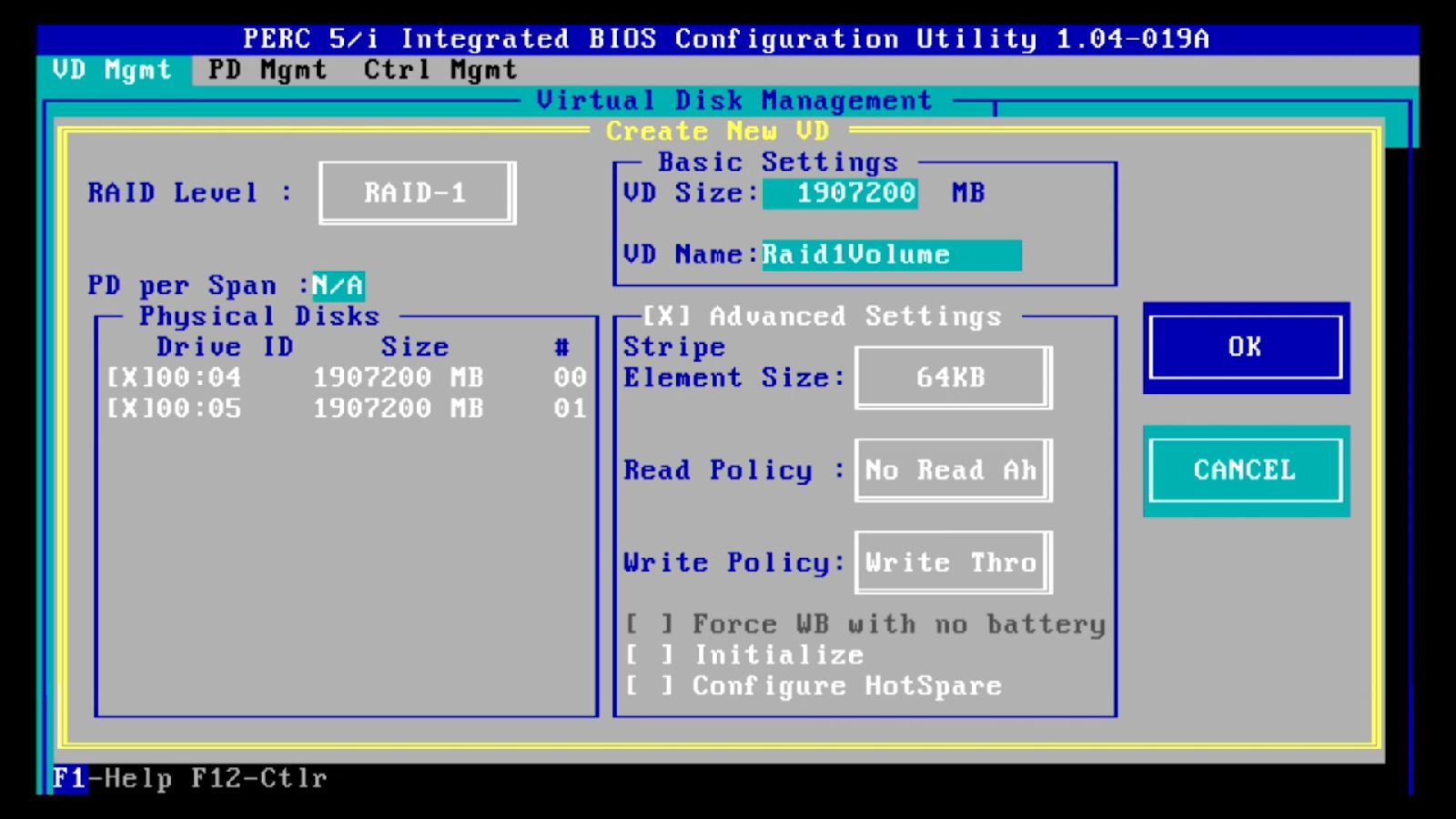
V řadiči PERC můžete také nastavit některá pokročilá nastavení, například velikost prokládání:
Zásady pro čtení
- No Read Ahead: Použitá data nejsou nafouknutá.
- Read Ahead: Uložení často používaných dat do vyrovnávací paměti pro rychlejší přístupnost.
- Adaptive Read Ahead: Řadič automaticky přepíná mezi aktivním nebo neaktivním čtením napřed.
Zapsat zásadu.
- Write Through: Proces zápisu je označen jako dokončený, když se všechna data zapíšou na pevný disk.
- Write Back: Proces zápisu je označen jako dokončený, když se data zapíšou do cache řadiče (je nutné mít připojenou baterii k řadiči PERC).
Další možnosti
- Force WB with no battery: Vynucuje zpětný zápis bez připojené baterie
Upozornění: Pokud dojde k vypnutí systému v době, kdy se data zapisují do cache a nikoli na pevný disk, dojde k jejich ztrátě a může dojít ke zničení pole RAID.
- Initialize: Nově vytvořený svazek RAID musí být inicializován. To lze rovněž provést v nabídce VD Management.
- Configure HotSpare: Zde můžete vybrat jednotku hot spare, kterou chcete použít v případě selhání jedné jednotky svazku RAID. (není k dispozici pro pole RAID 0)
Po vytvoření pole RAID můžete svazek inicializovat v nabídce VD Management.
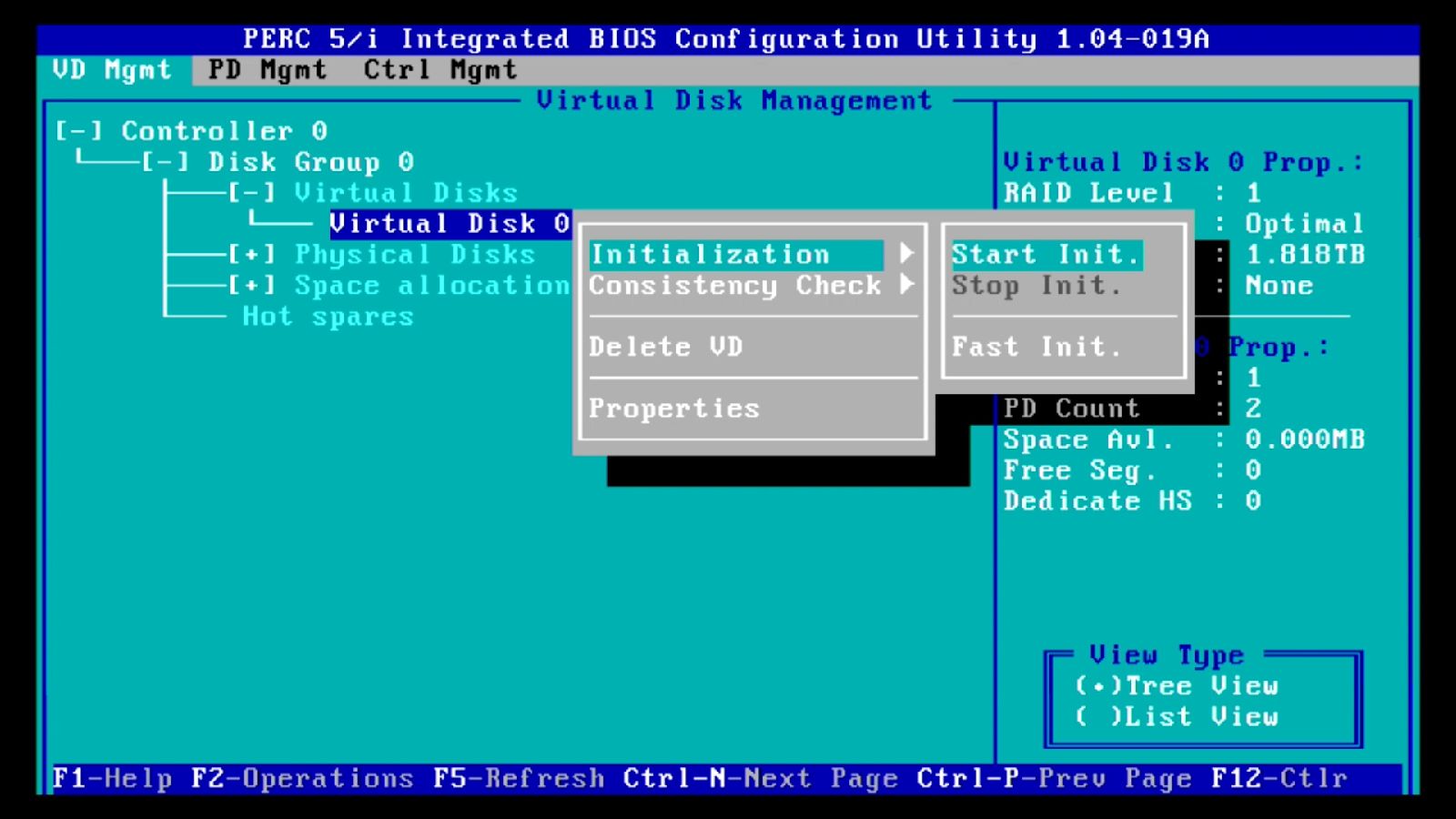
Poznámka: Nezapomeňte, že nově vytvořený svazek RAID je nutné před použitím inicializovat.
Odstraňování problémů s polem RAID
Při používání technologie RAID může docházet k chybám, často kvůli nesprávným konfiguracím, vadným diskům nebo řadičům. Ukážeme vám, jak vyřešit nejběžnější problémy s polem RAID.
Chyba sníženého výkonu pole RAID
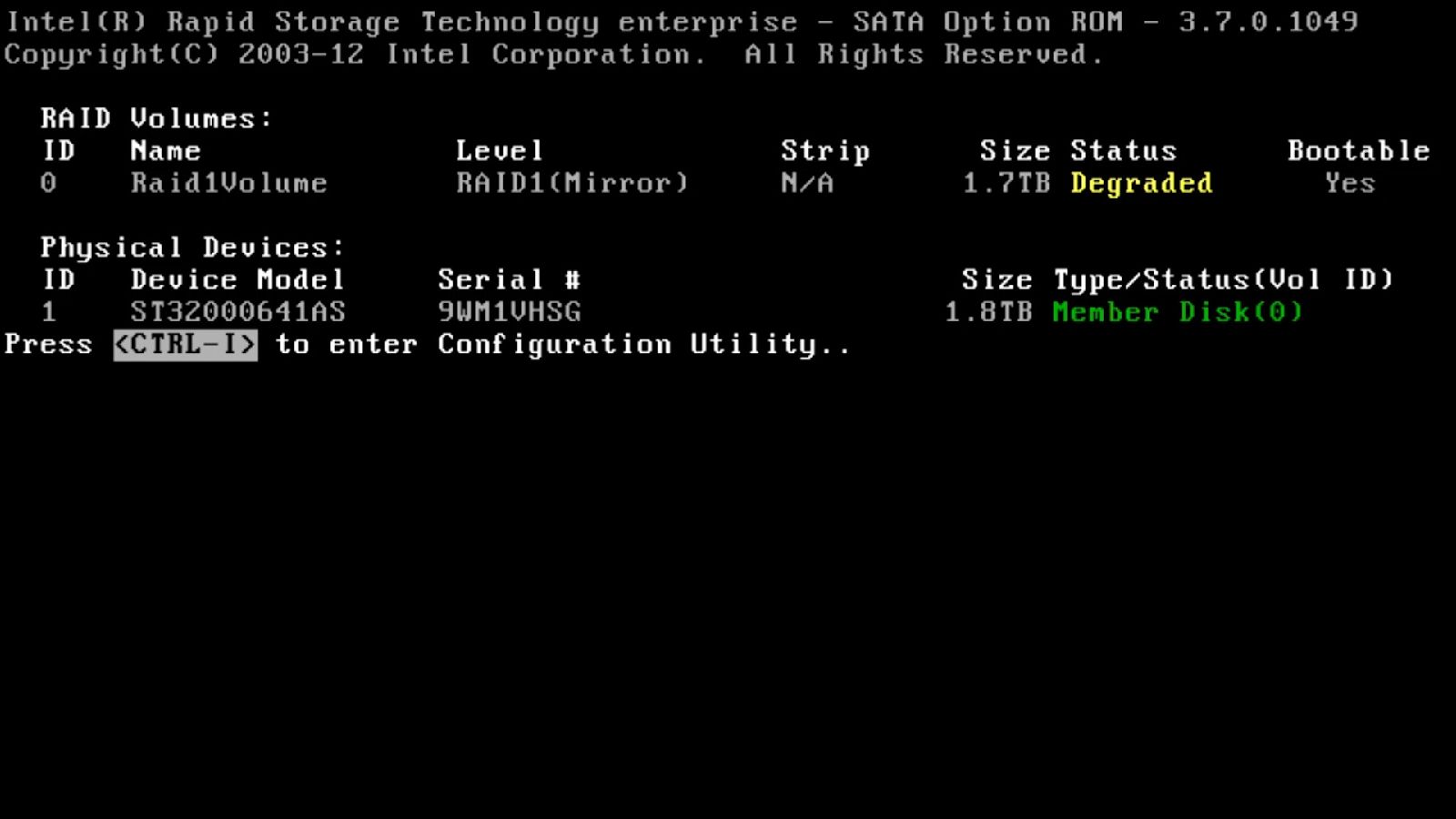
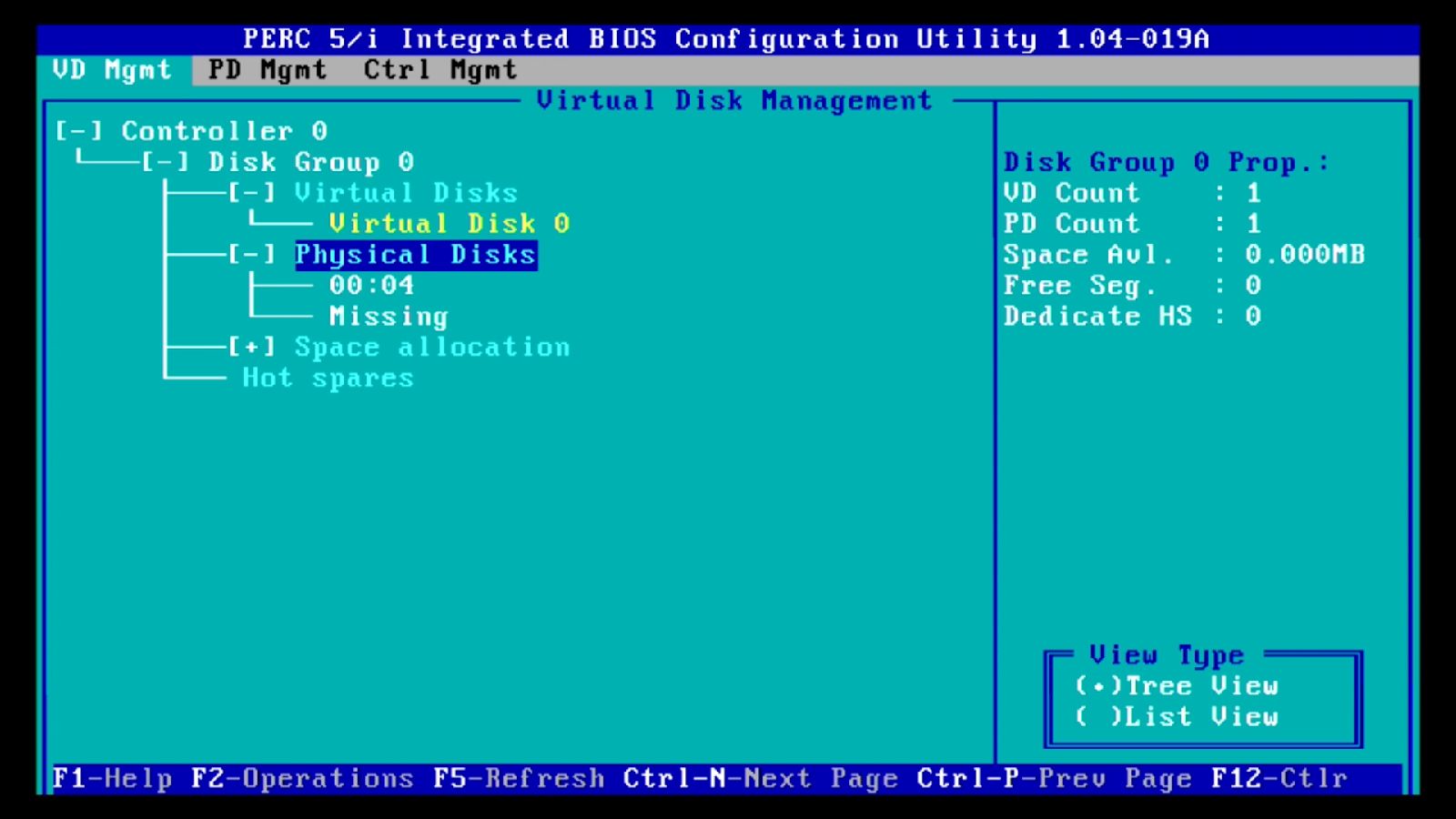
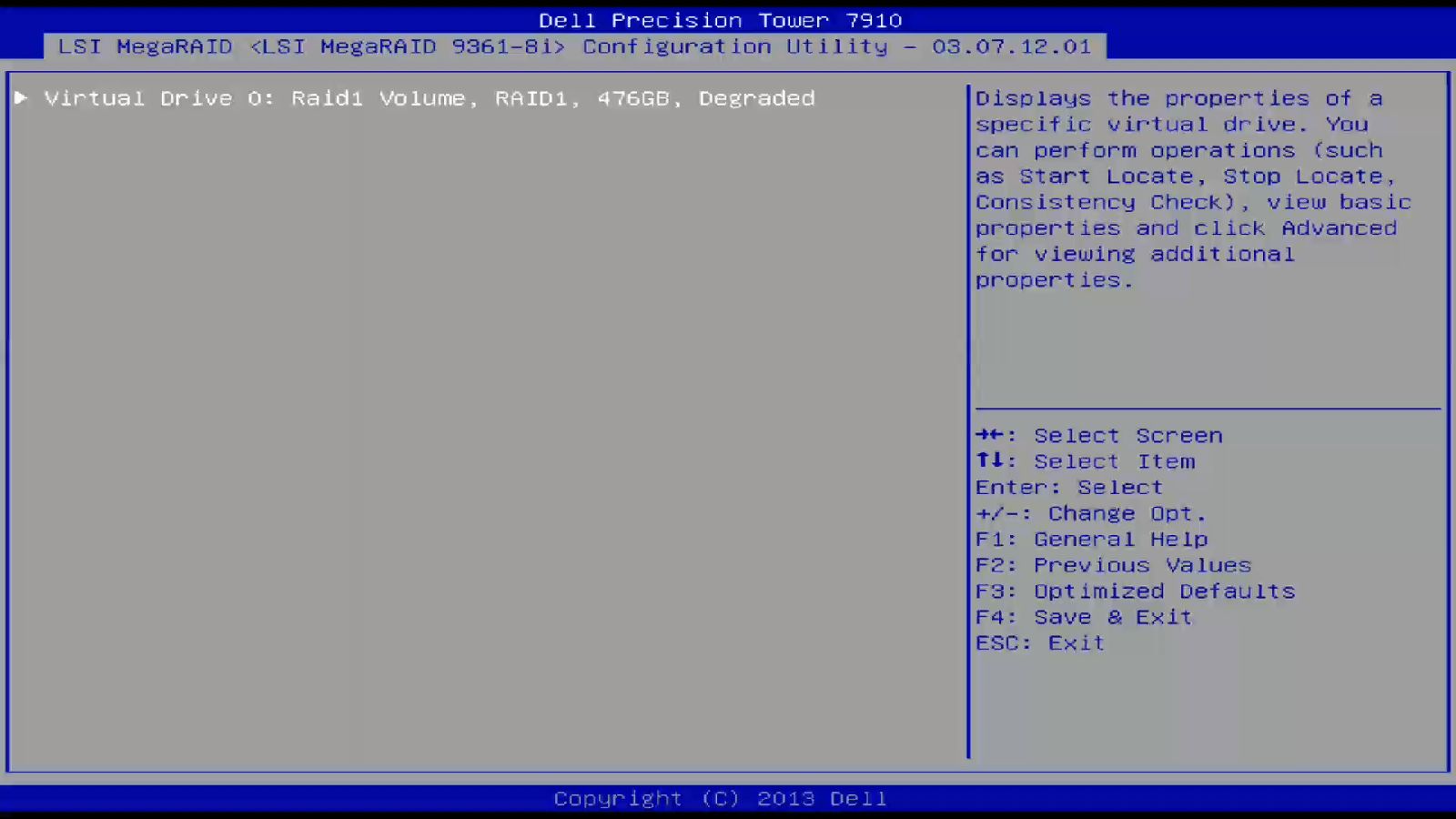
Pokud jeden nebo více disků tohoto pole RAID selže, dojde ke snížení výkonu pole RAID. Pokud k tomu dojde na poli RAID 0 a zdrojem problému jsou pevné disky, svazek a veškerá data budou ztracena. Pokud je příčinou problému řadič, pole RAID by nemělo být k dispozici a problém vyřeší jednoduché opětovné připojení nebo výměna řadiče.
Intel Rapid Storage
PERC
LSI MegaRAID
Jak obnovit pole RAID.
Po výměně vadného pevného disku můžete začít s opravou pole RAID. Za tím účelem otevřete nabídku Configuration Menu řadiče RAID.
Poznámka: U pole RAID 0 není možné provést obnovení, protože při selhání pevného disku dojde ke ztrátě všech dat.
LSI MegaRAID
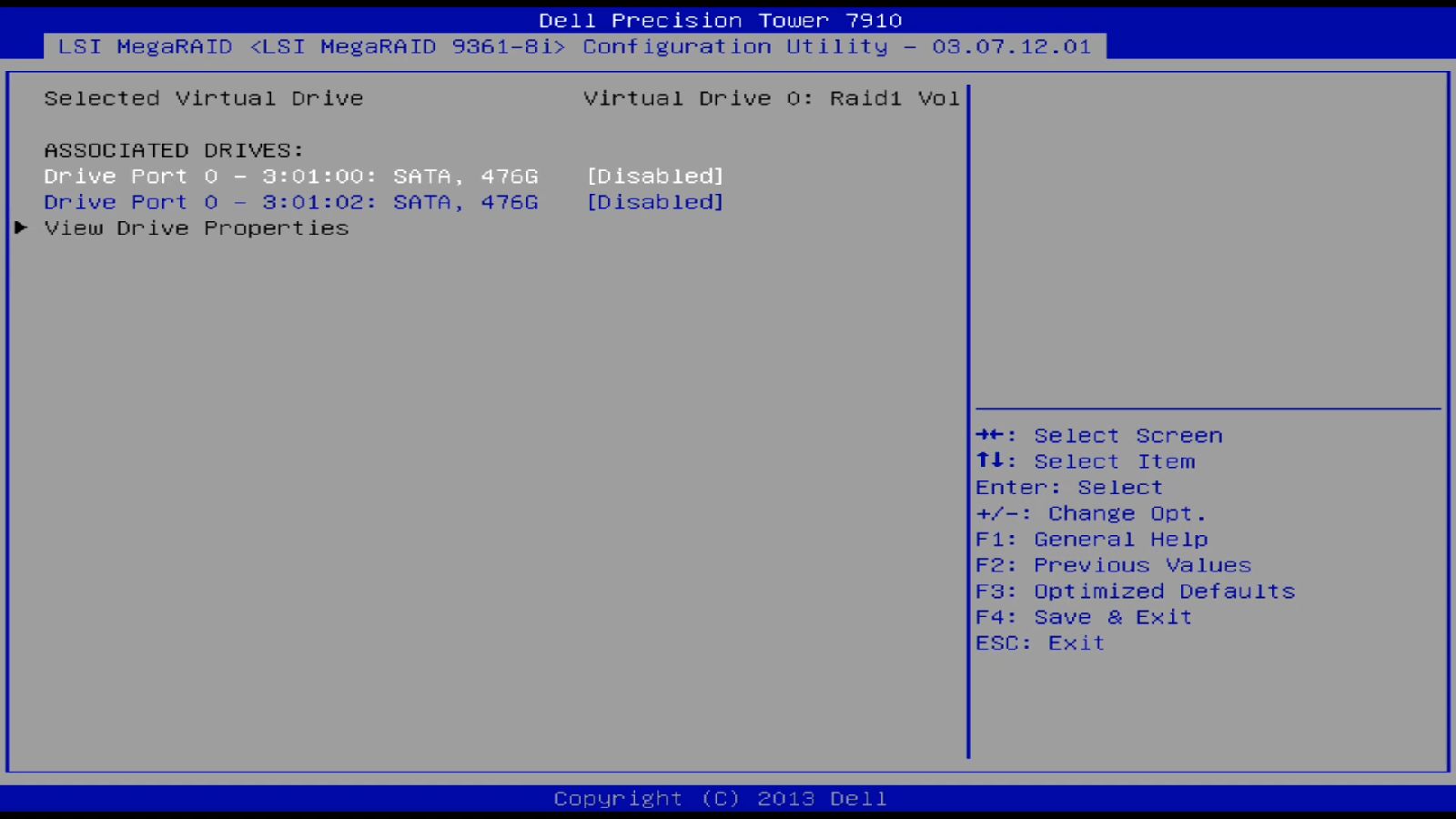
V podrobném zobrazení můžete přejít do části View Associated Drives a vybrat nový pevný disk pro obnovení.
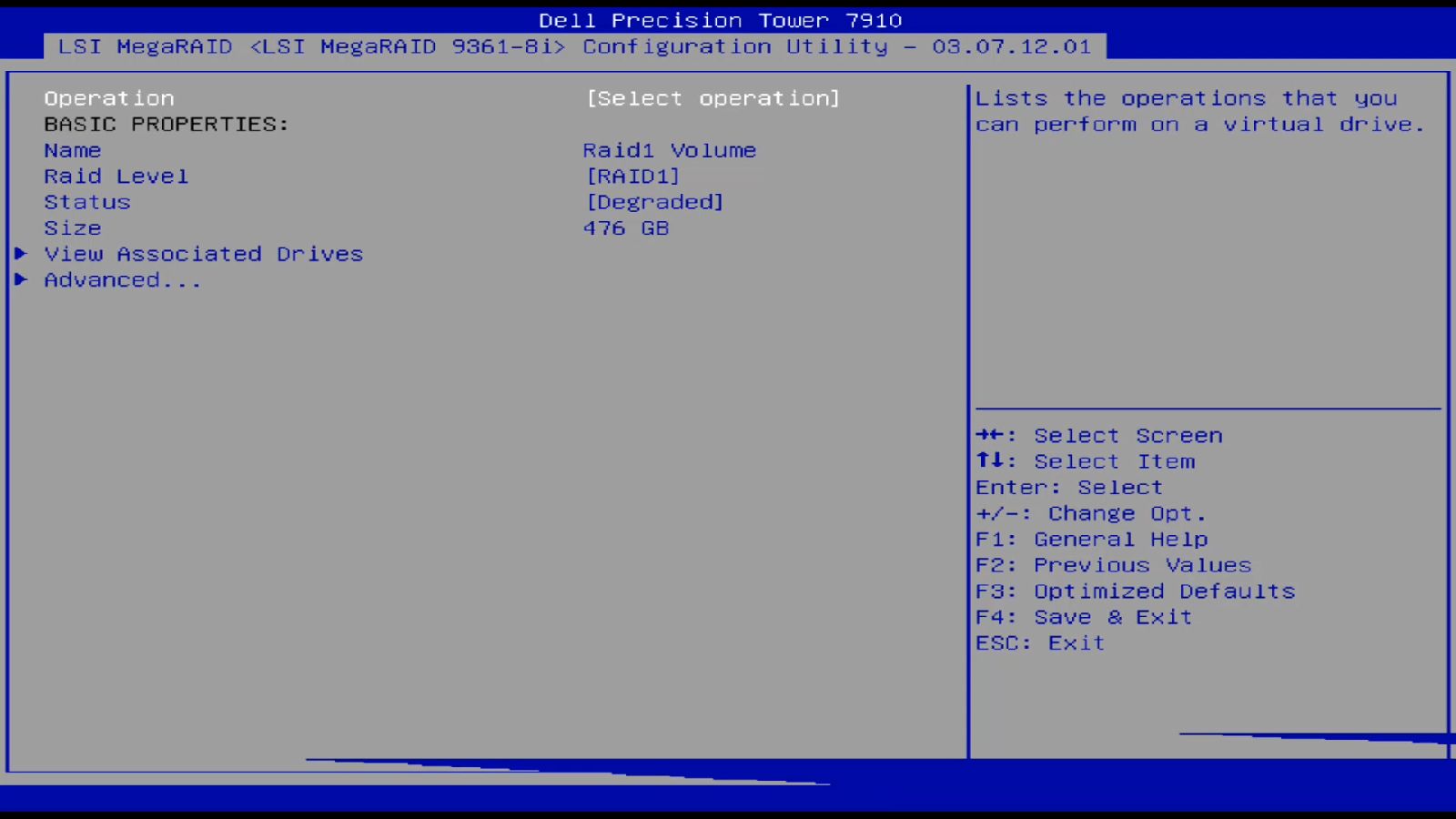
Nastavte konkrétní pevný disk na hodnotu Enabled.
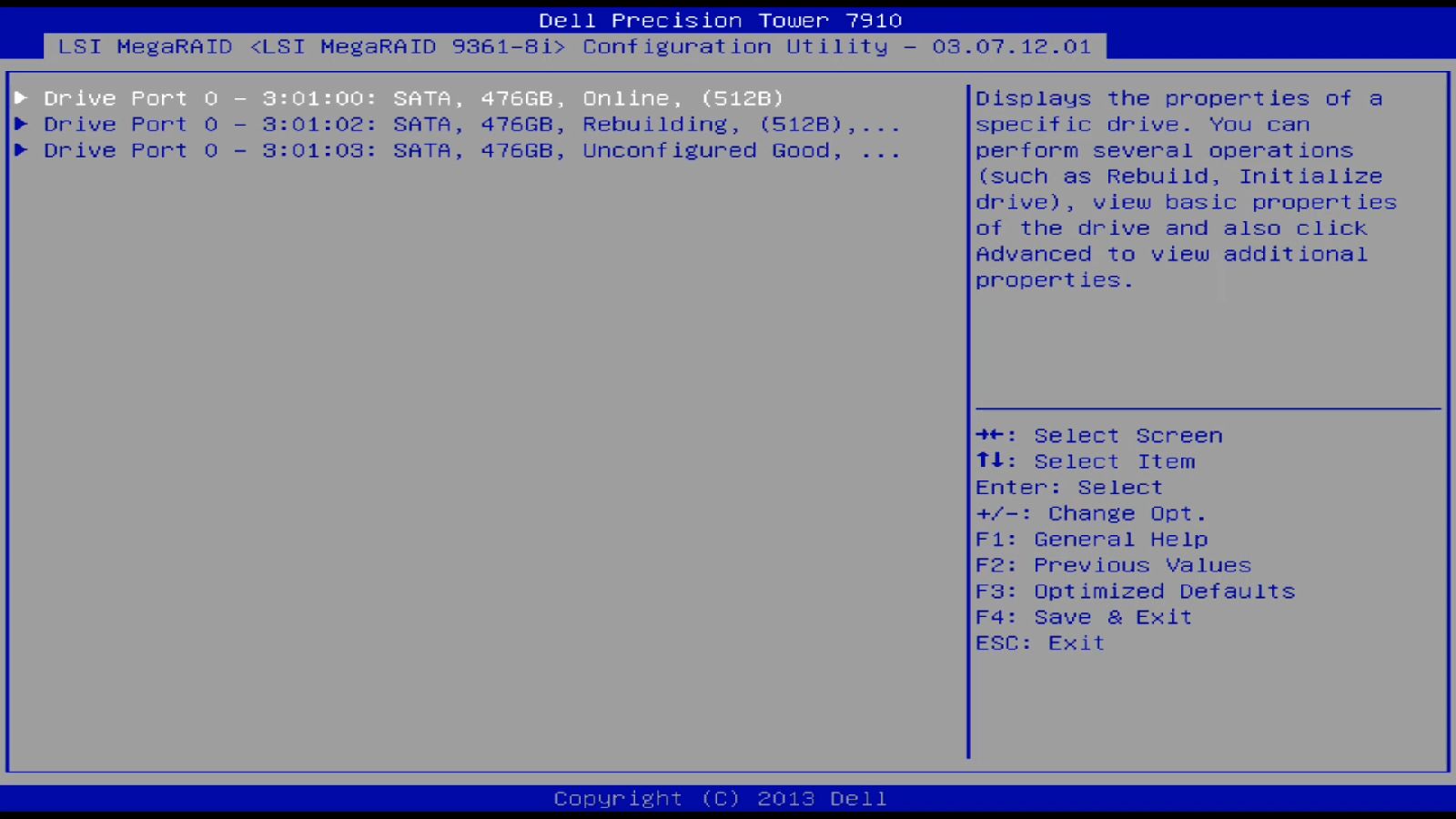
V nabídce Drive Management můžete vidět, že stav pevného disku je nastaven na Rebuilding.
Intel Rapid Storage
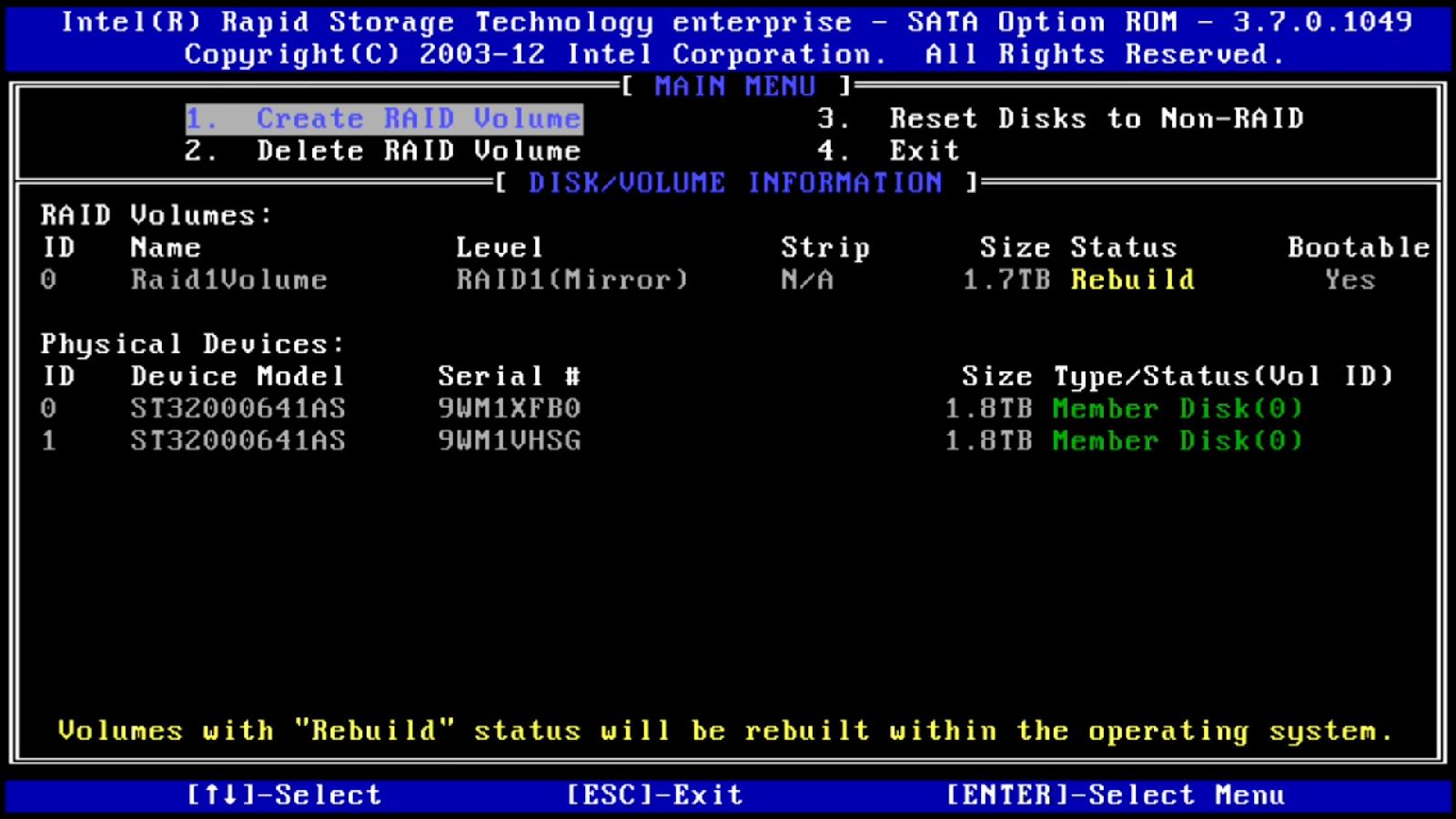
Pro technologii Intel Rapid Storage stačí otevřít okno Controller Setup. Zobrazí se zpráva, že pro zahájení obnovy pole RAID se sníženým výkonem je k dispozici nový pevný disk.
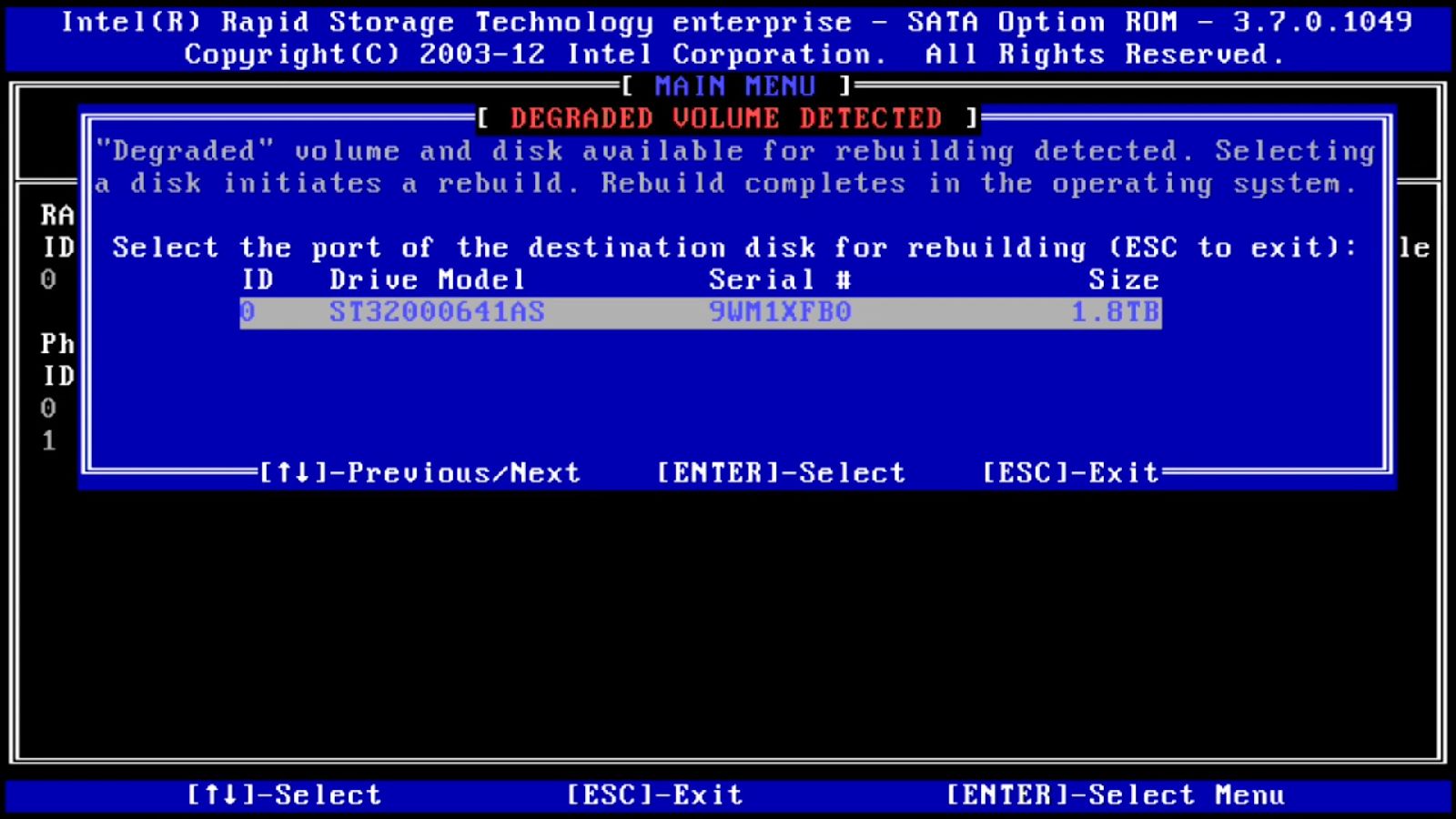
Obnovení se spustí po načtení operačního systému.
PERC
V případě řadiče PERC je nutné vybrat pevný disk, otevřít nabídku operací pomocí klávesy F2 a vybrat možnost Make Global HS.
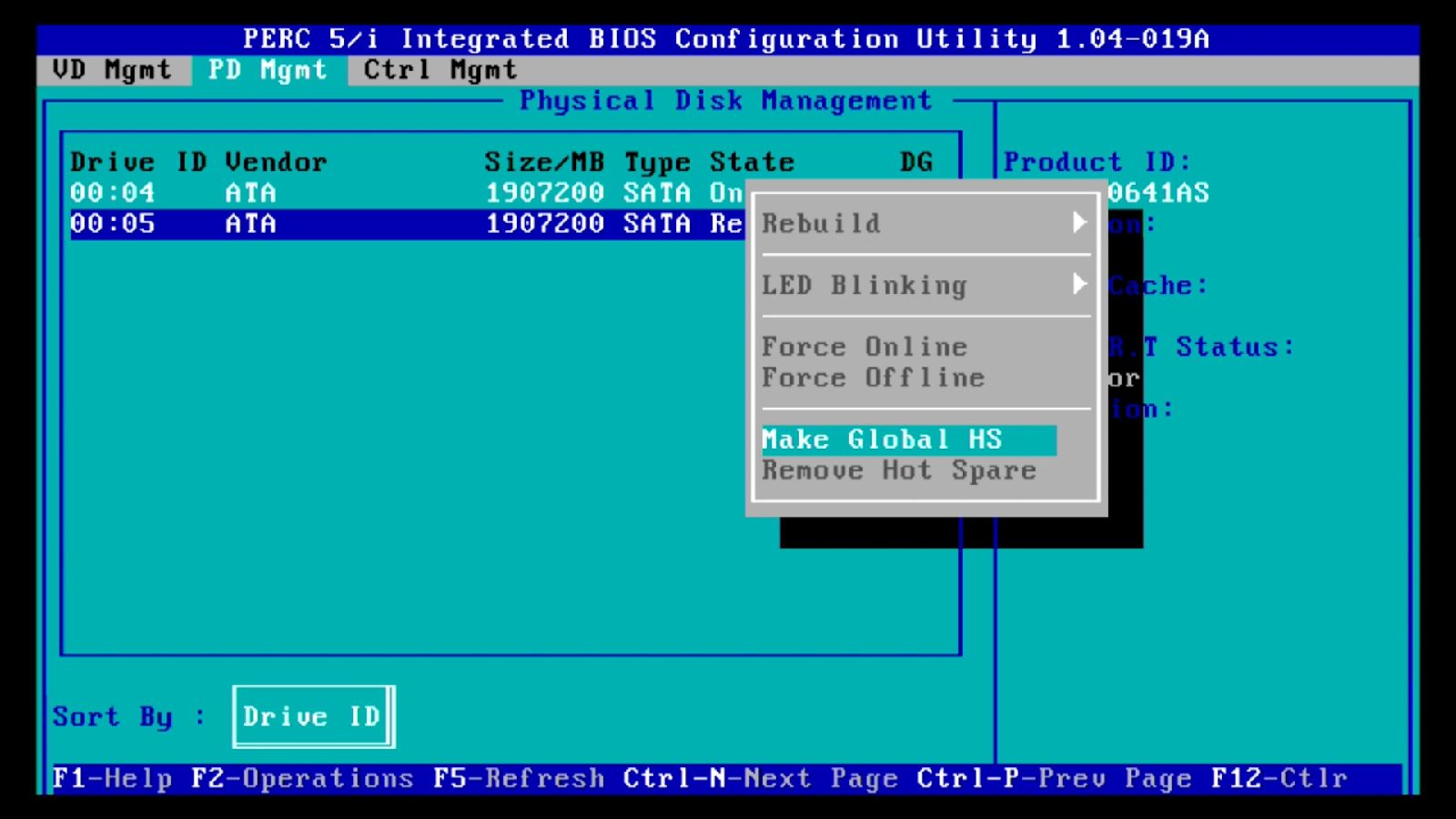
Poté se obnovení spustí automaticky.
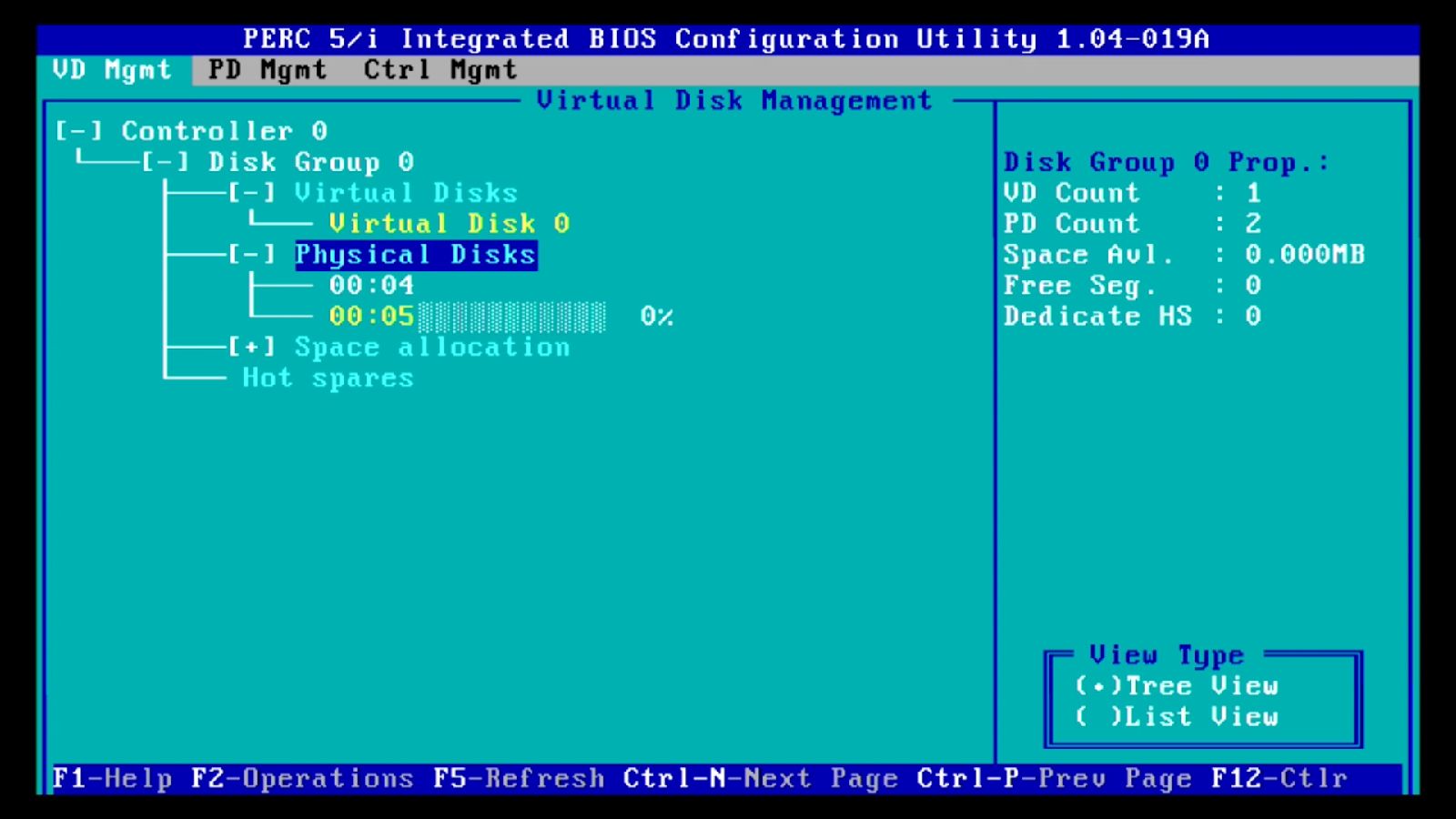
Jak postupovat, pokud je přítomna neznámá konfigurace.
Náhradní pevné disky lze nakonfigurovat v poli RAID už před tím a informace o konfiguraci budou stále uloženy v cache disku. Řadič RAID tuto konfiguraci zaznamená a bude potřebovat poradit, jak s ní naložit.
Poznámka: To platí pouze pro řadiče LSI MegaRAID a PERC. Řadič Intel bude vždy používat konfiguraci, která je uložena v samotném řadiči.
LSI MegaRAID
V nástroji Drives Management můžete zjistit, zda již pevný disk získal konfiguraci pole RAID z jiného řadiče.
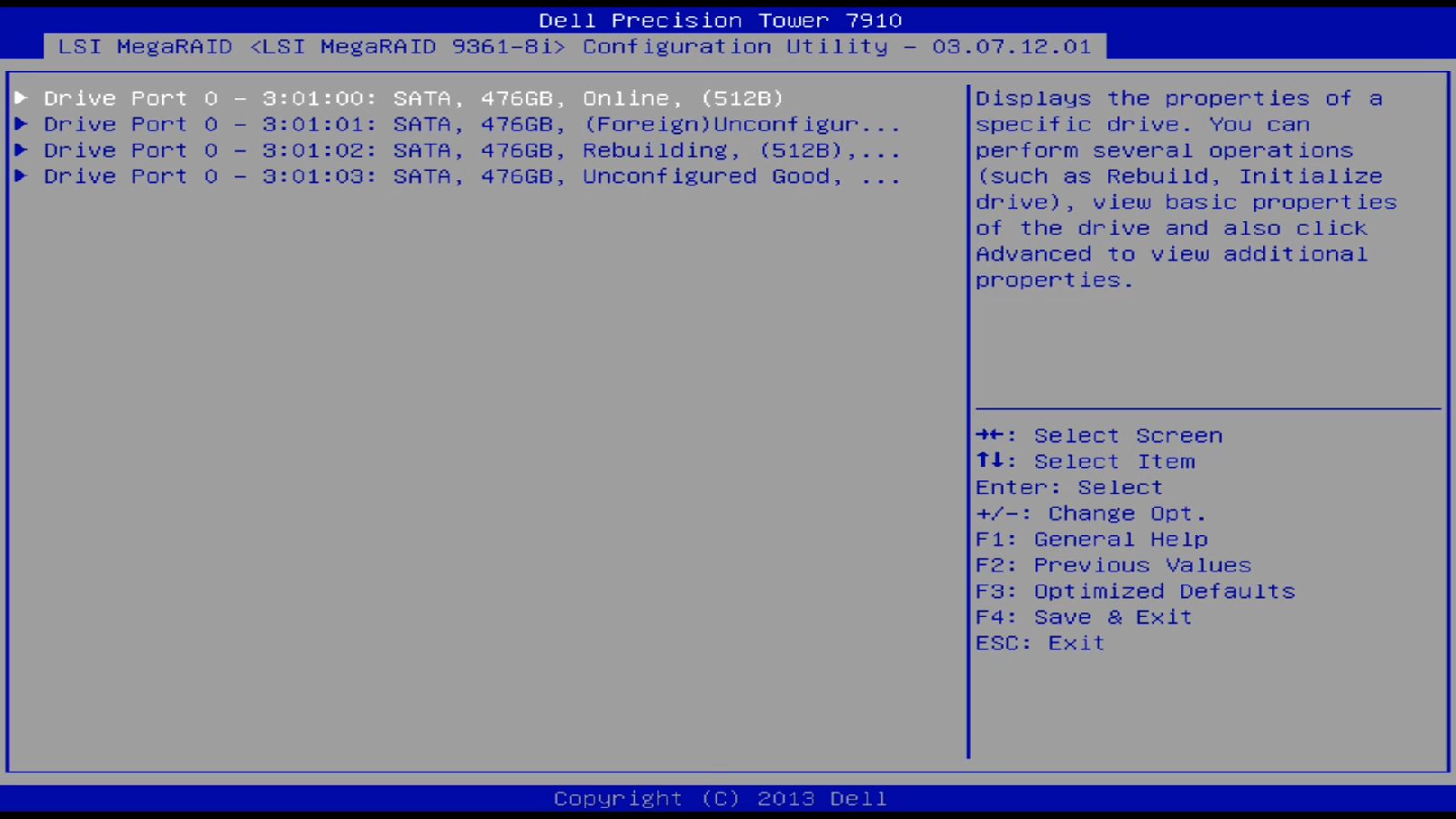
V nabídce Configuration Management je uvedena nová možnost Manage Foreign Configuration.
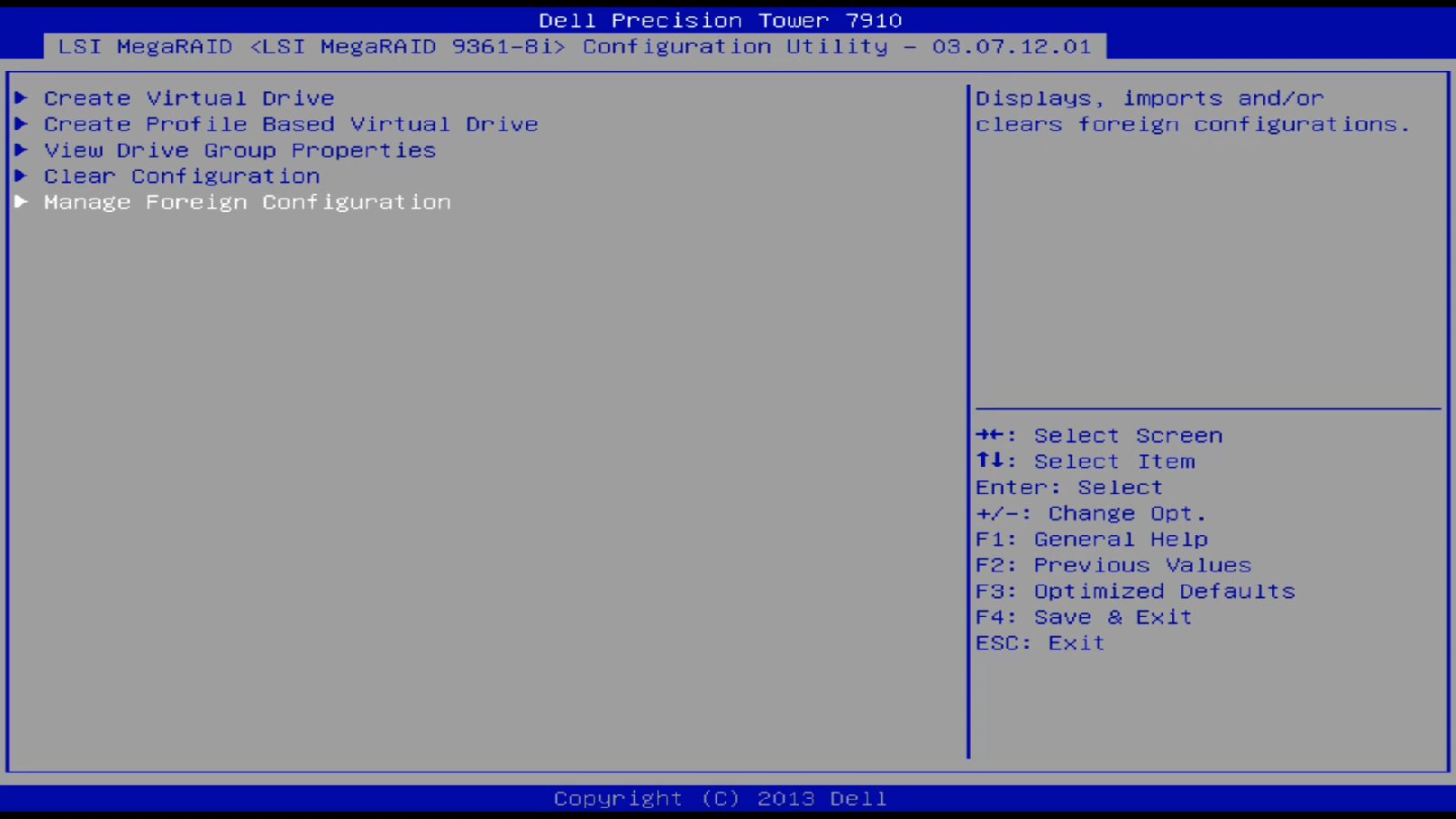
Pomocí možnosti Preview Foreign Configuration můžete zjistit podrobnosti o neznámých konfiguracích.
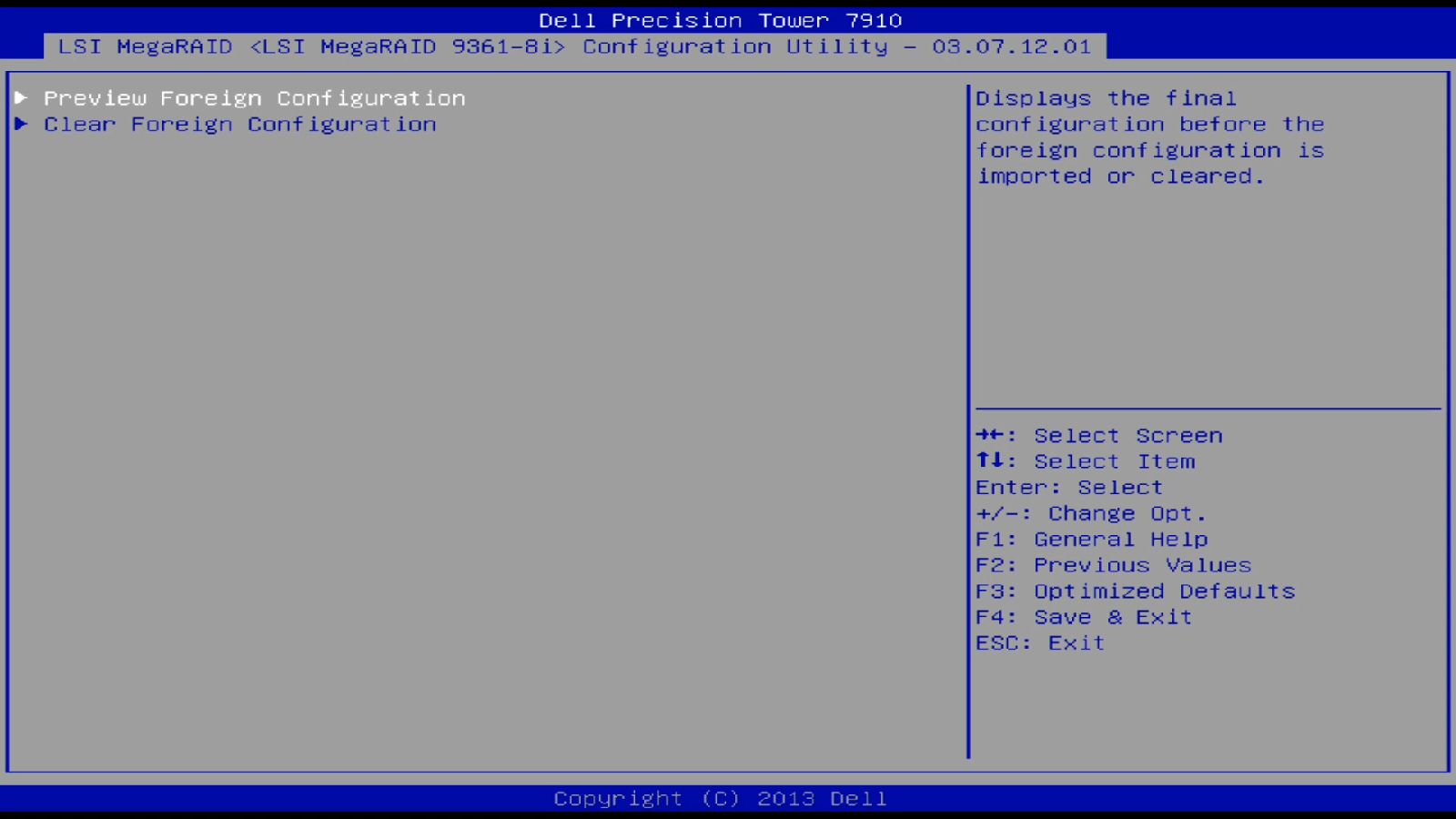
V tomto podrobném zobrazení můžete importovat (Import Foreign Configuration) nebo odstranit (Clear Foreign Configuration) neznámou konfiguraci z pevného disku.
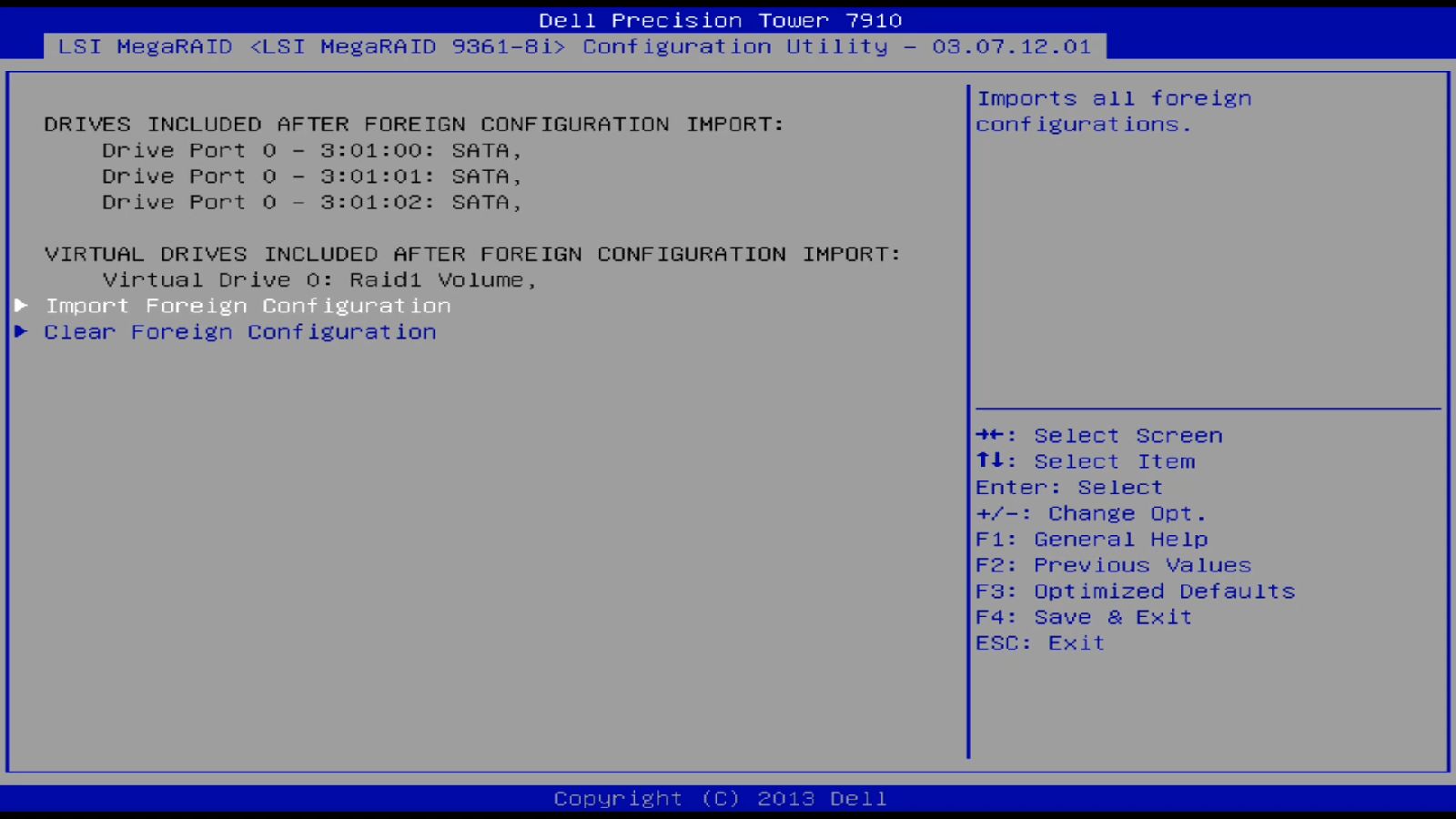
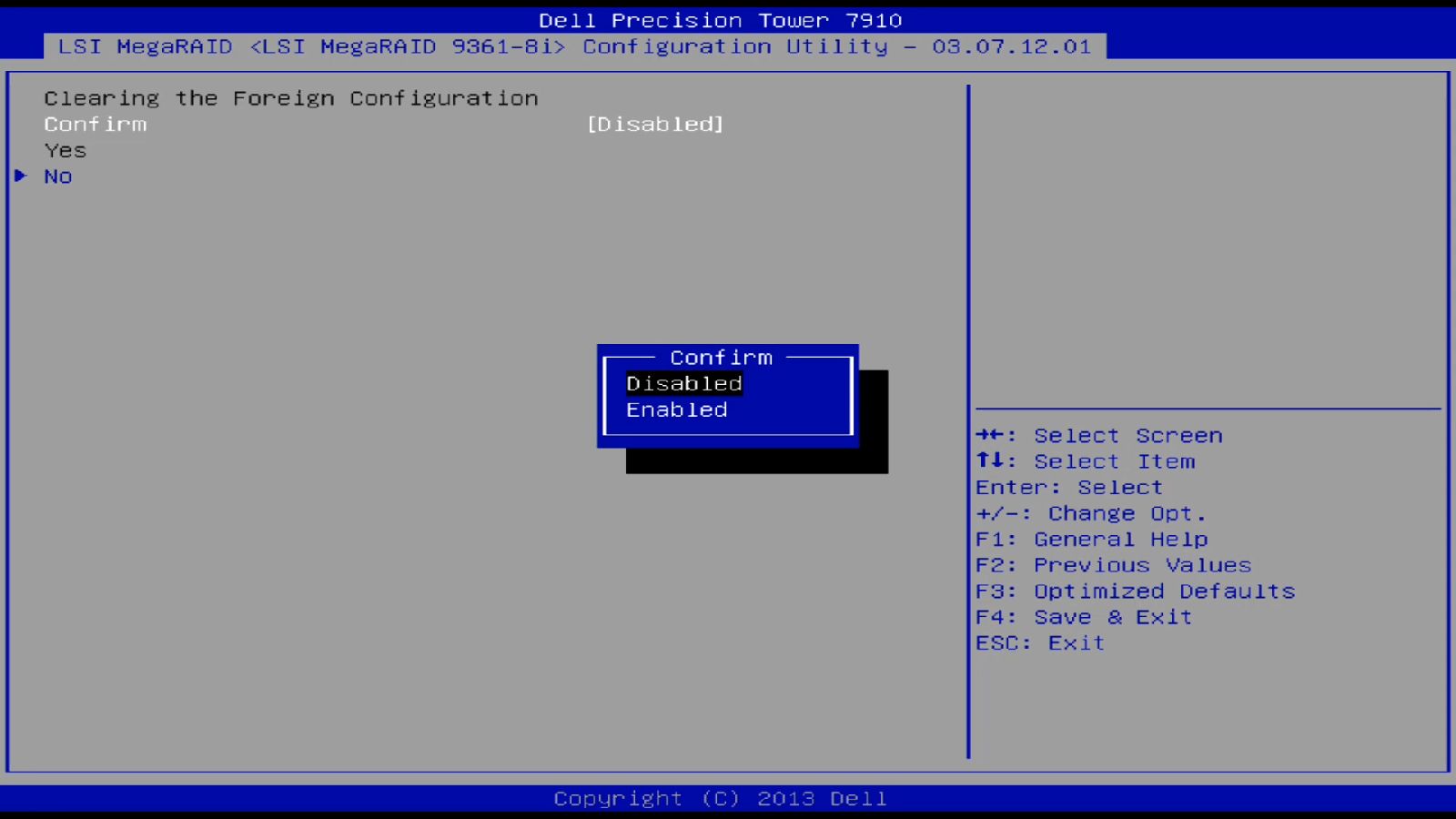
Poznámka: Tím se naimportuje konfigurace z jednotky a odstraní se konfigurace řadiče! Tuto možnost použijte pouze v případě, že chcete použít konfiguraci pole RAID z jiného systému nebo vyměnit řadič. Clear: Touto možností odstraníte konfiguraci konkrétního pevného disku. Poté můžete disk použít k vytvoření nového pole RAID nebo obnovení stávajícího.
Pokud chcete konfiguraci odstranit, je třeba akci potvrdit samostatně.
PERC
V nabídce řadiče je zobrazeno, že je přítomna neznámá konfigurace.
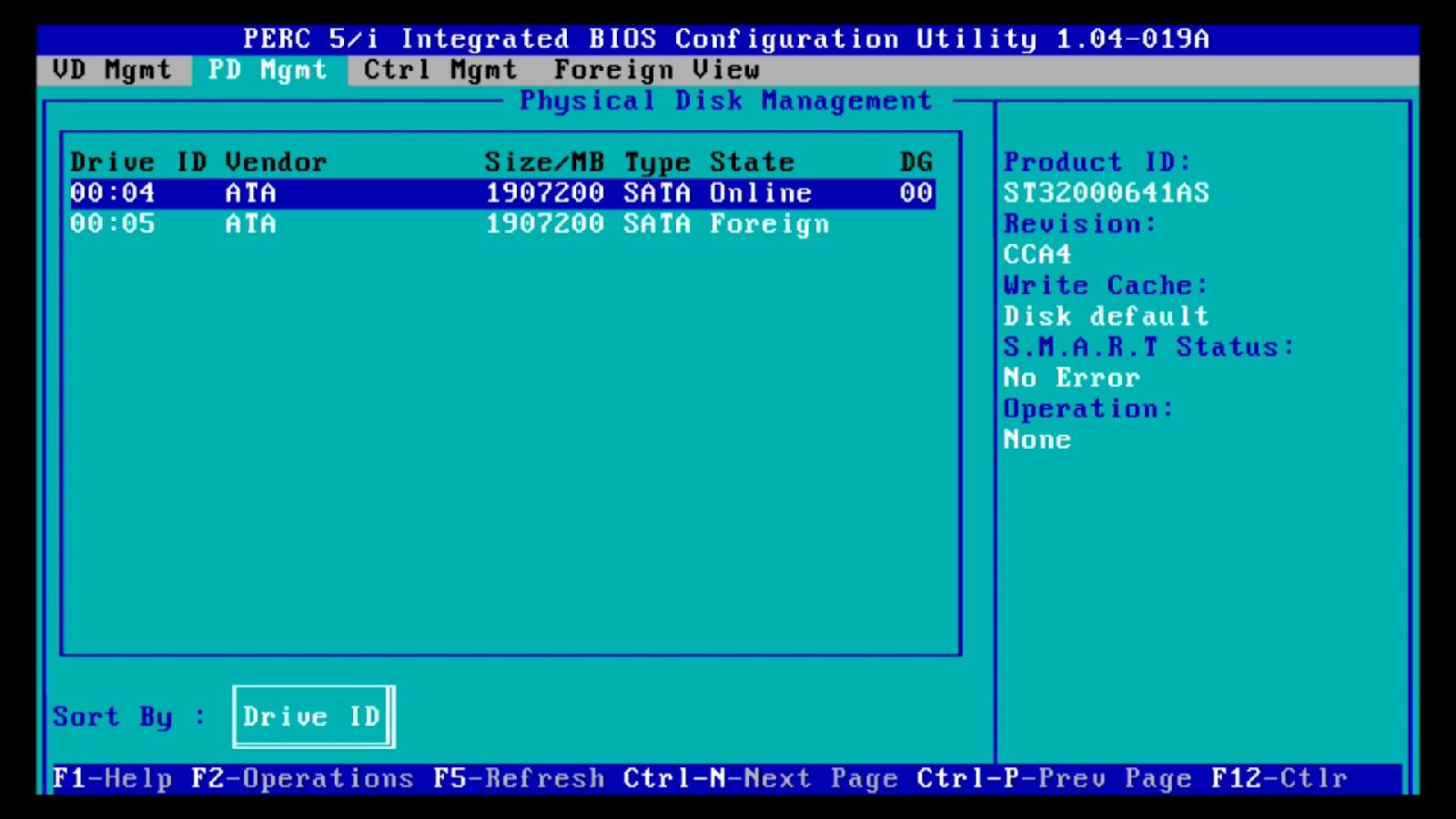
Konfiguraci můžete vymazat nebo importovat v nabídce Foreign View.
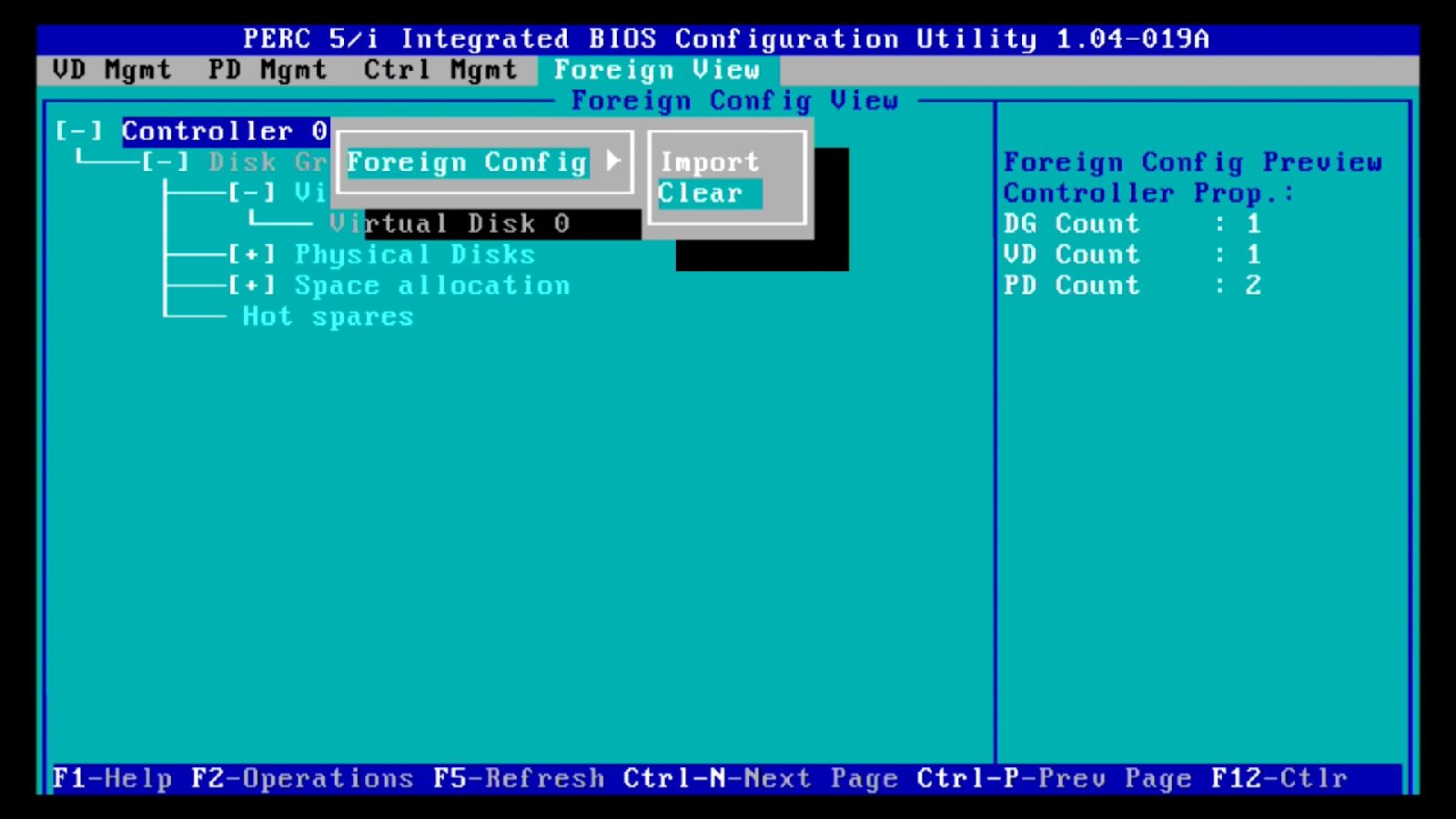
Poznámka: Tím se naimportuje konfigurace z jednotky a odstraní se konfigurace řadiče! Tuto možnost použijte pouze v případě, že chcete použít konfiguraci pole RAID z jiného systému nebo vyměnit řadič. Clear: Touto možností odstraníte konfiguraci konkrétního pevného disku. Poté můžete disk použít k vytvoření nového pole RAID nebo obnovení stávajícího.
Mais informações
Vídeos
Produtos afetados
Fixed Workstations, Mobile WorkstationsProdutos
Desktops & All-in-Ones, LaptopsPropriedades do artigo
Número do artigo: 000148741
Tipo de artigo: How To
Último modificado: 03 mai. 2026
Versão: 9
Encontre as respostas de outros usuários da Dell para suas perguntas.
Serviços de suporte
Verifique se o dispositivo está coberto pelos serviços de suporte.