VPLEX: Como reinicializar o servidor de gerenciamento do VPLEX.
Resumo: Este artigo fala sobre a impossibilidade de contatar o servidor de gerenciamento durante uma atividade de manutenção, o servidor DHCP não está funcionando e a adição de um endereço IP estático no notebook não permite o contato com o servidor de gerenciamento. A solução temporária é reinicializar o servidor de gerenciamento. ...
Este artigo aplica-se a
Este artigo não se aplica a
Este artigo não está vinculado a nenhum produto específico.
Nem todas as versões do produto estão identificadas neste artigo.
Sintomas
Problemas:
- Não é possível entrar em contato com o servidor de gerenciamento durante uma atividade de manutenção.
- Como reinicializar o servidor de gerenciamento do VPLEX.
O campo estava seguindo o procedimento do SolVe para substituir o servidor de gerenciamento e não conseguiu receber o endereço IP correto da porta de serviço do servidor de gerenciamento (cabo vermelho). Em vez disso, eles recebem o endereço, 128.221.252.x, o laptop mostrou o endereço IP 169.254.242.223 com máscara de rede 255.255.0.0.
Usar um endereço IP estático no notebook não resolveu o problema.
O servidor DHCP no servidor de gerenciamento não está funcionando. Ao configurar um endereço IP estático no notebook, ele não permite o contato com o servidor de gerenciamento.
Causa
O protocolo DHCP (Dynamic Host Configuration Protocol) não está respondendo ou está atribuindo um endereço incorreto ao se conectar a um notebook na porta LAN de serviço (eth1) Cabo VERMELHO.
Resolução
Solução temporária:
A solução temporária é reinicializar o servidor de gerenciamento.
Aviso!!: Antes de reinicializar o servidor de gerenciamento, avise aos usuários que possam estar trabalhando na GUI ou CLI do VPLEX para interromper todo o trabalho, especialmente qualquer atividade de alteração de configuração, enquanto o servidor de gerenciamento estiver sendo reinicializado. Isso leva aproximadamente cinco minutos.
- Depois de pedir aos usuários para interromper todo o trabalho na GUI ou CLI do VPLEX e eles confirmarem que saíram da GUI ou da CLI, reinicialize o servidor de gerenciamento do VPLEX, conforme mostrado abaixo.
- No prompt de shell do Linux, execute o seguinte comando:
sudo/sbin/shutdown -rf
onde:
R = Opção
de reinicializaçãoF = Forçar opção
de reinicializaçãoF = Forçar opção
Exemplo:
Login as: service
Using keyboard-interactive authentication.
Password:

service@ManagementServer:~> sudo /sbin/shutdown -rf

Broadcast message from root (pts/1) (Wed Sep 11 15:23:21 2018):
The system is going down for reboot NOW!

service@ManagementServer:~>
Se, após a reinicialização do servidor de gerenciamento, você não conseguir acessar o servidor de gerenciamento, entre em contato com o Atendimento ao cliente para obter assistência adicional e mencione este artigo.
Nota importante:
A opção "force", ' -f ', deve ser incluída no comando /sbin/shutdown -rf para ter mais chances de o servidor de gerenciamento VPLEX voltar a funcionar após a reinicialização, especialmente se já houver algum problema com o próprio servidor de gerenciamento VPLEX que exija reinicialização no início.
O suporte observou casos em que vários servidores de gerenciamento do VPLEX não voltaram a funcionar depois de executar sudo /sbin/shutdown -r (sem a opção -force). É por isso que é recomendável usar a opção -f no final do comando /sbin/shutdown .
Razão para usar a opção -f, force:
Todos os processos serão mortos à força, portanto, uma opção drástica, mas relativamente segura, para solicitar uma reinicialização imediata. Se a opção -f não for usada, às vezes os processos no servidor de gerenciamento do VPLEX não podem ser desligados corretamente, fazendo com que o servidor de gerenciamento não volte a funcionar.
Mais informações
Servidor de gerenciamento VS2:
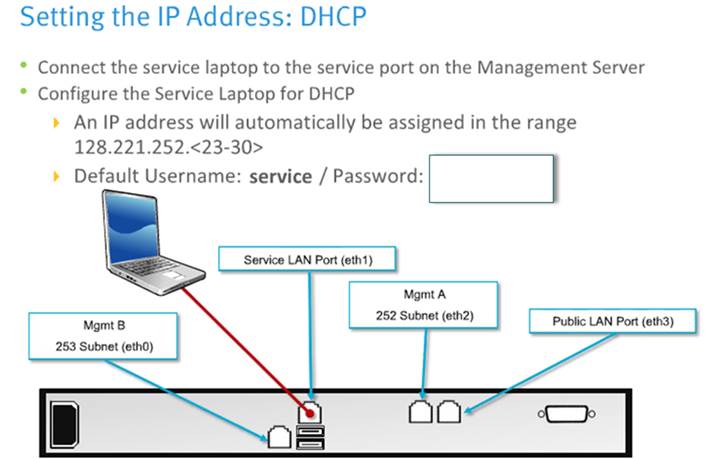
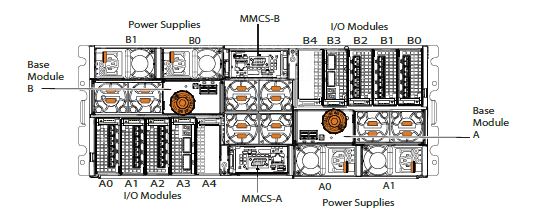
MMCS (Management Server, servidor de gerenciamento VS6)
Local do componente VS6, procure MMCS-A:
Porta de serviço do VS6 MMCS-A (servidor de gerenciamento):
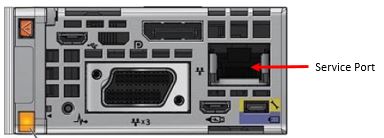
Este módulo é invertido para o MMCS-B para que a
porta de serviço fique no lado oposto.
MMCS do VS6 Cabo da porta de serviço (vermelho):
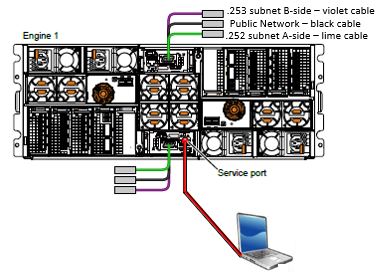
O cabo de serviço Ethernet RED está conectado ao MMCS-A no Engine-1 do cluster. Se o MMCS-A estiver com defeito e estiver sendo substituído, transfira temporariamente o cabo de serviço do MMCS-A e insira-o na porta de serviço no MMCS-B.
Produtos afetados
VPLEX GeoSynchrony, VPLEX Series, VPLEX VS2, VPLEX VS6Propriedades do artigo
Número do artigo: 000165693
Tipo de artigo: Solution
Último modificado: 04 mai. 2026
Versão: 5
Encontre as respostas de outros usuários da Dell para suas perguntas.
Serviços de suporte
Verifique se o dispositivo está coberto pelos serviços de suporte.