Como instalar o Console de gerenciamento remoto do Dell Data Protection
Resumo: Aprenda instruções passo a passo para instalar o console de gerenciamento remoto do Dell Data Protection seguindo estas instruções.
Este artigo aplica-se a
Este artigo não se aplica a
Este artigo não está vinculado a nenhum produto específico.
Nem todas as versões do produto estão identificadas neste artigo.
Instruções
Os servidores Dell Data Protection Enterprise Edition e Dell Data Protection Virtual Edition exigem o Remote Management Console para gerenciar:
- Políticas
- Relatórios
- Chaves de criptografia
Produtos afetados:
- Dell Data Protection Enterprise Edition
- Dell Data Protection Virtual Edition
Versões afetadas:
- 8.0 para 9.1
Sistemas operacionais afetados:
- Windows
As etapas abaixo abordam a instalação do Remote Management Console (RMC) para as versões 8.0 a 9.1 do Dell Data Protection Enterprise Edition e do Dell Data Protection Virtual Edition. As versões 9.2 e mais recentes usam um console de administração baseado em navegador. Para obter informações sobre a versão, consulte Como identificar a versão do Dell Data Security Server. O instalador do RMC está localizado no pacote do Dell Data Protection Virtual Edition.
- Clique com o botão direito e extraia o software de servidor.
 Nota: Para obter mais informações sobre como fazer download do software de servidor, consulte Como fazer download do Dell Security Management Server.
 - Nos arquivos de instalação extraídos, vá até:
- x64 bits:
Installers\Remote Console\x64 - x86 bits:
Installers\Remote Console\x86
- x64 bits:
- Clique duas vezes em setup.exe.

- Selecione um idioma e clique em OK.
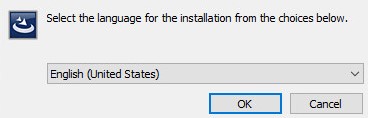
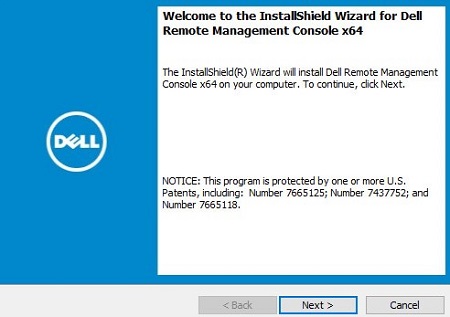
- Clique em Next.
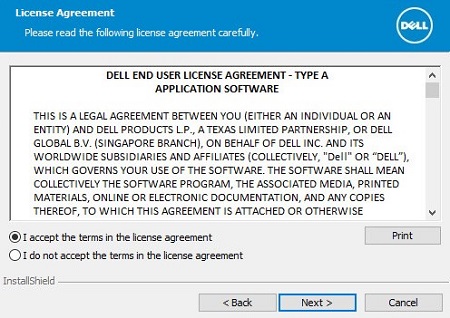
- Selecione Aceito os termos do acordo de licença e clique em Avançar.
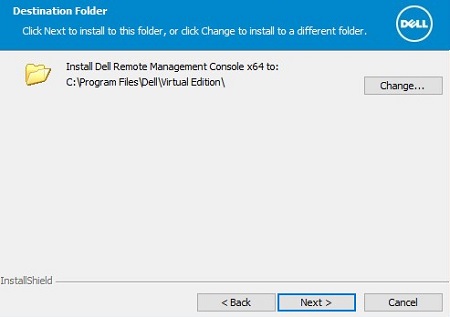
- Como opção, clique em Change para alterar o local de instalação e clique em Next.
- Preencha o campo com o nome de domínio totalmente qualificado (FQDN) do Dell Data Protection Server e clique em Next.
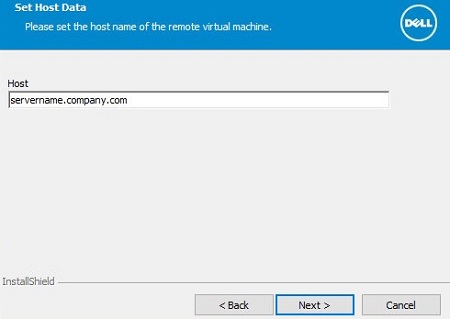
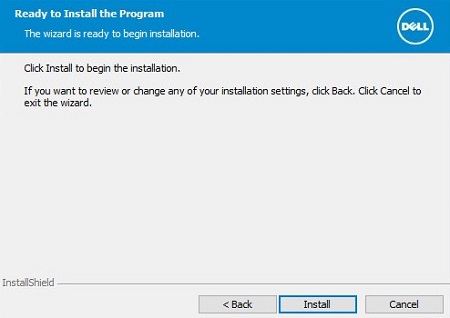
- Clique em Install.
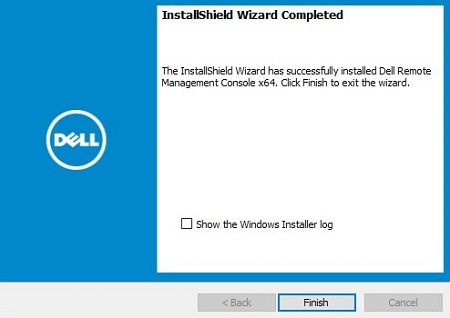
- Clique em Finish.
Mais informações
Vídeos
Produtos afetados
Dell EncryptionPropriedades do artigo
Número do artigo: 000175222
Tipo de artigo: How To
Último modificado: 07 jul. 2026
Versão: 12
Encontre as respostas de outros usuários da Dell para suas perguntas.
Serviços de suporte
Verifique se o dispositivo está coberto pelos serviços de suporte.