Como fazer download e usar imagens personalizadas pela Dell do VMware ESXi para servidores PowerEdge
Resumo: Como fazer download e instalar imagens personalizadas pela Dell do VMware ESXi para servidores PowerEdge. Encontre instruções passo a passo e detalhes sobre drivers, patches e disponibilidade ISO. ...
Este artigo aplica-se a
Este artigo não se aplica a
Este artigo não está vinculado a nenhum produto específico.
Nem todas as versões do produto estão identificadas neste artigo.
Instruções
Alguns servidores Dell PowerEdge exigem o uso da imagem personalizada da Dell do VMware ESXi para a implementação mais fácil e confiável de um servidor totalmente gerenciado. Para determinar se o servidor requer a imagem personalizada pela Dell do VMware ESXi, consulte:
Informações sobre instalação, manutenção e solução de problemas do VMware ESXi 8.x
Informações sobre instalação, manutenção e solução de problemas do VMware ESXi 9.x
Sumário
- Quais drivers e arquivos foram modificados ou incluídos na imagem personalizada pela Dell do VMware ESXi?
- Faça download da imagem personalizada da Dell do ESXi da VMware
- Instalação
Quais drivers e arquivos foram modificados ou incluídos na imagem personalizada pela Dell do VMware ESXi?
Cada imagem é uma personalização da imagem básica da VMware de determinada versão. A personalização da imagem da Dell inclui:
- Modificar arquivos para identificar a Dell e o suporte Dell.
- Atualizar a imagem do ESXi com os drivers assíncronos validados mais recentes.
- Atualizar patches que lidam com problemas comuns de sistemas Dell.
Recomendamos o uso da versão mais recente da imagem disponível para o seu sistema Dell.
Faça download da imagem personalizada da Dell do VMware ESXi no suporte da VMware
A documentação pode ser encontrada em:
Instruções passo a passo para vSphere 8.x:
- Carregue a página da Web do portal de suporte da Broadcom
- O registro é necessário para acessar o portal de suporte. Um ID do site é necessário para o direito de download de software. Use a documentação a seguir para solicitar o acesso necessário:
- Faça log-in com suas credenciais de usuário registradas na Broadcom.
Nota: Para visualizar os produtos VMware e fazer download das ISOs personalizadas, a conta deve estar vinculada a um direito ativo. Caso contrário, nenhum produto será exibido.
- Use o menu suspenso à esquerda de seu nome e selecione VMware Cloud Foundations.
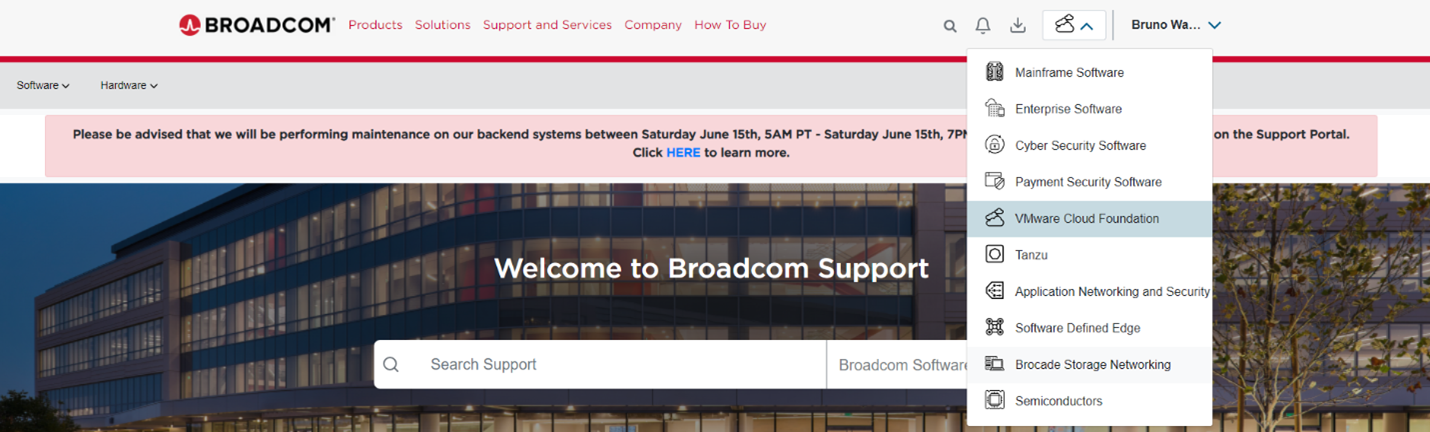
Figura 1: Selecione VMware Cloud Foundation.
- No menu à esquerda, clique em My Downloads.
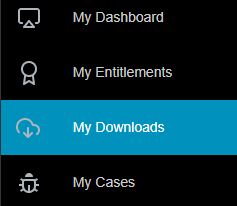
Figura 2: Meus Downloads
- Na barra de pesquisa no canto superior direito da página, digite "VMware vSphere" (o vSphere está na segunda página)
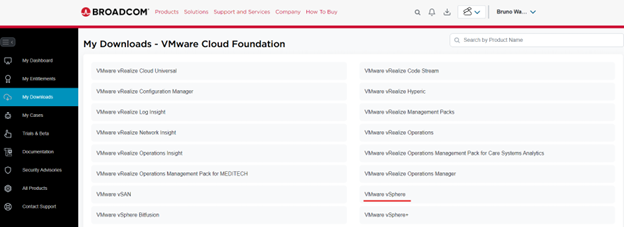
Figura 3: Caixa de pesquisa do produto
- Selecione VMware vSphere em My Downloads:
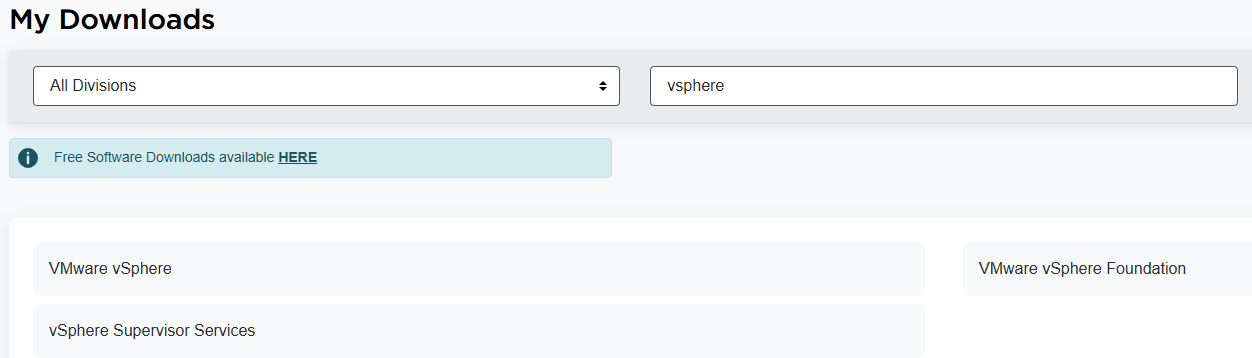
Figura 4: Pesquise VMware vSphere
- Selecione o produto VMware vSphere com base no qual você tem direito a fazer download e expanda a seção:
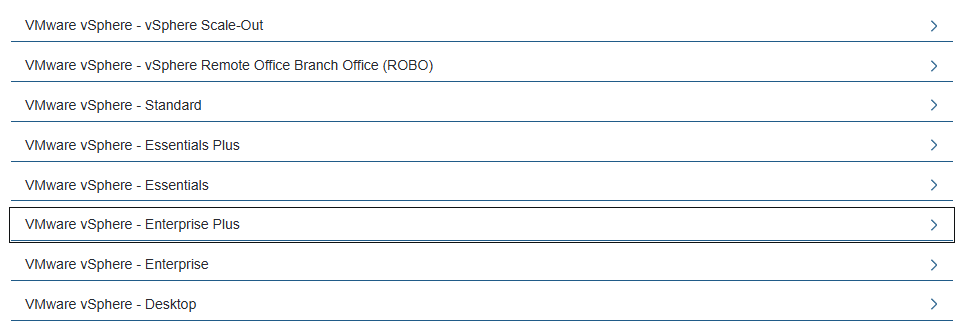
Figura 5: Lista de produtos VMware vSphere
- Neste cenário, expandiu o VMware vSphere - Enterprise Plus:
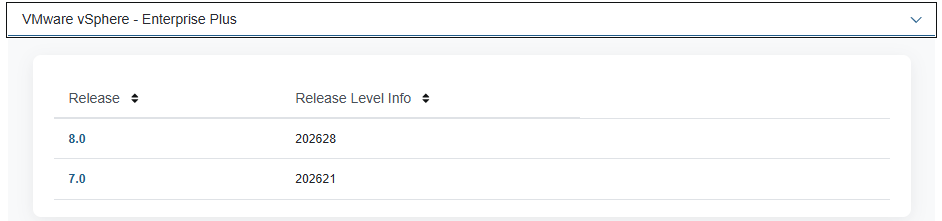
Figura 6: VMware vSphere Enterprise Plus - Expandido
- Nesse cenário, selecione a versão 8.0 :
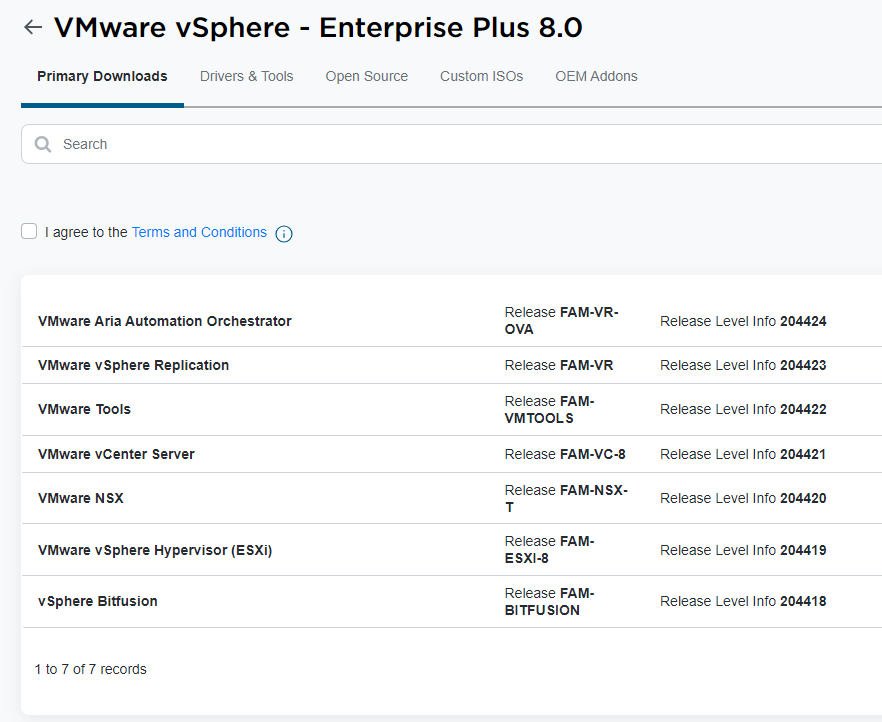
Figura 7: 8.0 Seleção da versão.
- Selecione ISO personalizada na parte superior e digite Dell na caixa de pesquisa. Todas as versões ISO personalizadas da Dell estão sendo exibidas.
Nota: Para o PowerFlex, não use ISOs personalizados, consulte a KB PowerFlex: Como fazer download do arquivo ISO do VMware
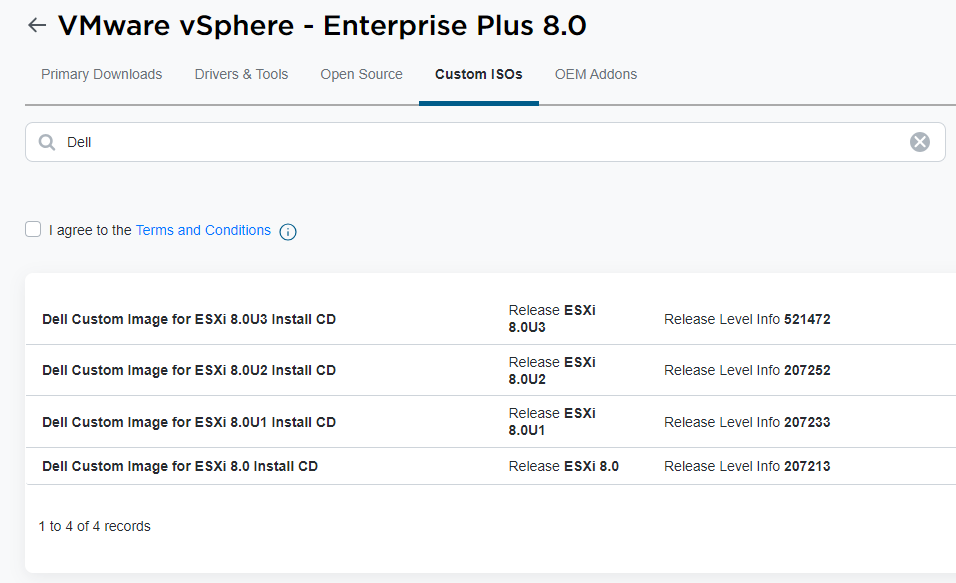
Figura 8: Versões de IOS personalizadas disponíveis
- Neste cenário, expanda o CD de instalação da imagem personalizada da Dell para ESXi 8.0U3:
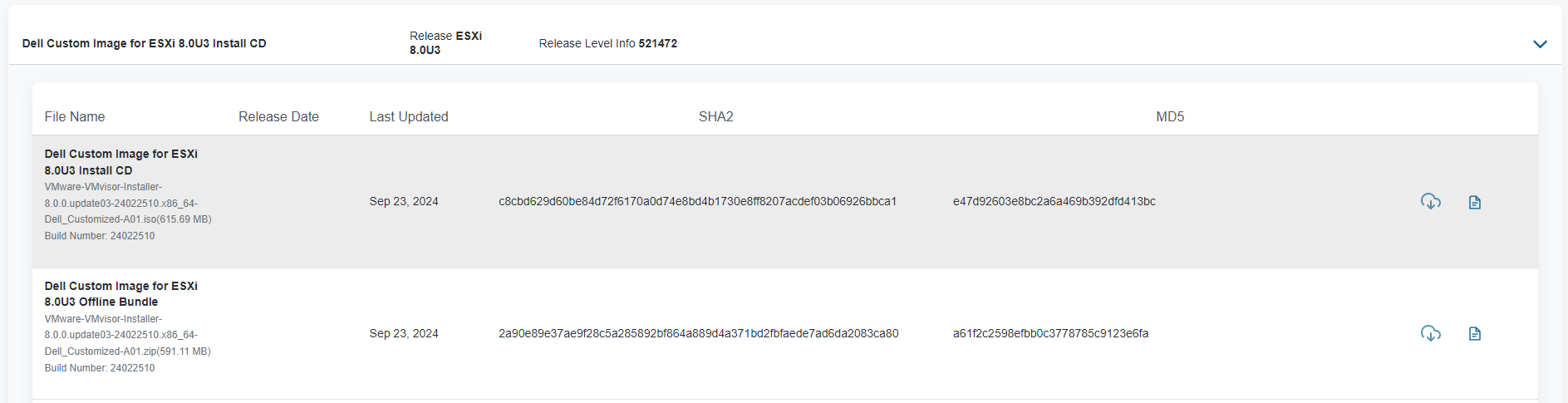
Figura 9: Imagem personalizada expandida
- Marque a caixa Concordo com os Termos e Condições:

Figura 10: Caixa de seleção do contrato
- Clique no ícone Download do instalador ISO ou do pacote ZIP. Nesse cenário, selecione o instalador ISO:

Figura 11: Selecione ISO para fazer download.
Instruções passo a passo para vSphere 9.x:
- Carregue a página da Web do portal de suporte da Broadcom
- O registro é necessário para acessar o portal de suporte. Um ID do site é necessário para o direito de download de software. Use a documentação a seguir para solicitar o acesso necessário:
- Faça log-in com suas credenciais de usuário registradas na Broadcom.
Nota: Para visualizar os produtos VMware e fazer download das ISOs personalizadas, a conta deve estar vinculada a um direito ativo. Caso contrário, nenhum produto será exibido.
- Use o menu suspenso à esquerda de seu nome e selecione VMware Cloud Foundations.
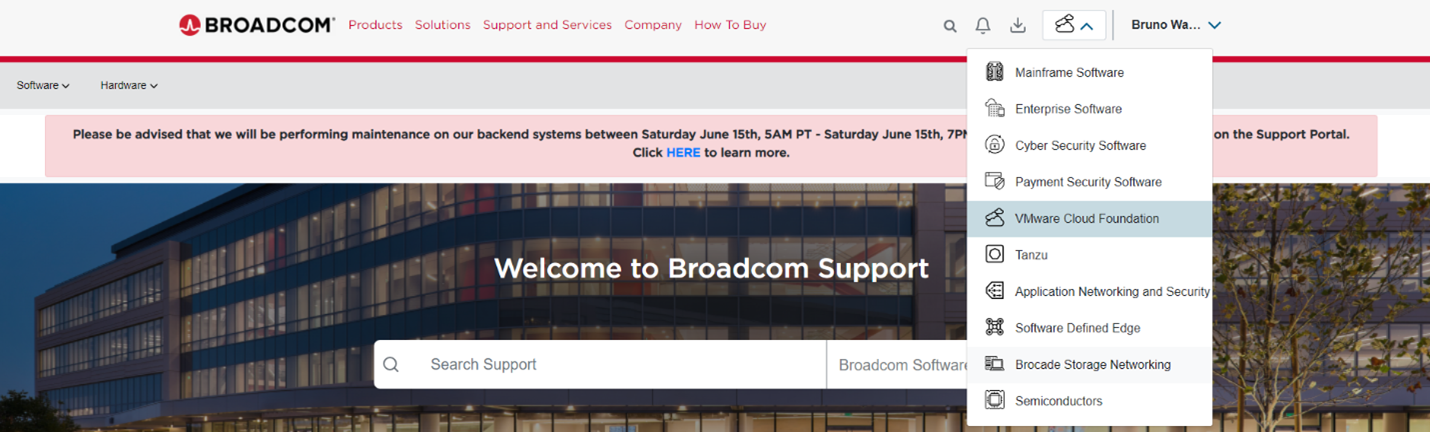
Figura 12: Selecione VMware Cloud Foundation.
- No menu à esquerda, clique em My Downloads.
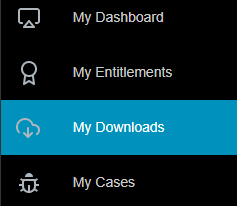
Figura 13: Meus Downloads
- Na barra de pesquisa no canto superior direito da página, digite "Foundation".
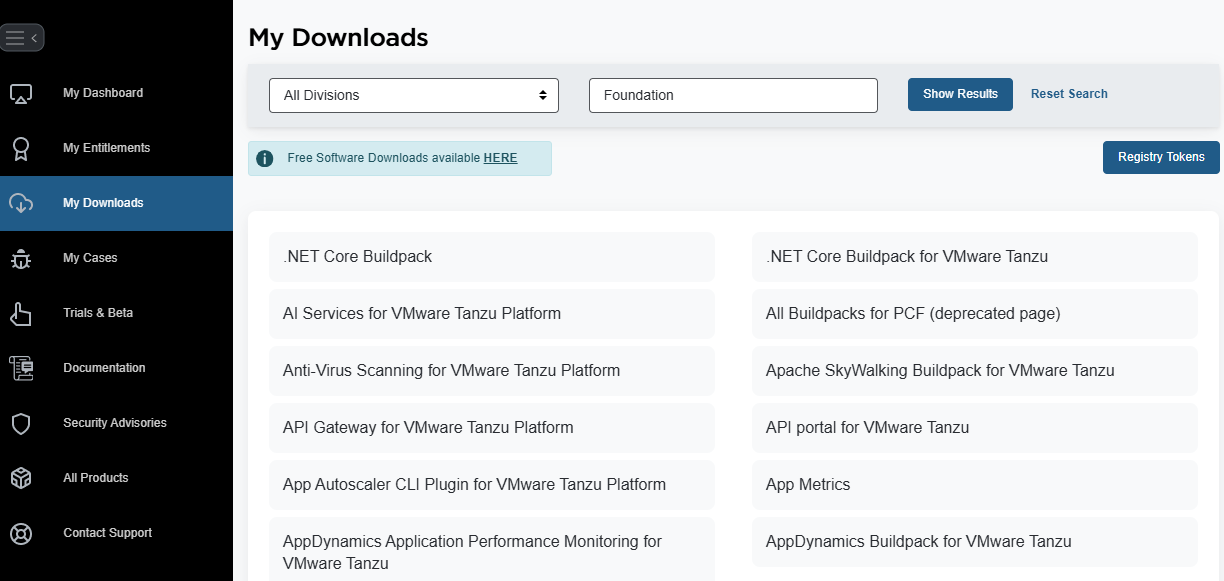
Figura 14: Caixa de pesquisa do produto
- Selecione VMware vSphere Foundation ou VMware Cloud Foundation , dependendo do seu direito em My Downloads:
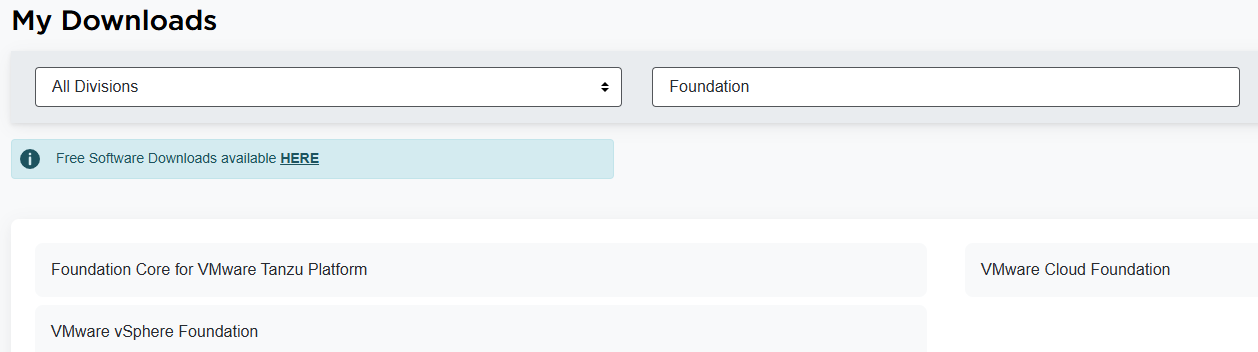
Figura 15: Pesquise VMware vSphere
- Selecione o produto VCF ou VVF com o qual você tem direito a fazer download e expanda a seção:


Figura 16: Lista de produtos VMware vSphere ou Cloud Foundation
- Nesse cenário, expandiu o VMware vSphere Foundation 9:
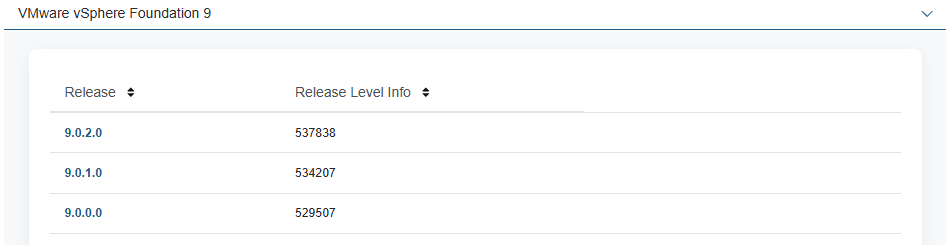
Figura 17: VMware vSphere Enterprise Plus - Expandido
- Nesse cenário, selecione a versão 9.0.0.0 para obter complementos de OEM e ISOs personalizadas:
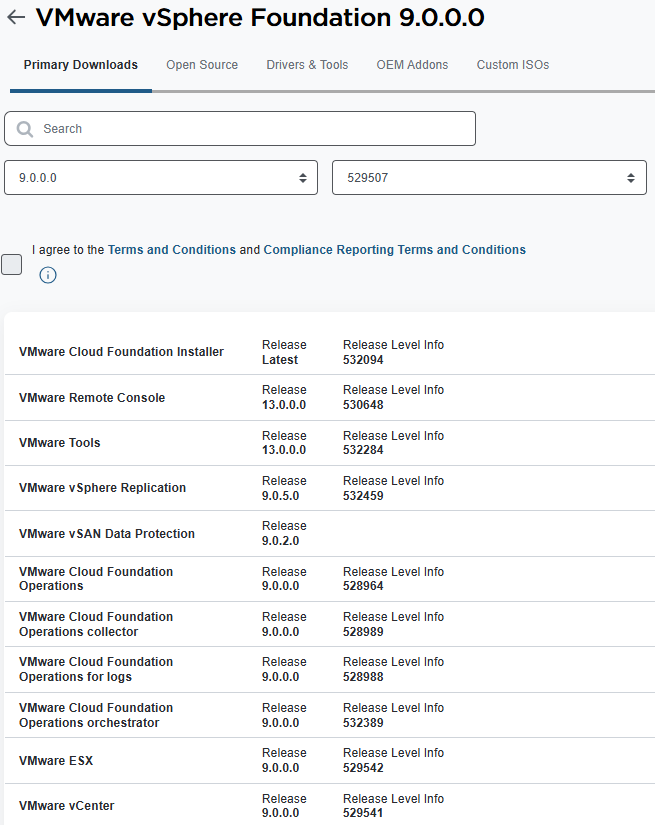
Figura 18: Seleção da versão 9.0.0.0.
- Selecione ISO personalizada na parte superior e digite Dell na caixa de pesquisa. Todas as versões ISO personalizadas da Dell estão sendo exibidas.
Nota: Para o PowerFlex, não use ISOs personalizados, consulte a KB PowerFlex: Como fazer download do arquivo ISO do VMware
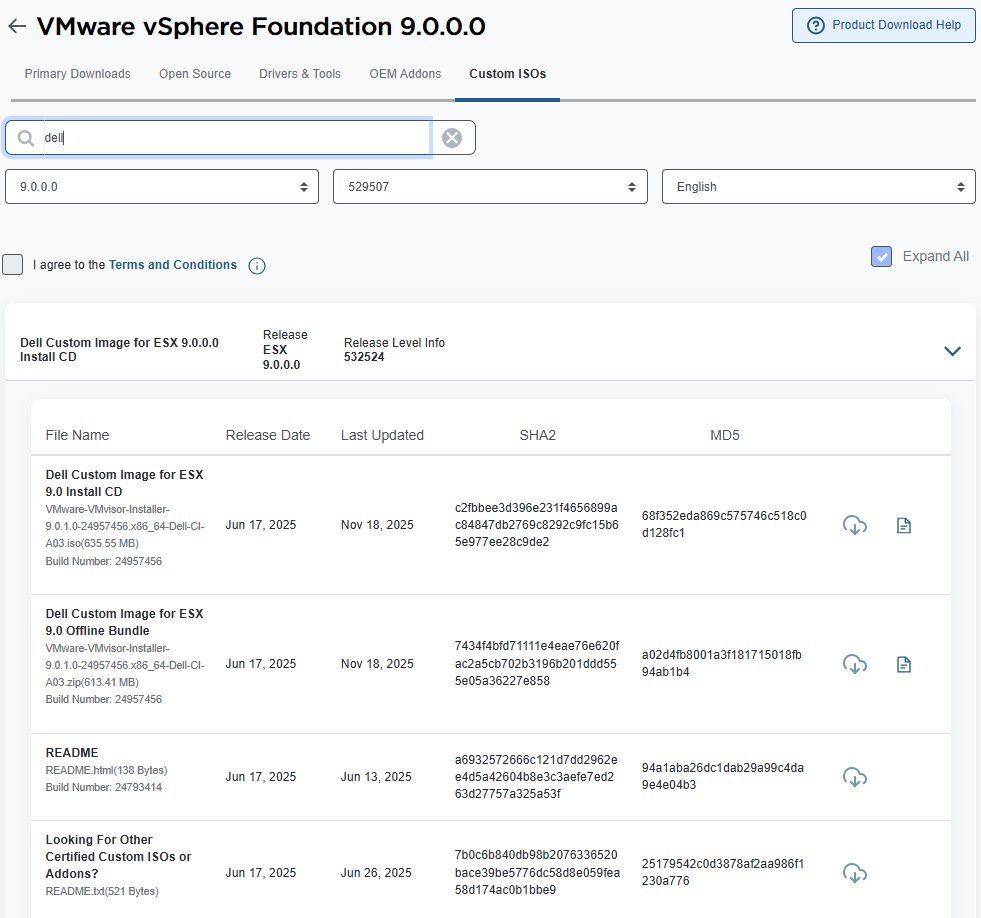
Figura 19: Versões de IOS personalizadas disponíveis
- Marque a caixa Concordo com os Termos e Condições:

Figura 20: Caixa de seleção do contrato
- Clique no ícone Download para o instalador ISO ou instalador do pacote ZIP. Nesse cenário, selecione o instalador ISO:

Figura 21: Selecione ISO para fazer download.
Instalação
Para instalar o ESXi, execute o boot do arquivo ISO e siga as instruções. É possível usar outros métodos para executar o boot do arquivo ISO:
- PowerEdge: Como criar uma unidade USB inicializável para a instalação do SO
- Usando a função de mídia virtual no iDRAC6, iDRAC7, iDRAC8 e iDRAC9
Encontre as informações de compatibilidade da VMware no Guia
Mais informações
Nota:
Em 12 de fevereiro de 2024, a VMware by Broadcom anunciou que o hypervisor ESXi gratuito nas versões 7.x e 8.x não estaria mais disponível.
Em 12 de fevereiro de 2024, a VMware by Broadcom anunciou que o hypervisor ESXi gratuito nas versões 7.x e 8.x não estaria mais disponível.
Onde posso fazer download do VMware ESXi 8?
Você pode obter o software do instalador do ESXi em um OEM ou no Portal de suporte da Broadcom. Registre-se no portal de suporte da Broadcom.
Faça download do instalador do ESXi.
Você pode acessar as versões mais antigas dos ISOs personalizados no site de suporte da Dell. Para obter mais informações, consulte: PowerEdge: Como encontrar as versões mais antigas de ISOs personalizadas da Dell para VMware
Consulte este vídeo:
Faça download de um ISO do ESXi personalizado pela Dell
Duração: 00:02:11 (hh:mm:ss)
Quando disponíveis, as configurações de idioma de legendas podem ser escolhidas usando o ícone CC neste player de vídeo.
Você também pode assistir a este vídeo no YouTube.
Produtos afetados
VMware ESXi 6.7.X, VMware ESXi 6.x, VMware ESXi 7.x, VMware ESXi 8.xPropriedades do artigo
Número do artigo: 000176963
Tipo de artigo: How To
Último modificado: 03 fev. 2026
Versão: 21
Encontre as respostas de outros usuários da Dell para suas perguntas.
Serviços de suporte
Verifique se o dispositivo está coberto pelos serviços de suporte.