Criar e gerenciar grupos de acesso
Resumo: Configure grupos de acesso para controlar quais locais e ativos sua equipe pode ver — mantenha sua conta segura e organizada
Este artigo aplica-se a
Este artigo não se aplica a
Este artigo não está vinculado a nenhum produto específico.
Nem todas as versões do produto estão identificadas neste artigo.
Instruções
Visão geral
Os grupos de acesso oferecem controle refinado sobre quais locais e ativos cada usuário em sua organização pode ver, permitindo maior segurança para seu ecossistema. Eles são a maneira recomendada de gerenciar a visibilidade e a segurança da localização.
Um usuário corporativo não atribuído a nenhum grupo de acesso pode ver todos os locais com uma visibilidade aberta .
NOTA: Os usuários com a função de administrador da empresa sempre mantêm visibilidade total de todos os locais e ativos e não podem ser atribuídos a um grupo de acesso.
Controlando o acesso com grupos de acesso
Os grupos de acesso podem ser criados em várias variações, incluindo:
- Localizações específicas
- Famílias de produtos específicas
- Combinação de locais específicos e famílias de produtos específicas
- Ativos específicos
Os usuários são atribuídos a um grupo de acesso por um administrador da empresa que determina quais locais e/ou ativos os usuários corporativos atribuídos podem visualizar.
Para começar, você deve primeiro criar Grupos de Acesso, que podem ser atribuídos aos usuários.
Estrutura do grupo de acesso
NOTA:; A funcionalidade Grupo de acesso está disponível somente para os administradores da empresa. Usuários corporativos não verão a guia Grupo de acesso no módulo Usuários.
Há três áreas principais de uma compilação de Grupo de Acesso:
- Cartões de blocos de seleção – concentre os dados para pesquisa e seleção
- Pesquisa e seleção no painel esquerdo (locais, famílias de produtos ou ativos, dependendo da placa de bloco selecionada)
- Visualização de ativos do painel direito – resultante de itens selecionados no painel esquerdo.
A criação de um grupo de acesso é orientada por três placas de blocos distintas:
- Locais selecionados
- Categorias selecionadas [Famílias de produtos]
- Selecione Assets.
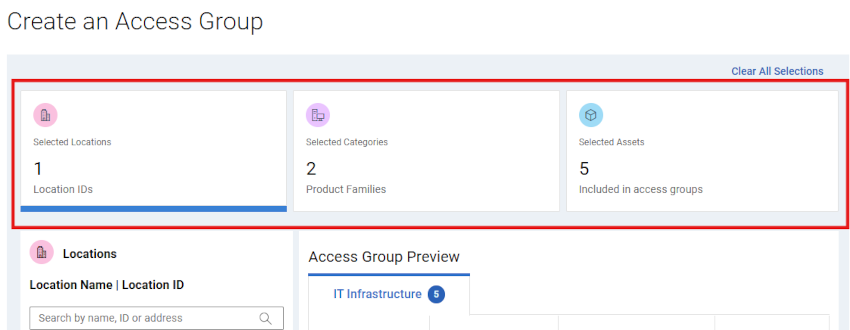
Figura 1: Criar grupo de acesso - Placas de blocos
Clicar em um bloco específico permitirá pesquisar e selecionar dados relacionados a cada bloco (locais, famílias de produtos ou ativos individuais).
Os cartões atualizarão as contagens afetadas à medida que os itens forem selecionados durante a criação do grupo de acesso.
Ao criar um Grupo de Acesso, é importante considerar que tipo de Grupo de Acesso você deseja criar:
- Dinâmico – O grupo de acesso é criado usando locais, famílias de produtos ou uma combinação dos dois. Quaisquer produtos adicionais que apareçam no ecossistema no futuro, correspondentes aos locais e/ou famílias de produtos, serão automaticamente incluídos no grupo.
OU
- Estático/Manual — o grupo de acesso é uma lista estática de ativos do ecossistema. A lista de ativos e a visibilidade permanecerão as mesmas, a menos que sejam alteradas manualmente.
Criação e gerenciamento de grupos de acesso
- Faça login no Dell.com/support.
- Selecione Gerenciar informações da empresa no menu
 de ícones de pessoa no canto superior direito.
 - Abra o menu suspenso Company Information e selecione Users.
- Clique na subguia Grupos de acesso .
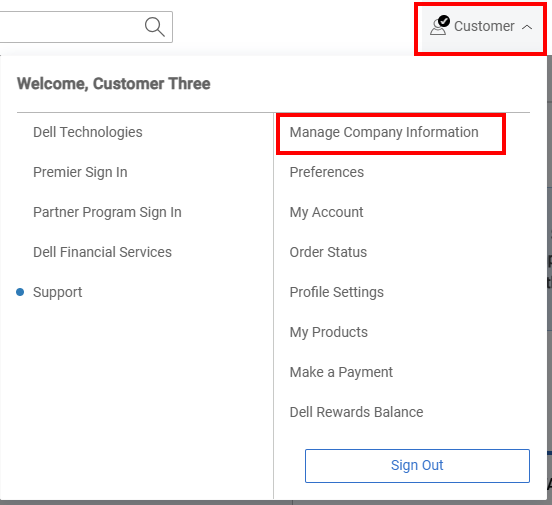
Figura 2: Ícone Pessoa Gerenciar empresa
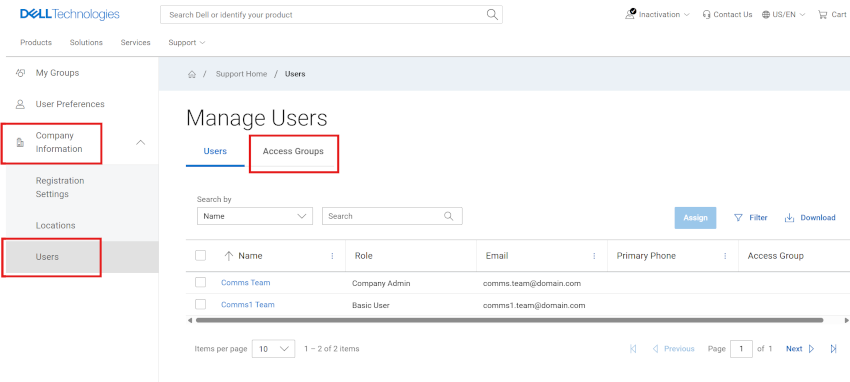
Figura 3: Módulo de usuários
Criar um grupo de acesso dinâmico com localizações
- Selecione o módulo Users e a subguia Access Groups .
- Criar grupo de acesso
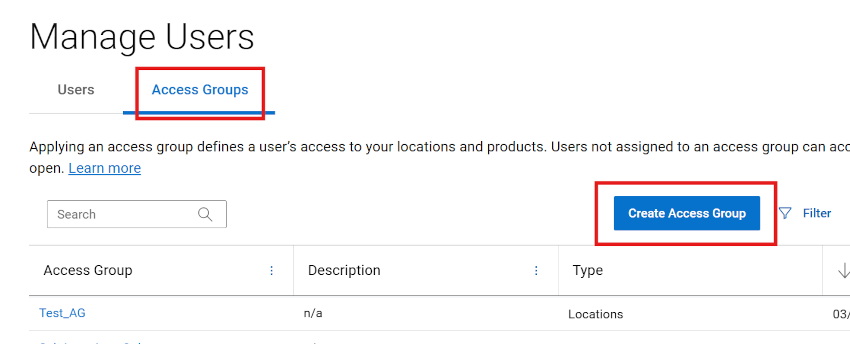
Figura 4: Usuários criam grupo de acesso
- Clique no bloco Selected Locations .
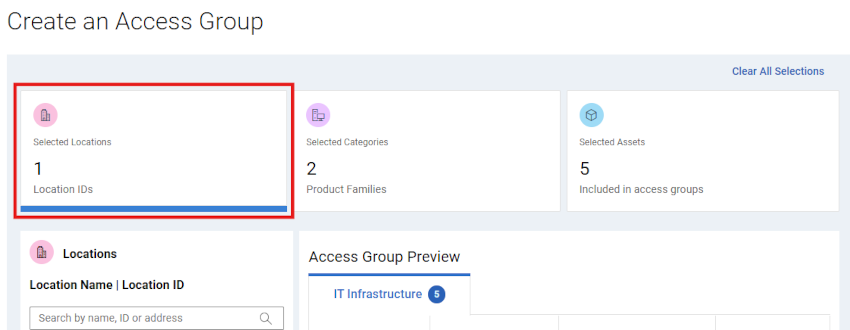
Figura 5: Criar grupo de acesso - Bloco Família de localização dinâmica
- Pesquise e selecione locais na área Locais do painel esquerdo da compilação do grupo.
Você pode pesquisar por ID de localização, Nome do local ou Endereço.
A lista de ativos resultante será apresentada na área Preview à medida que as seleções forem feitas.
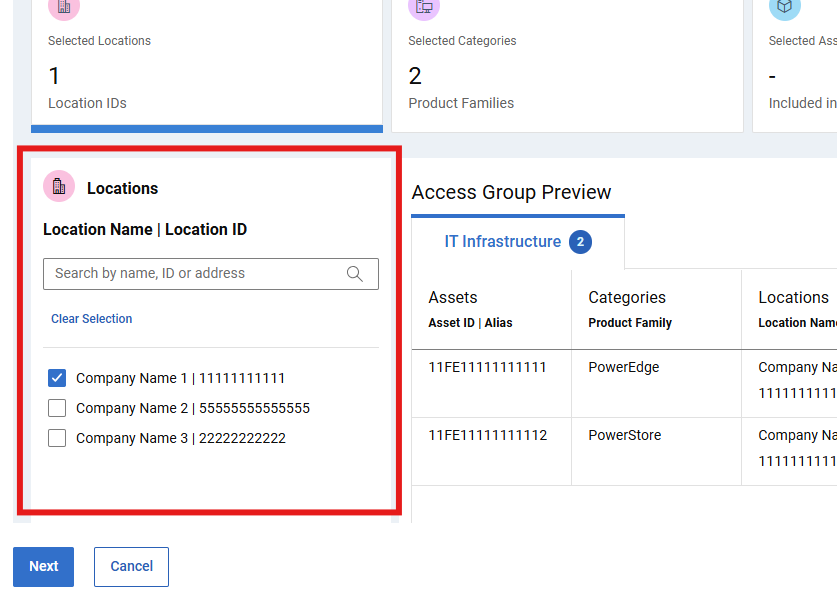
Figura 6: Criar grupo de acesso - Pesquisa de localização dinâmica
- Quando estiver confortável com a compilação do grupo e a lista de ativos resultante, selecione NEXT e digite um Name (obrigatório) e uma Description (opcional).
O painel de visualização também estará disponível para analisar o conteúdo do grupo.
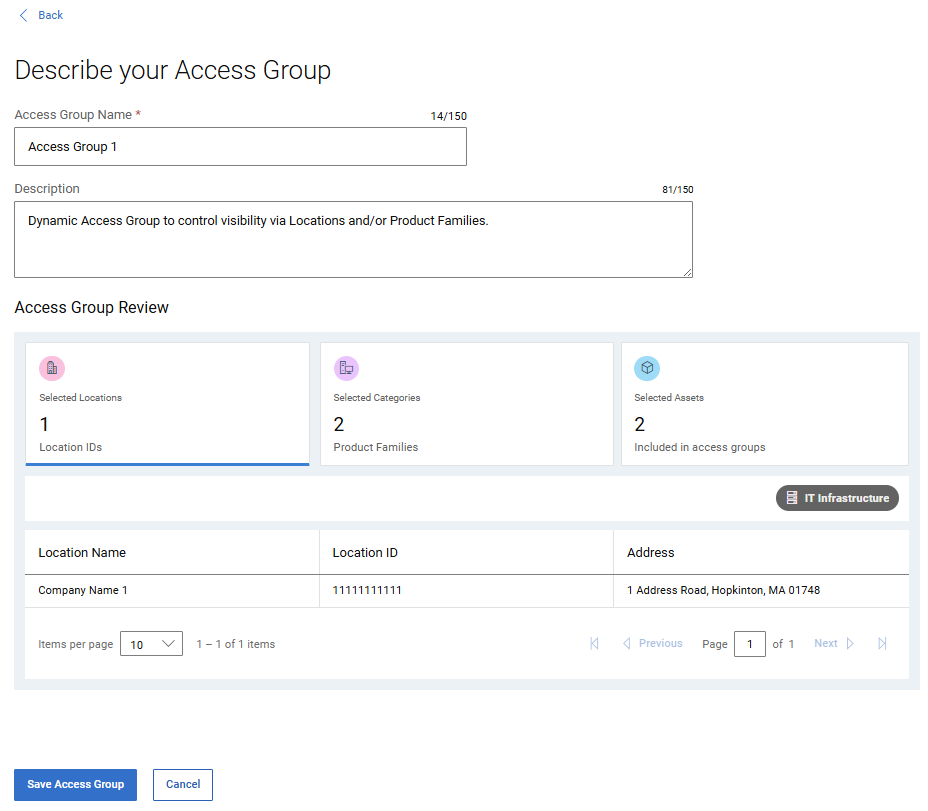
Figura 7: Criar grupo de acesso - Nome dinâmico da 2ª página e salvar
- Selecione Save Access Group. Após a confirmação, o grupo de acesso é criado e a página Grupos de acesso é exibida.
Criar um grupo de acesso dinâmico com famílias de produtos
- Selecione o módulo Users e a subguia Access Groups .
- Criar grupo de acesso
- Selecione a placa de blocos Selected Categories .
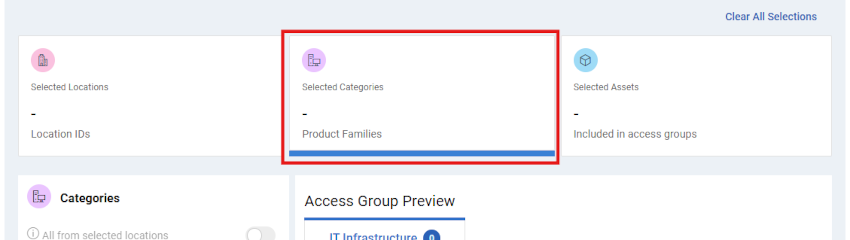
Figura 8: Bloco Criar grupo de acesso - Família dinâmica de produtos
- Pesquise e selecione famílias de produtos na área Left-pane Categories da compilação do grupo.
A lista de ativos resultante será apresentada na área Preview à medida que as seleções forem feitas.
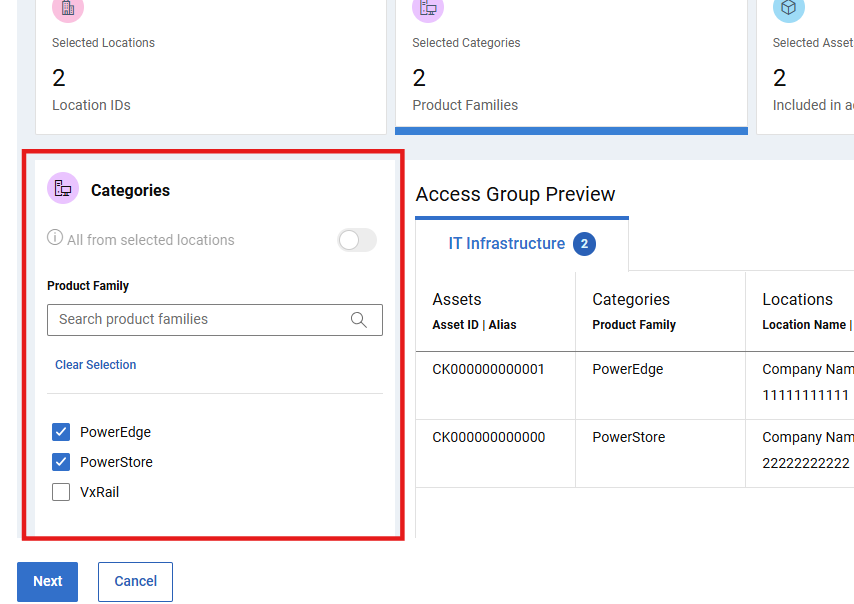
Figura 9: Criar grupo de acesso - Família de produtos dinâmica selecionada
NOTA: Se você selecionar o bloco Select Locations e fizer alterações, suas seleções atuais de Product Families serão desmarcadas e você precisará selecionar novamente todas as famílias necessárias.
- Quando estiver confortável com a compilação do grupo e a lista de ativos resultante, selecione NEXT e digite um Name (obrigatório) e uma Description (opcional).
O painel de visualização também estará disponível para analisar o conteúdo do grupo.
- Selecione Save Access Group. Após a confirmação, o grupo de acesso é criado e a página Grupos de acesso é exibida.
Criar um grupo de acesso dinâmico com localizações e famílias de produtos
- Selecione o módulo Users e a subguia Access Groups .
- Criar grupo de acesso
- Clique no bloco Selected Locations .
- Pesquise e selecione locais na área Locais do painel esquerdo da compilação do grupo.
Você pode pesquisar por ID de localização, Nome do local ou Endereço.
A lista de ativos resultante será apresentada na área Preview à medida que as seleções forem feitas.
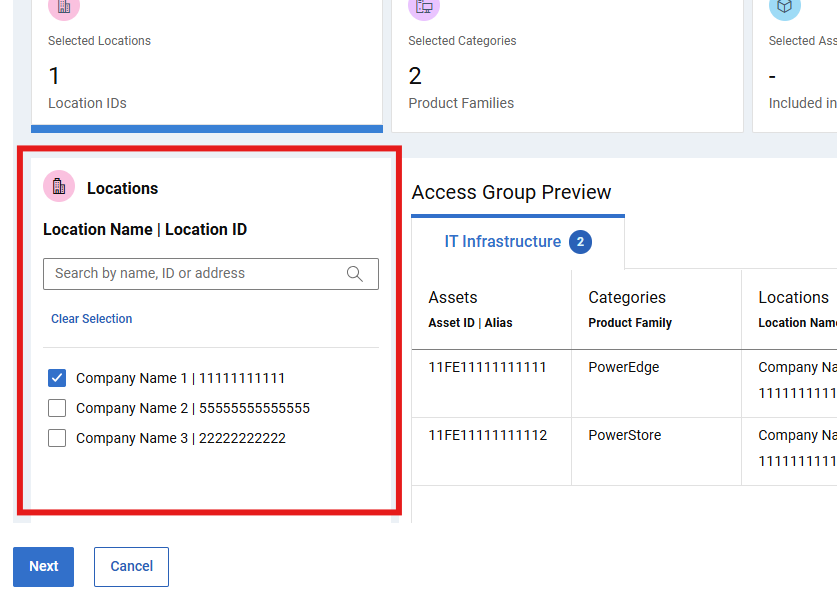
Figura 10: Criar grupo de acesso - Pesquisa de localização dinâmica
- Pesquise e selecione famílias de produtos na área Left-pane Categories da compilação do grupo. Se necessário, desative a opção "All from selected locations".
A lista de ativos resultante será apresentada na área Preview à medida que as seleções forem feitas.
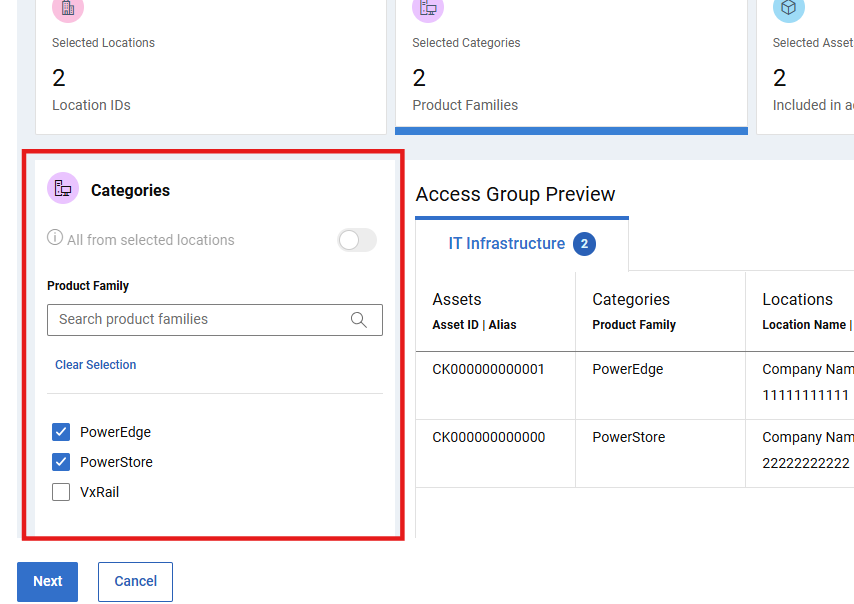
Figura 11: Criar grupo de acesso - Família de produtos dinâmica selecionada
NOTA: Se você selecionar o bloco Select Locations e fizer alterações, suas seleções atuais de Product Families serão desmarcadas e você precisará selecionar novamente todas as famílias necessárias.
- Quando estiver confortável com a compilação do grupo e a lista de ativos resultante, selecione NEXT e digite um Name (obrigatório) e uma Description (opcional).
O painel de visualização também estará disponível para analisar o conteúdo do grupo.
- Selecione Save Access Group. Após a confirmação, o grupo de acesso é criado e a página Grupos de acesso é exibida.
Criar um grupo de acesso estático/manual
- Selecione o módulo Users e a subguia Access Groups .
- Criar grupo de acesso
- Selecione a placa do bloco Ativos Selecionados .
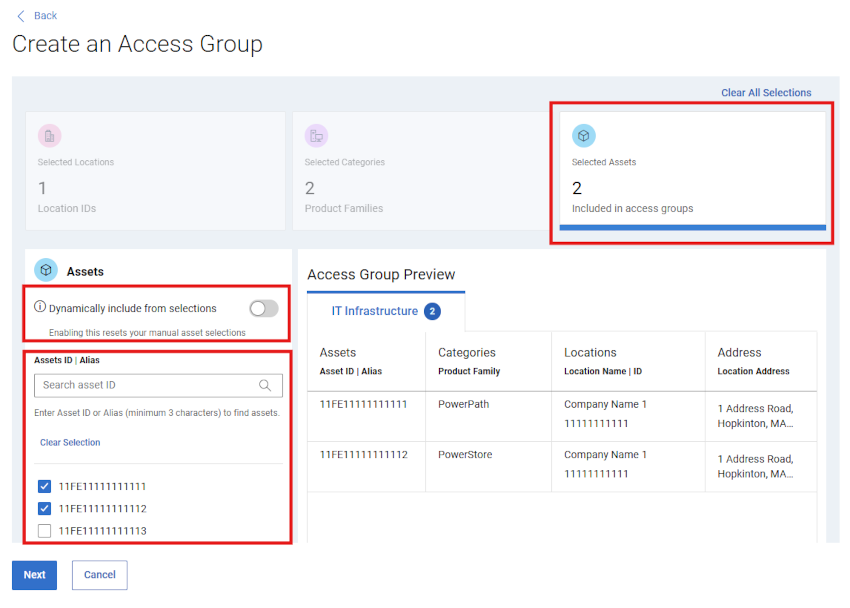
Figura 12: Criar grupo de acesso - gaveta inicial Manual _ ativos selecionados
- Pesquise e selecione ativos granulares na área Assets do painel esquerdo da compilação do grupo.
A lista de ativos resultante será apresentada na área Preview à medida que as seleções forem feitas
- Como alternativa, você pode começar a criar o Grupo de Acesso de forma "Dinâmica" por meio dos cartões de blocos Locais Selecionados e/ou Categorias Selecionadas (Famílias de Produtos).
Em seguida, clique no cartão do bloco Selected Assets e desative a opção "Dynamic" na área Left-panel Assets .
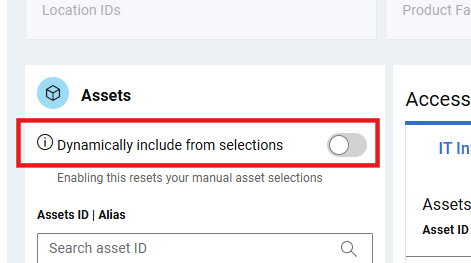
Figura 13: Criar grupo de acesso - ALTERNAR dinâmico v Manual
Isso preservará a lista de ativos das escolhas anteriores, mas permitirá a capacidade de adicionar ou remover ativos individuais da lista agora estática.
- Quando estiver confortável com a lista de ativos, selecione NEXT e digite um Name (obrigatório) e uma Description (opcional).
O painel de visualização também estará disponível para analisar o conteúdo do grupo.
- Selecione Save Access Group. Após a confirmação, o grupo de acesso é criado e a página Grupos de acesso é exibida.
Editar grupos de acesso
- Selecione o módulo Users e a subguia Access Groups .
- Selecione um nome de grupo na coluna Grupo de acesso .
- Se desejar, selecione Edit Description para atualizar o Name (obrigatório) ou a Description (opcional) do grupo.
Selecione Edit Selections acima da visualização do grupo para fazer alterações na compilação do grupo.
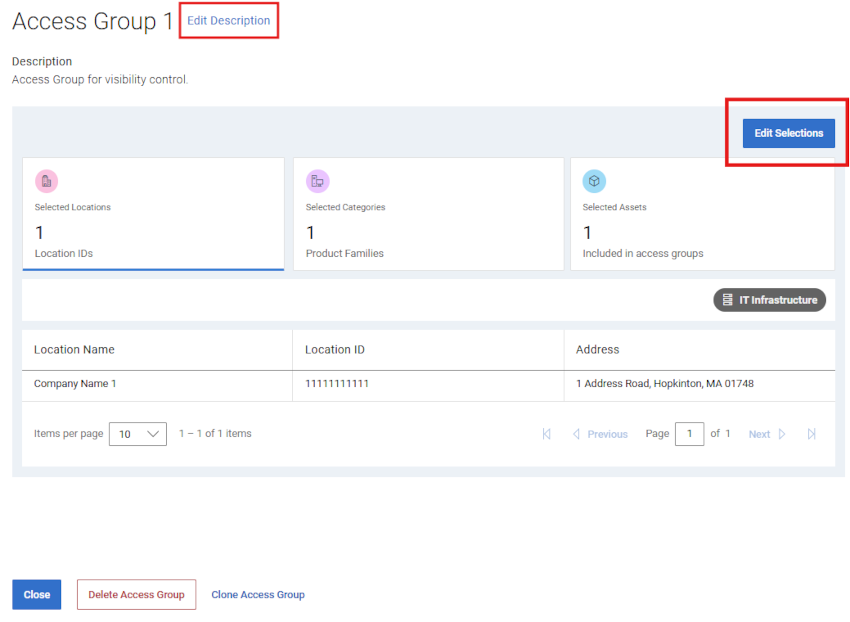
Figura 14: Editar grupo de acesso - Editar seleções
- Use qualquer uma das três placas de bloco de seleção para ajustar o grupo conforme desejado.
NOTA: Quaisquer alterações feitas podem alterar o comportamento do grupo (por exemplo, de dinâmico para estático) ou a estrutura de construção do grupo.
- Selecione Cancelar antes de salvar para descartar as alterações feitas durante a edição.
- Selecione Save Access Group para salvar as alterações. Após a confirmação, o grupo de acesso é salvo e a página Grupos de acesso é exibida.
Fazer download dos dados do grupo de acesso
- Selecione o módulo Users e a subguia Access Groups .
- Para fazer download de informações sobre todos os grupos de acesso em sua conta, faça o seguinte:
- Selecione Download.
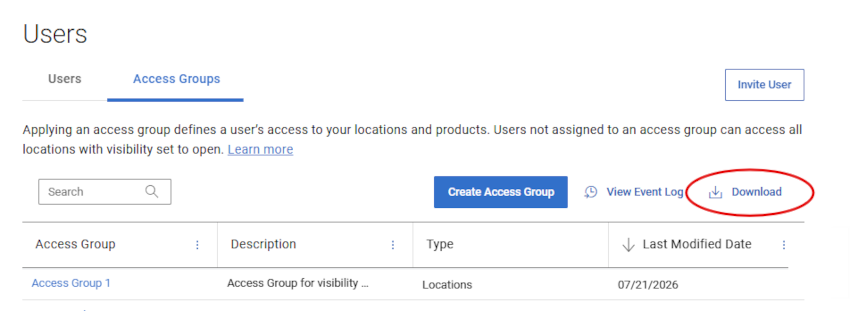
Figura 15: Grupo de acesso - Fazer download dos dados do grupo
- Nomeie o arquivo .csv e selecione Salvar. As informações a seguir são exibidas:
- Group Name
- Descrição
- Tipo (Produtos, Locais, Famílias de Produtos ou Locais, Famílias de Produtos)
- Data de modificação
Mostrar histórico do grupo de acesso
- Selecione o módulo Users e a subguia Access Groups .
- Selecione View Event Log.
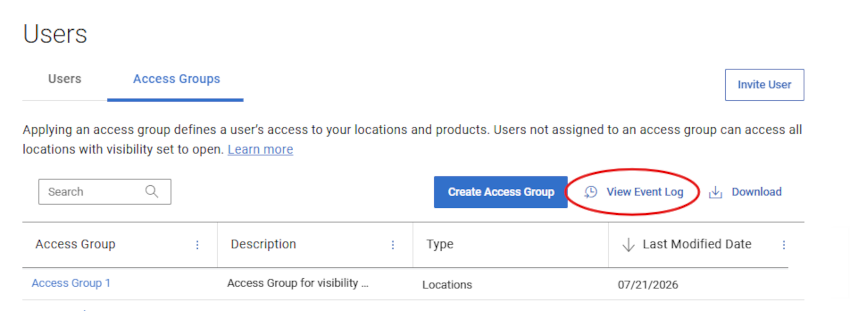
Figura 16: Grupo de acesso - Exibir registro de eventos
- O histórico de seus grupos de acesso é exibido por meio das subguias Modificações do grupo de acesso e Atribuições de usuário , incluindo:
- Grupo de acesso afetado
- Evento (descrição do que você criou, modificou, atribuiu ou excluiu)
- Modificado por (detalhes do administrador que fez a alteração)
- A data e a hora em que a alteração foi feita.
- Você pode selecionar a lista suspensa de um Grupo de Acesso para expandir Eventos agrupados.
- Selecione Download para fazer download de um arquivo .csv com informações completas do registro de eventos para seus grupos de acesso.
Excluindo grupos de acesso
- Selecione o módulo Users e a subguia Access Groups .
- Selecione um nome de grupo na coluna Grupo de acesso .
- Selecione Delete Access Group.
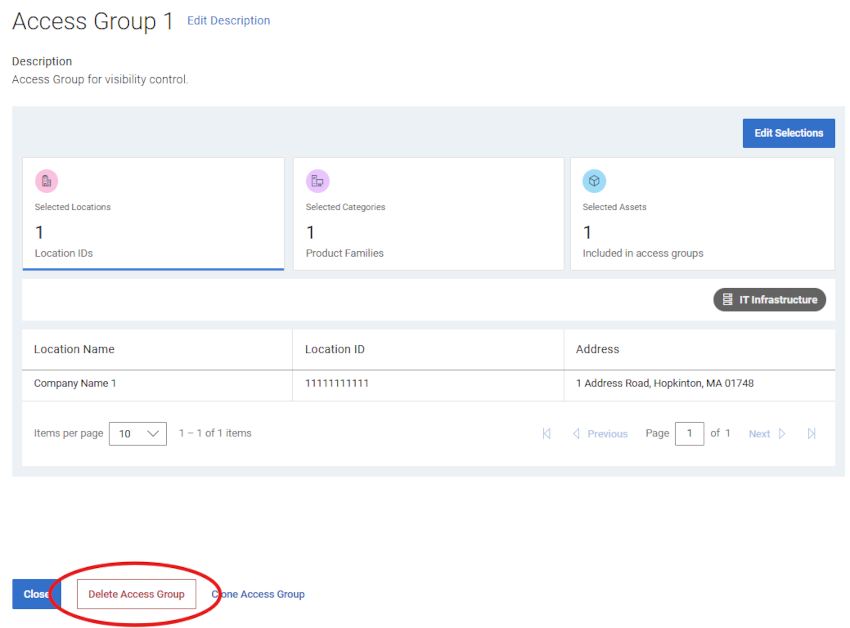
Figura 17: Excluir grupo de acesso - botão Excluir
- Você poderá analisar se algum usuário foi atribuído ao grupo de acesso e receberá um aviso de que ele será removido e terá acesso de visibilidade total com a exclusão do grupo de acesso.
- Selecione Delete para continuar com a exclusão do grupo.
- O grupo de acesso é excluído, todos os usuários atribuídos são removidos do grupo e você é levado para a página Grupos de acesso , que deve refletir as alterações.
Aplicar grupos de acesso a um usuário (associação de usuários)
Depois que um Grupo de Acesso é criado, os usuários podem ser atribuídos ao Grupo de Acesso apropriado. A aplicação de um grupo de acesso define o acesso de um Usuário Corporativo aos locais e produtos da sua empresa. Os usuários não atribuídos a um grupo de acesso podem acessar todos os locais com visibilidade definida como Aberta.
- Selecione o módulo Users e, em seguida, a subguia Users .
- Selecione o Nome do usuário ao qual deseja atribuir um grupo de acesso. Isso abrirá a gaveta Detalhes do usuário.
Na gaveta, selecione o menu suspenso Grupo de Acesso e selecione o grupo que você gostaria de atribuir.
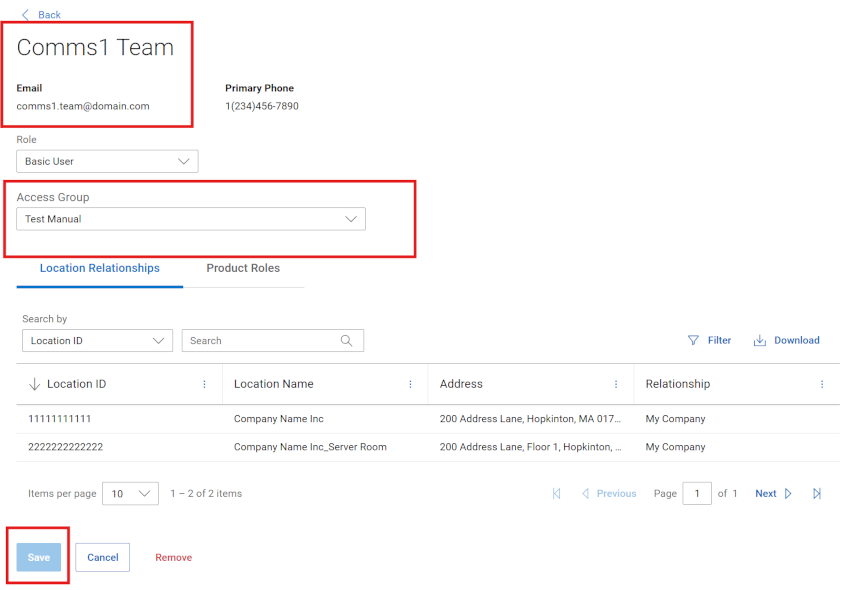
Figura 18: Atribuição de grupo de acesso
Selecione Save.
- Uma mensagem de confirmação é exibida e as alterações devem ser refletidas na grade.
NOTA: Use a opção Pesquisar por para filtrar a lista de usuários por vários atributos.
- Para atribuir um único grupo de acesso a vários usuários em uma transação, primeiro marque as várias caixas de seleção aplicáveis na lista de usuários.
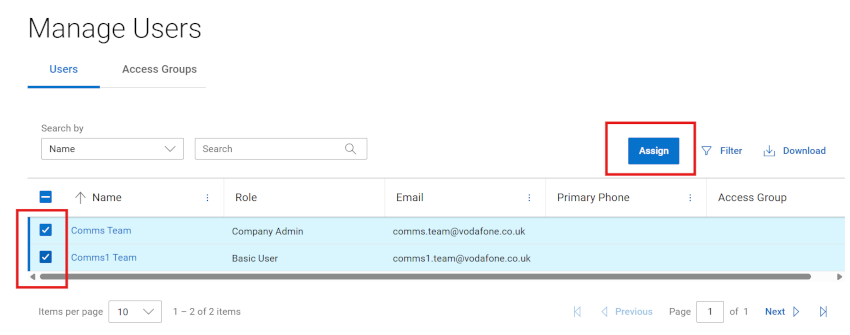
Figura 19: Atribuição múltipla do grupo de acesso
- Selecione My Assignments.
- Quando a gaveta de atribuições abrir, selecione um Grupo de Acesso para atribuir na lista suspensa.
Anote as mensagens na gaveta que mostram resumos dos usuários afetados.
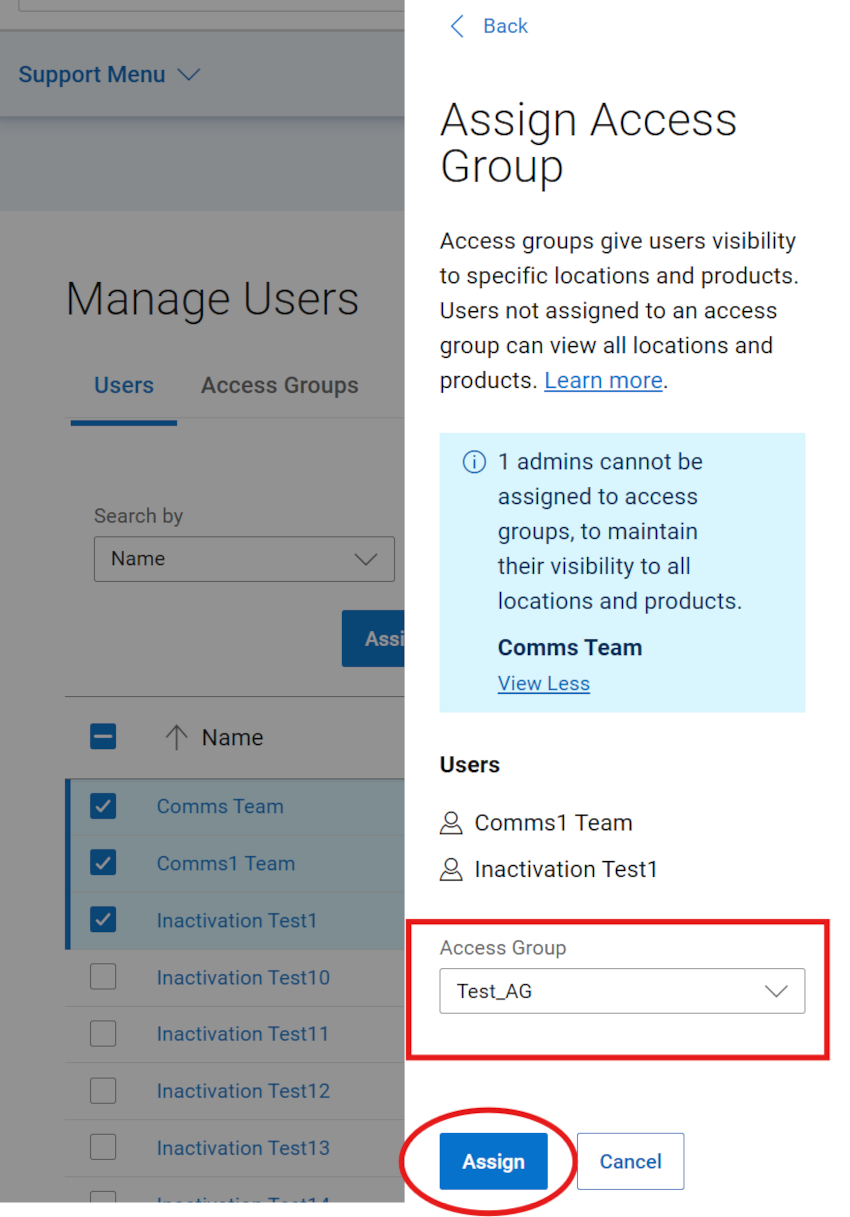
Figura 20: Atribuir grupo de acesso
NOTA: Os administradores da empresa não podem ser atribuídos a grupos de acesso para manter a visibilidade de todos os locais e produtos. A atribuição múltipla, incluindo os administradores, filtrará os usuários afetados na gaveta de atribuição.
- Selecione My Assignments. Uma mensagem de confirmação é exibida e as alterações devem ser refletidas na grade.
Criar um grupo de acesso "vazio" sem localizações, famílias ou ativos
NOTA: Os usuários associados não verão locais ou ativos em sua experiência on-line até que locais, famílias de produtos ou produtos sejam adicionados ao grupo, ou o usuário seja removido do grupo/movido para um grupo diferente.
- Selecione o módulo Users e a subguia Access Groups .
- Criar grupo de acesso
- Sem selecionar um local, família de produtos ou ativo, selecione Next e digite um Name (obrigatório) e uma Description (opcional).
- Selecione Save Access Group. Após a confirmação, o grupo de acesso vazio é criado e a página Grupos de acesso é exibida.
Clonar um grupo de acesso existente
- Selecione o módulo Users e a subguia Access Groups .
- Selecione um nome de grupo na coluna Grupo de acesso .
- Selecione Clone Access Group.
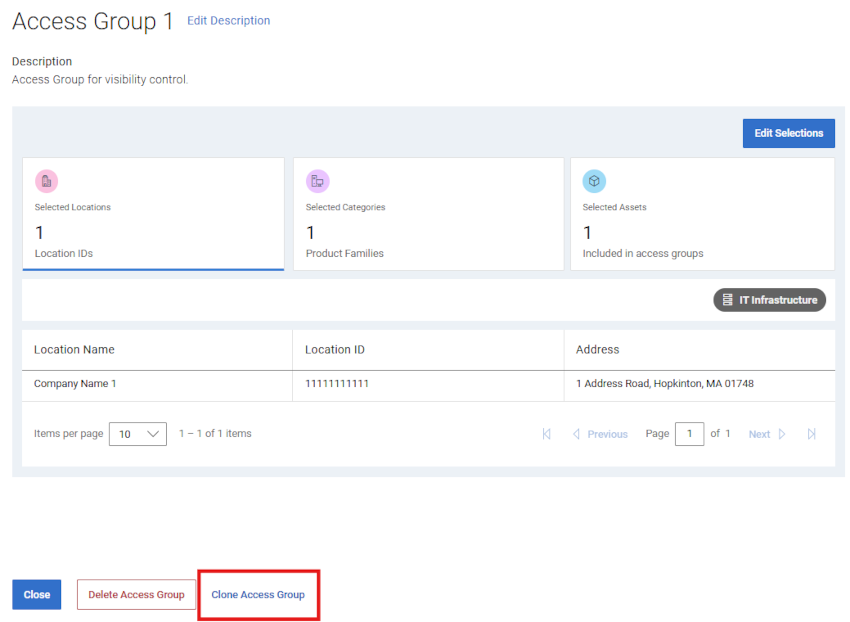
Figura 21: Clone Access Group - botão Clonar
- Use qualquer uma das três placas de bloco de seleção para ajustar a nova compilação de grupo conforme desejado.
NOTA: Quaisquer alterações feitas podem alterar o comportamento do grupo (por exemplo, de dinâmico para estático) ou a estrutura de construção do grupo.
- Quando estiver confortável com a compilação do grupo e a lista de ativos resultante, selecione NEXT e digite um Name (obrigatório) e uma Description (opcional).
O painel de visualização também estará disponível para analisar o conteúdo do grupo.
- Selecione Save Access Group. Após a confirmação, o grupo de acesso é criado e a página Grupos de acesso é exibida.
Convidar usuário
A opção Convidar usuário permite que você envie um convite para criar uma conta on-line da Dell a um novo usuário em sua organização. Isso agiliza o processo de registro. Para empresas que escolheram o tipo de perfil de empresa Restrito, todos os usuários devem ser configurados usando o recurso Convidar usuário; eles não podem se registrar diretamente para ter acesso.
- O recurso Convidar usuário pode ser encontrado por meio dos módulos Configurações de registro e Usuários de informações da empresa.
Consulte o artigo Funções de administrador e configurações de registro da empresa da base de conhecimento Dell para obter orientações sobre o recurso Convidar usuário.
Opções de ajuda do suporte on-line
Precisa de ajuda? Comece a usar os links de suporte on-line abaixo. Se aplicável, entre em contato com seu Service Account Manager ou Customer Success Manager.
|
Topics |
Links úteis Ponta: Faça login no site de suporte on-line para visualizar todas as opções de suporte disponíveis. |
|---|---|
|
Obtenha suporte técnico para seus produtos.
|
Entrar em contato com o suporte técnico
|
|
Assistência à conta on-line empresarial Visualizar e gerenciar informações da empresa, contatos e solicitações de serviço.
|
Suporte administrativo
|
|
Gerenciamento de ativos/base instalada. Registros de produtos Transferências
|
|
Produtos afetados
CloudIQPropriedades do artigo
Número do artigo: 000179622
Tipo de artigo: How To
Último modificado: 27 jul. 2026
Versão: 14
Encontre as respostas de outros usuários da Dell para suas perguntas.
Serviços de suporte
Verifique se o dispositivo está coberto pelos serviços de suporte.