Como adicionar ou modificar licenças de assinatura do Office 365
Resumo: Este artigo descreve o processo para adicionar ou modificar licenças do Office 365.
Este artigo aplica-se a
Este artigo não se aplica a
Este artigo não está vinculado a nenhum produto específico.
Nem todas as versões do produto estão identificadas neste artigo.
Instruções
Nota:
- Este artigo se aplica a assinaturas do Microsoft 365 adquiridas por meio do programa Cloud Solution Provider (CSP) da Dell. Isso exclui os produtos de consumo do Microsoft 365, como o Microsoft 365 Personal, Family ou licenças adquiridas junto com um novo sistema Dell.
- Este artigo não se aplica às assinaturas do Microsoft 365 adquiridas por meio de um parceiro de canal.
- Faça login no portal do cliente. Consulte: Como fazer login no portal do cliente do Office 365 para obter ajuda adicional.
Nota: Para clientes canadenses, use o seguinte link para login:https://ca-cp.cloudstore.dell.com
. - Acesse a Loja > Adicionar assinantes a um plano de serviço novo ou existente para abrir a página Comprar recursos adicionais.
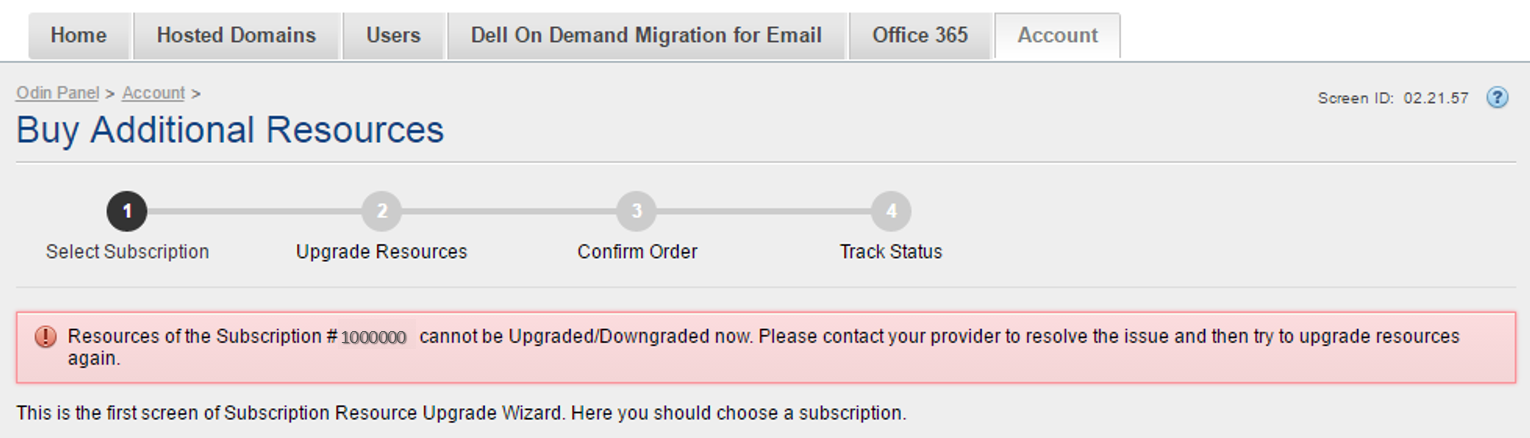
- Selecione o nome da assinatura que você gostaria de fazer upgrade ou downgrade e selecione Avançar.
Nota: Se uma assinatura inelegível for selecionada, uma mensagem de erro será exibida.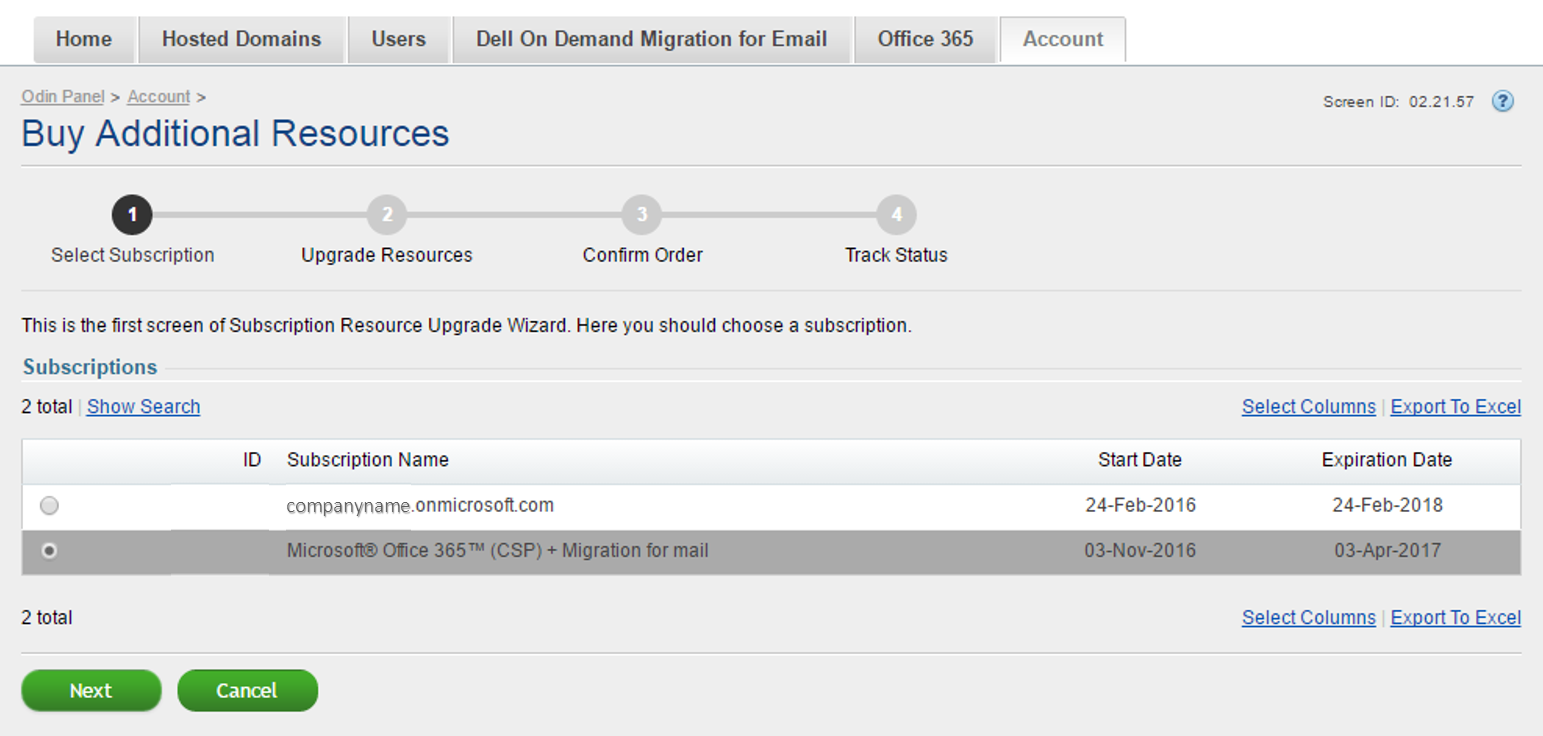
- Identifique o produto/licenças do Office 365 a serem modificados e ajuste o número de licenças na coluna Novo limite . Em seguida, selecione Avançar.
Nota: O número de licenças que você tem atualmente e que estão em uso é exibido na coluna Uso atual/limite . É possível fazer upgrade e downgrade de várias licenças no mesmo pedido.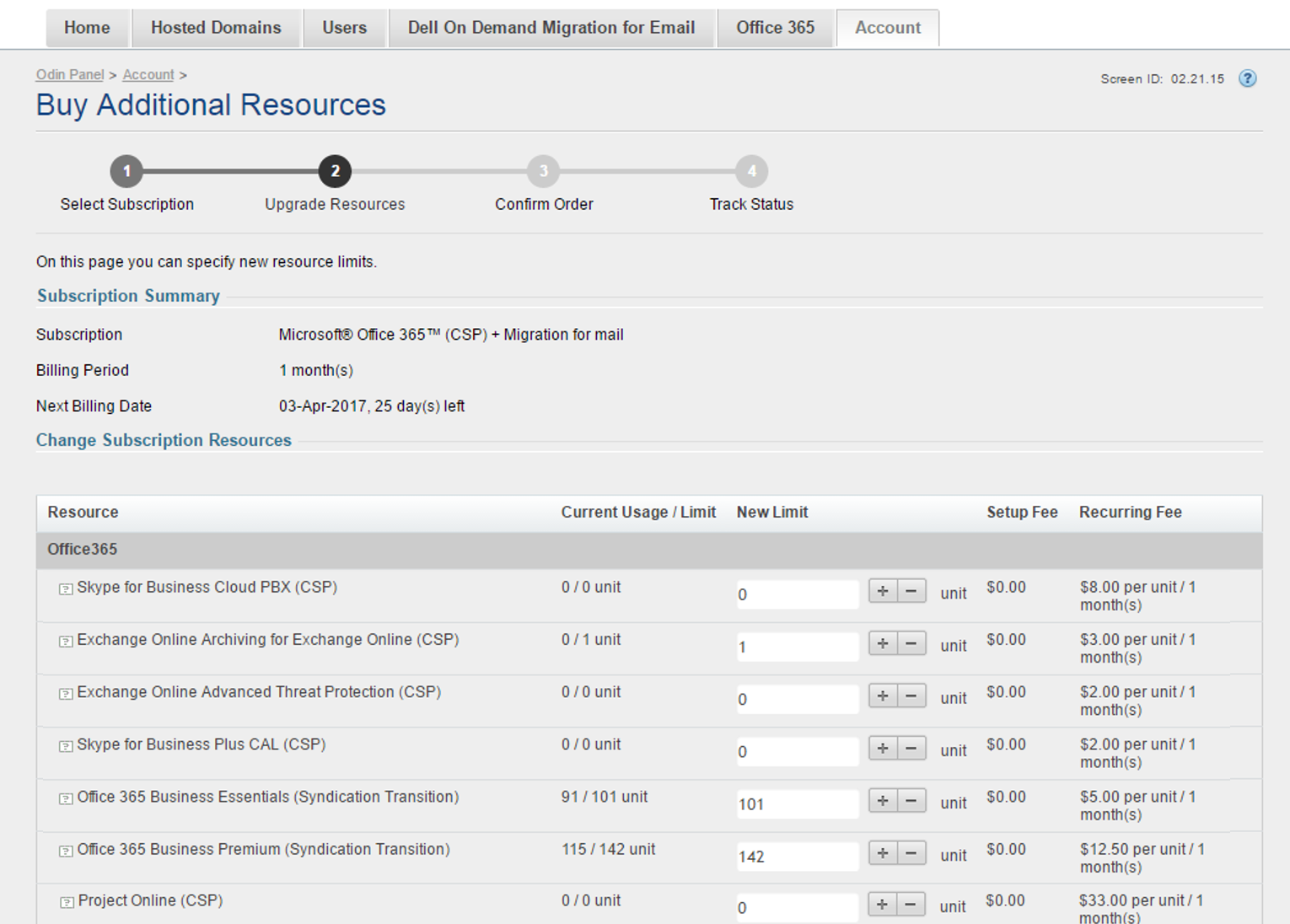
- Analise as informações do pedido, confirme se o método de pagamento correto (se relevante) está selecionado e, em seguida, selecione Fazer pedido.
Nota: Se você estiver fazendo downgrade da assinatura, todos os valores elegíveis de reembolso para o período de faturamento atual serão exibidos.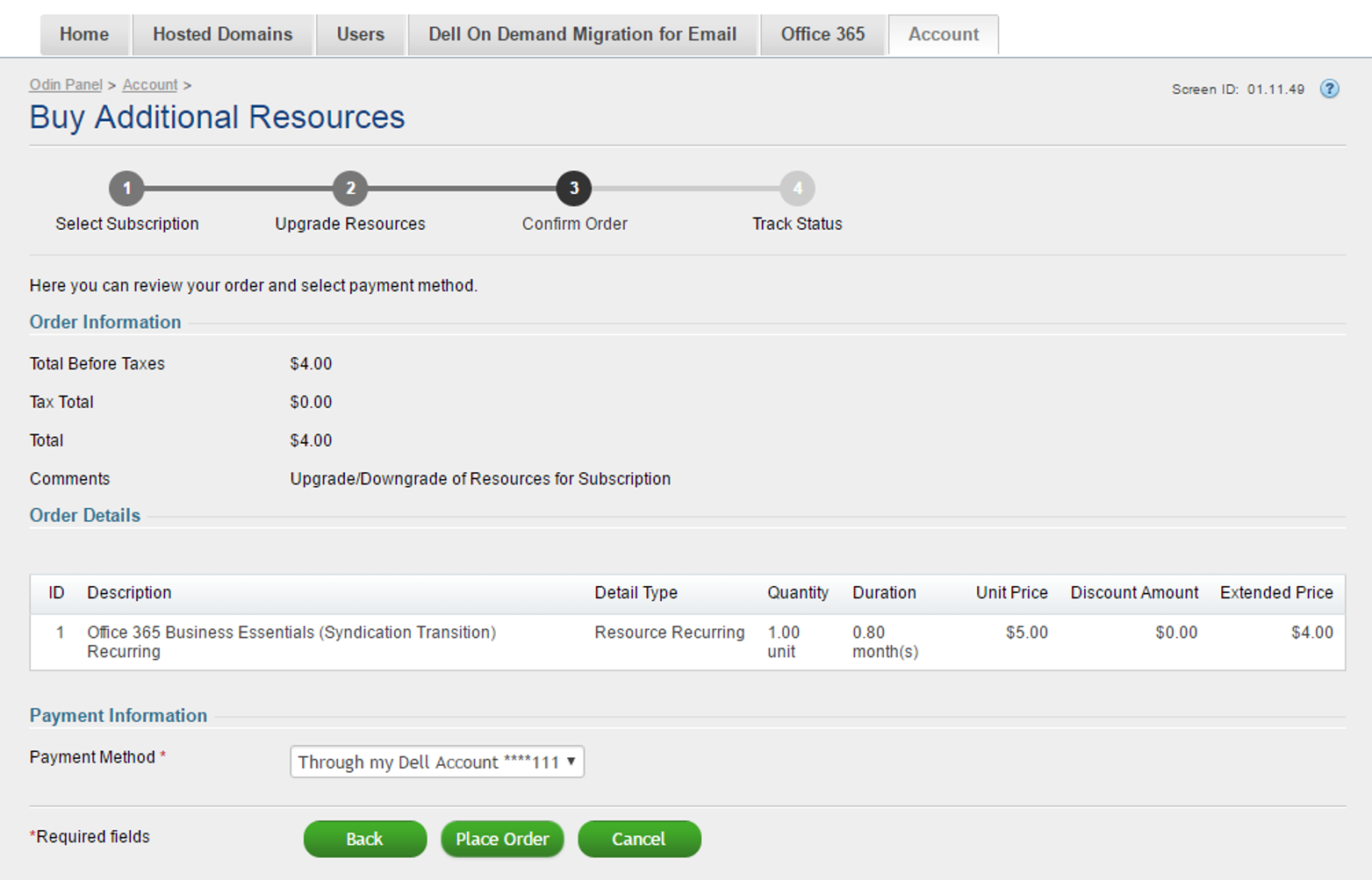
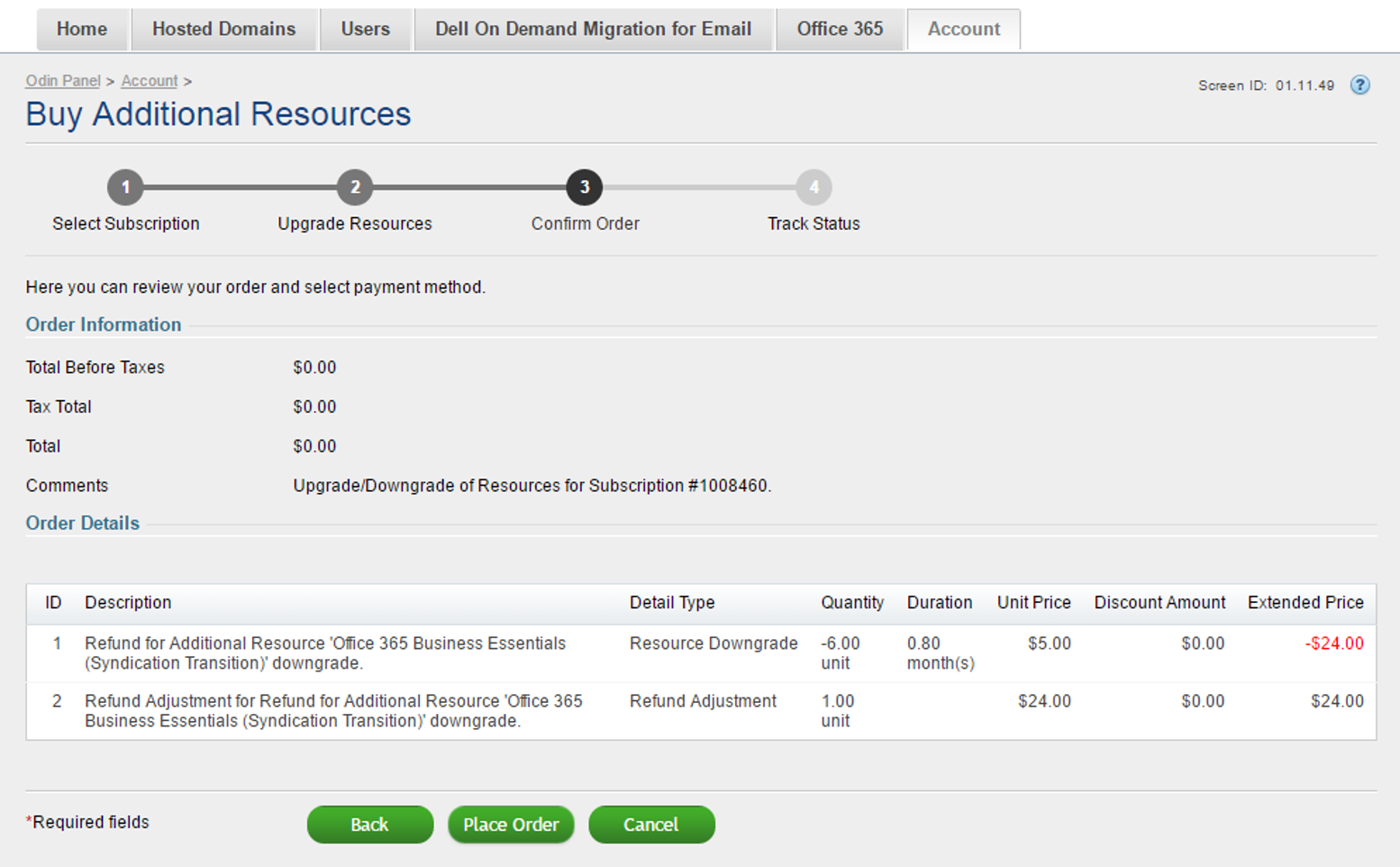
- Depois que o pedido selecionado for feito, um e-mail será enviado para o endereço de e-mail selecionado confirmando as alterações feitas. Um e-mail separado também será enviado detalhando as novas cobranças ou alterações em sua conta.
Produtos afetados
Microsoft 365 from DellProdutos
Microsoft 365 from DellPropriedades do artigo
Número do artigo: 000184219
Tipo de artigo: How To
Último modificado: 08 mai. 2026
Versão: 10
Encontre as respostas de outros usuários da Dell para suas perguntas.
Serviços de suporte
Verifique se o dispositivo está coberto pelos serviços de suporte.