Cómo corregir el problema de sincronización de OneDrive en Windows
Resumo: Si tiene problemas de sincronización con OneDrive en Windows, a continuación se indican los pasos para solucionarlos.
Este artigo aplica-se a
Este artigo não se aplica a
Este artigo não está vinculado a nenhum produto específico.
Nem todas as versões do produto estão identificadas neste artigo.
Instruções
- Asegúrese de que Windows 10 y OneDrive estén actualizados. Haga clic en Configuración>, Actualización y seguridady >Windows Update.
- Windows está actualizado: Continúe con el paso 2.
- Windows no está actualizado: Actualice Windows y OneDrive. Una vez actualizado, vaya al paso 2.
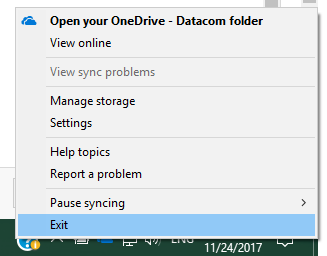
- Reinicie la aplicación del cliente de sincronización de OneDrive en la computadora. Haga clic con el botón secundario en el icono de OneDrive (
 ) en el área de notificaciones de la barra de tareas y, a continuación, haga clic en Exit. Se muestra un cuadro de diálogo.
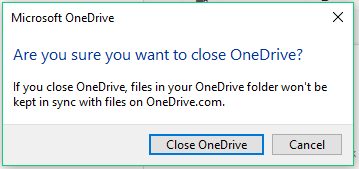
- Haga clic en el botón Close OneDrive en el cuadro de diálogo.
- Haga clic en el menú Start y, a continuación, seleccione la aplicación OneDrive.
Nota: Si no se encuentra OneDrive en el menú, haga clic en el botón Search en la barra de tareas, escriba OpenDrive y, a continuación, haga clic en la aplicación que aparecerá en el menú.
- Compruebe si se resolvió el problema de sincronización.
- Se resolvió la sincronización: No es necesaria ninguna acción adicional.
- El problema de sincronización persiste: Vaya al paso 6.
- Compruebe si el icono de OneDrive en el área de notificaciones está tachado.
- Si la respuesta es afirmativa: Vaya al paso 7.
- Si la respuesta es negativa: Vaya al paso 8. Haga clic en el icono de OneDrive, luego en Help & Settings, Settings, y, a continuación, Unlink this PC. Una vez hecho esto, deberá volver a iniciar sesión en OneDrive. Si los problemas persisten, continúe con el paso 8.
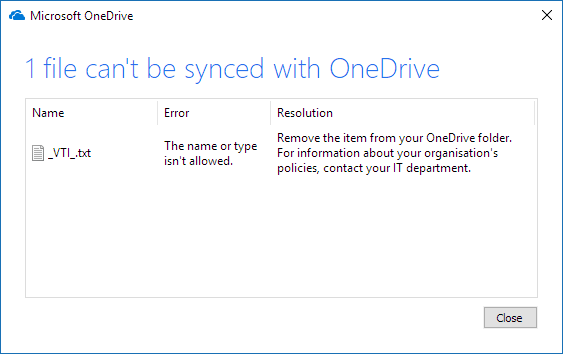
- Haga clic con el botón secundario en el icono y, a continuación, seleccione View sync problems. Marque el cuadro de diálogo que aparecerá; de esta manera, se mostrará el error, así como la resolución.
- Siga las instrucciones que se indican en la columna Resolution.
- Haga clic en el menú Inicio y, a continuación, busque y haga clic en OneDrive o escriba OneDrive en el cuadro de búsqueda y, a continuación, haga clic en la aplicación OneDrive en el submenú. ¿OneDrive comenzó a funcionar?
- Si la respuesta es afirmativa: No es necesaria ninguna acción adicional.
- Si la respuesta es negativa: Continúe con la instalación de la versión más reciente de OneDrive.
- Descargue e instale la versión más reciente de OneDrive
.
- Ingrese su cuenta de OneDrive y, a continuación, haga clic en el botón Sign in para configurarla.
Consulte las páginas que aparecen a continuación para obtener resoluciones en MacOS y plataformas móviles.
Produtos afetados
Microsoft 365 from DellPropriedades do artigo
Número do artigo: 000185407
Tipo de artigo: How To
Último modificado: 09 mai. 2026
Versão: 5
Encontre as respostas de outros usuários da Dell para suas perguntas.
Serviços de suporte
Verifique se o dispositivo está coberto pelos serviços de suporte.