Windows'ta OneDrive Eşitleme Sorunu Nasıl Onarılır
Resumo: Windows'ta OneDrive ile eşitleme sorunları yaşıyorsanız, bunu nasıl düzelteceğinize ilişkin aşağıdaki çözümleri burada bulabilirsiniz.
Este artigo aplica-se a
Este artigo não se aplica a
Este artigo não está vinculado a nenhum produto específico.
Nem todas as versões do produto estão identificadas neste artigo.
Instruções
- Windows 10 ve OneDrive ınızın güncelleştirildiğinden emin olun. Ayarlar>Güncelleme ve güvenliky >Windows Update'i tıklayın.
- Windows güncelleştirildi: 2. adıma ilerleyin.
- Windows güncelleştirilmedi: Windows ve OneDrive dosyalarınızı güncelleştirin. Güncellendikten sonra 2. adıma gidin.
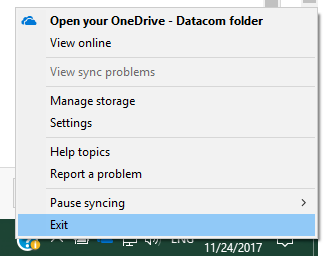
- Bilgisayarınızda OneDrive eşitleme istemcisi uygulamasını yeniden başlatın. Görev çubuğunun bildirim alanındaki OneDrive simgesine () sağ tıklayın ve
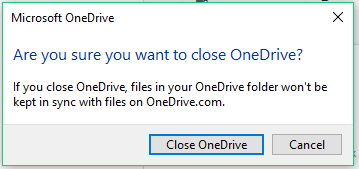
 ardından Çıkış a tıklayın. Bir iletişim kutusu görüntülenir.
- İletişim kutusundaki Close OneDrive düğmesine tıklayın.
- Başlat menüsüne tıklayın ve ardından OneDrive uygulamasını seçin.
Not: OneDrive menüde bulunamazsa, görev çubuğundaki Ara düğmesine tıklayın, OpenDrive yazın ve ardından menüde görünecek uygulamaya tıklayın.
- Senkronizasyon sorununun çözülüp çözülmediğini kontrol edin.
- Senkronizasyon çözüldü: Başka bir işlem gerekmiyor.
- Senkronizasyon sorunu devam ediyor: 6. Adım'a gidin.
- Bildirimler alanındaki OneDrive simgesinin üzerinin çizilip çizilmediğini kontrol edin.
- Evet: 7. adıma gidin.
- Hayır: 8. adıma gidin. OneDrive simgesine, ardından Yardım ve Ayarlar'a, Ayarlar'a ve ardından Bu Bilgisayarın Bağlantısını Kaldır'a tıklayın. Bu yapıldıktan sonra, OneDrive'da tekrar oturum açmanız gerekir. Sorunlar devam ederse 8. adıma geçin.
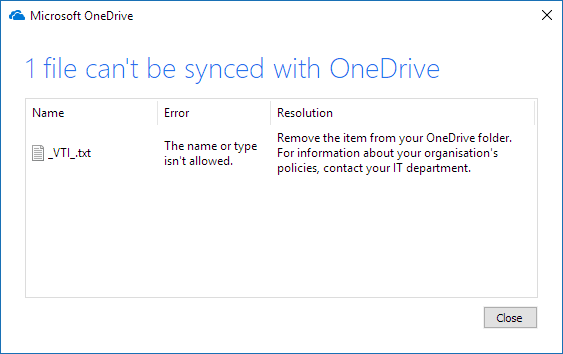
- Simgeye sağ tıklayın ve ardından senkronizasyon sorunlarını görüntüle öğesini seçin. Görünecek iletişim kutusunu kontrol edin; Bu, çözümün yanı sıra hatayı da gösterecektir.
- Çözüm sütununda verilen talimatları izleyin.
- Başlat menüsüne tıklayın, ardından OneDrive'ı bulup tıklayın veya arama kutusuna OneDrive yazın ve ardından alt menüde OneDrive uygulamasına tıklayın. OneDrive çalışmaya başladı mı?
- Evet: Başka bir işlem gerekmiyor.
- Hayır: Lütfen OneDrive'ın En Son Sürümünü yüklemeye devam edin.
- OneDrive'ın
en son sürümünü indirin ve yükleyin.
- OneDrive hesabınızı girin ve hesabınızı ayarlamak için Oturum aç düğmesine tıklayın.
MacOS ve Mobil platformlardaki çözümler için aşağıdaki sayfalara göz atın.
Produtos afetados
Microsoft 365 from DellPropriedades do artigo
Número do artigo: 000185407
Tipo de artigo: How To
Último modificado: 09 mai. 2026
Versão: 5
Encontre as respostas de outros usuários da Dell para suas perguntas.
Serviços de suporte
Verifique se o dispositivo está coberto pelos serviços de suporte.