Serviço de backup PowerProtect: Configurando o backup de proxy NAS para Phoenix Cloud
Resumo: Etapas para configurar o agente Phoenix para fazer backup de compartilhamentos NAS
Este artigo aplica-se a
Este artigo não se aplica a
Este artigo não está vinculado a nenhum produto específico.
Nem todas as versões do produto estão identificadas neste artigo.
Instruções
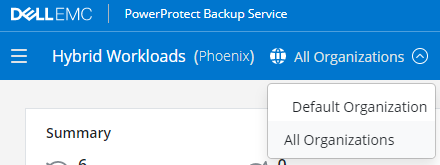
- No painel de indicadores Cargas de trabalho híbridas, clique na lista suspensa para Organizations e selecione a organização para o proxy NAS.
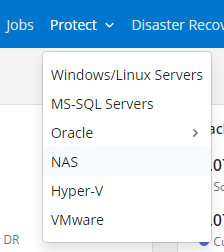
- Clique na lista suspensa para Protect e selecione NAS.
-
- No lado esquerdo, clique em All Proxies.
- No canto superior direito, clique em Add Proxy.
- Faça download e instale o agente apropriado para o sistema operacional do host de proxy.
- Selecione um token de ativação válido ou gere um novo token no Phoenix Management Console.
- Copie o comando de ativação pré-gerado para Windows ou Linux e execute-o a partir do host de proxy.
A ativação autoriza o proxy NAS a se comunicar com o Phoenix Cloud e lidar com trabalhos de backup e restauração do compartilhamento NAS.
- No lado esquerdo do Phoenix Console, clique em All Devices.
- No canto superior direito, clique em Adicionar dispositivo NAS.
- Digite os detalhes do dispositivo e selecione o proxy NAS para executar os backups.
- Se nenhuma credencial tiver sido inserida ainda, nessa lista suspensa, selecione + New Credentials.
- Clique em Save
Produtos afetados
PowerProtect Backup ServicesPropriedades do artigo
Número do artigo: 000190871
Tipo de artigo: How To
Último modificado: 24 ago. 2021
Versão: 1
Encontre as respostas de outros usuários da Dell para suas perguntas.
Serviços de suporte
Verifique se o dispositivo está coberto pelos serviços de suporte.