iDRAC: iDRAC9 - Como expandir a capacidade de um RAID-5
Resumo: Este artigo demonstra como adicionar novo(s) disco(s) ao RAID-5 para expandir sua capacidade, usando a iDRAC9.
Este artigo aplica-se a
Este artigo não se aplica a
Este artigo não está vinculado a nenhum produto específico.
Nem todas as versões do produto estão identificadas neste artigo.
Instruções
O que você precisa saber antes de iniciar esta operação?
- Os novos discos devem ter as mesmas especificações dos discos já existentes no RAID-5.
- O RAID-5 a ser reconstruído deve ter apenas um único disco virtual (Virtual Disk).
- Dependendo da quantidade e a capacidade dos discos, a reconstrução pode levar dias para ser concluída.
- O cache da controladora ficara desabilitado (Write Through) até concluir a reconstrução, durante este período poderá notar perda de desempenho.
- Recursos de processamento da controladora RAID serão exigidos para recálculos de paridade e realocação de dados entre todos os discos do grupo, poderá notar perda de desempenho se o servidor seguir em produção.
- Rebuild não será iniciado até concluir a reconstrução, se algum disco falhar durante o processo, ele não poderá ser substituído.
- Uma vez iniciada a reconstrução, ela não pode ser cancelada.
- O servidor pode ser desligado durante o processo, ao religar a reconstrução é resumida.
- O novo espaço será disponibilizado somente após concluir a reconstrução.
- Não é possível estimar o tempo de conclusão, visto que a operação é variável e multifatorial.
Cuidado: Não tente nenhuma outra operação durante a reconstrução, isso poderá causar a perda do disco virtual.
Aviso: A Dell recomenda que você faça backup ou cópias de todos os arquivos importantes antes de iniciar a operação, esteja ciente dos impactos que podem acontecer durante o processo se o servidor seguir em produção, a reconstrução é feita inteiramente por sua conta e risco. Se feita corretamente, não haverá perda de dados, no entanto, se o processo falhar por qualquer outro motivo não esperado, o disco virtual poderá não funcionar corretamente, dados podem ser corrompidos ou causar a perda total dos dados. Se a reconstrução for feita em um local com instabilidades, é recomendado que o servidor esteja ligado a um no-break para evitar interrupções inesperadas.
Nota: Recomendamos que os passos a seguir sejam executados na iDRAC9 com firmware versão 5.10.10.00 ou superior.
Para consultar a lista de discos virtuais criados, entre no menu Storage > Overview > Virtual Disks.
Note que neste exemplo temos apenas um único disco virtual RAID-5.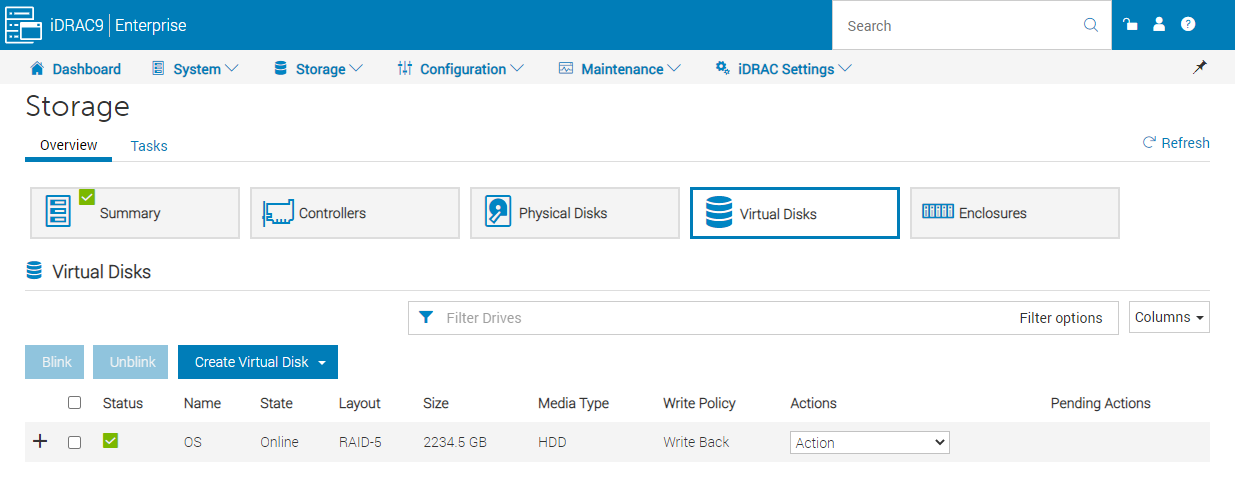
Para consultar quais discos pertencem ao grupo, localize o RAID-5 e na coluna Actions selecione a opção View Physical Disks.
Será exibido no menu Physical Disks somente os discos que pertencem ao grupo.
Note que os discos 0, 1 e 2 pertencem ao RAID-5 (Virtual Disk: OS).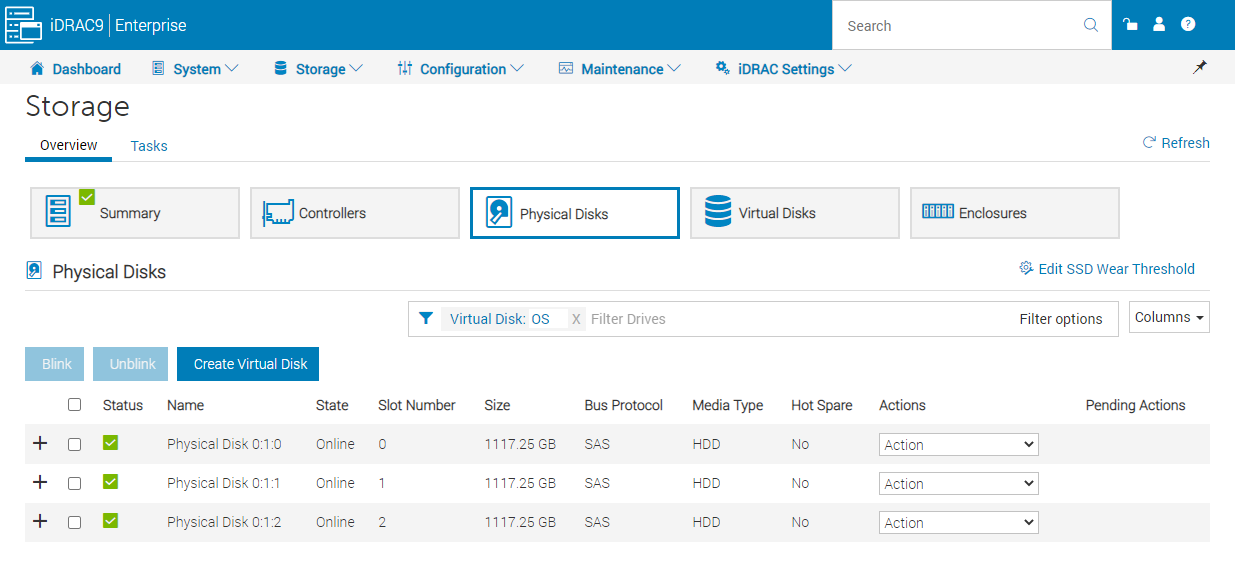
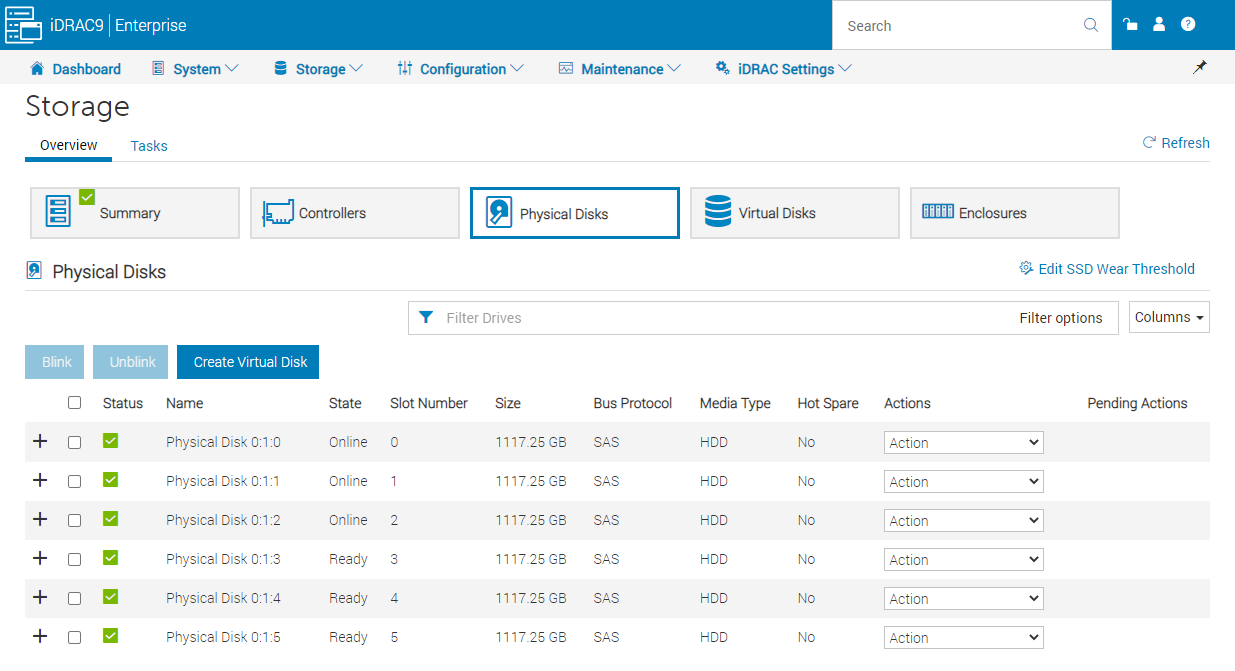
Para consultar a lista de todos os discos, selecione Storage > Overview > Physical Disks.
Note que os discos 0, 1 e 2 estão Online (RAID-5) e os novos discos 3, 4 e 5 estão com o status Ready.
Aviso: Os novos discos precisam estar com status Ready, caso esteja Foreign, deve executar a operação Clear Foreign Configuration.
Para adicionar os novos discos no RAID-5 entre no menu Virtual Disks, localize o RAID-5 e na coluna Actions selecione a opção Edit Disk Capacity.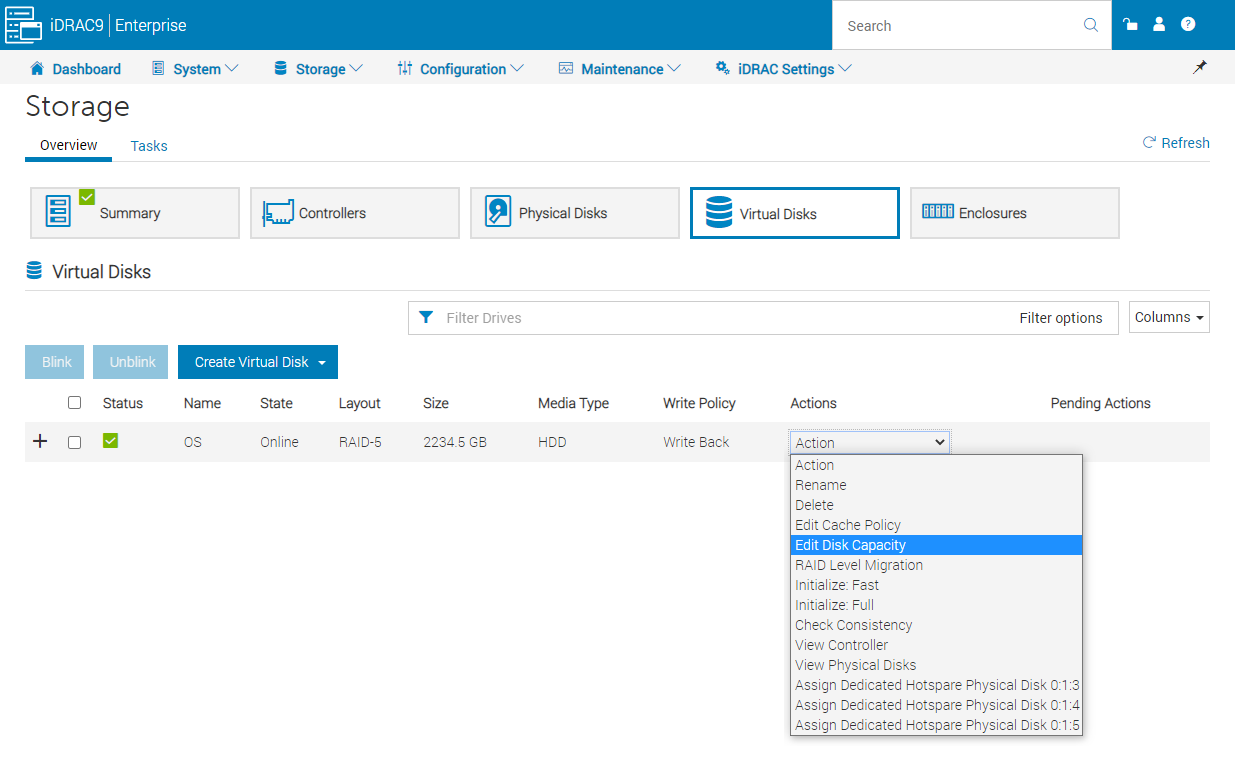
Na janela Expand Virtual Disk Capacity, na área Physical Disks assigned to Virtual Disk selecione o botão + Add Physcial Disk.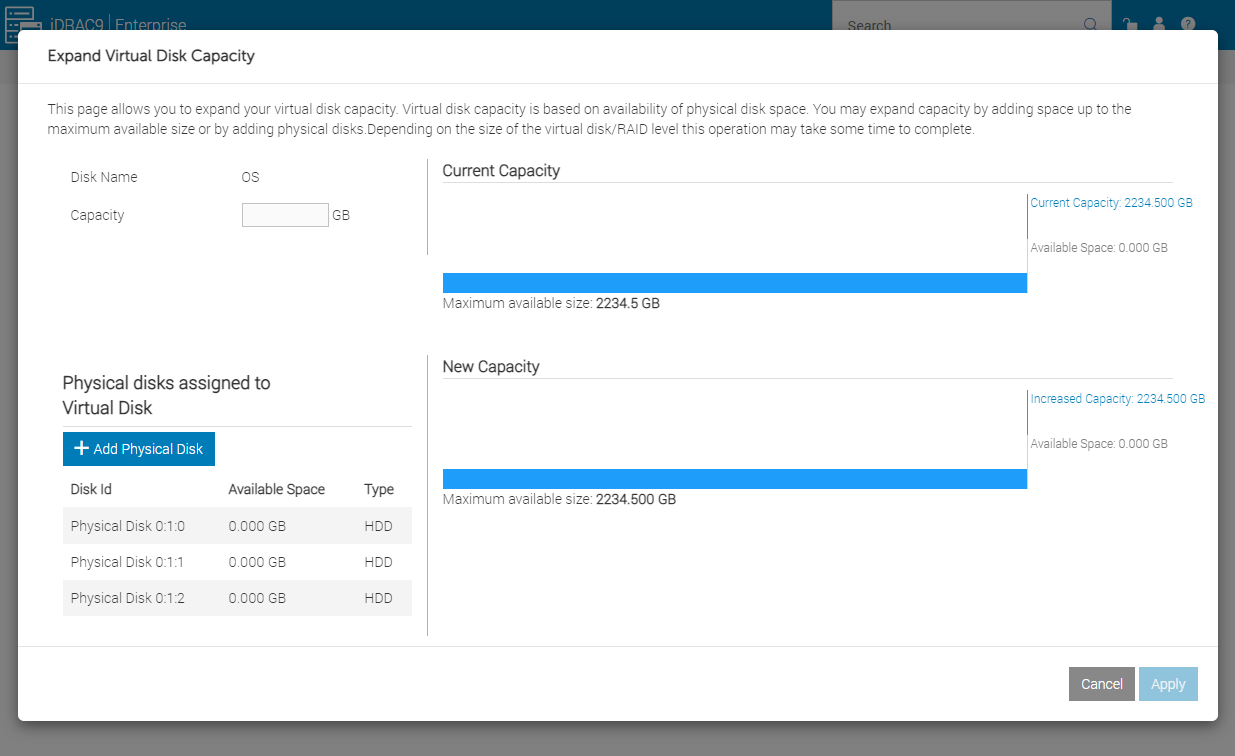
Marque o checkbox dos novos discos e selecione o botão Add Disks.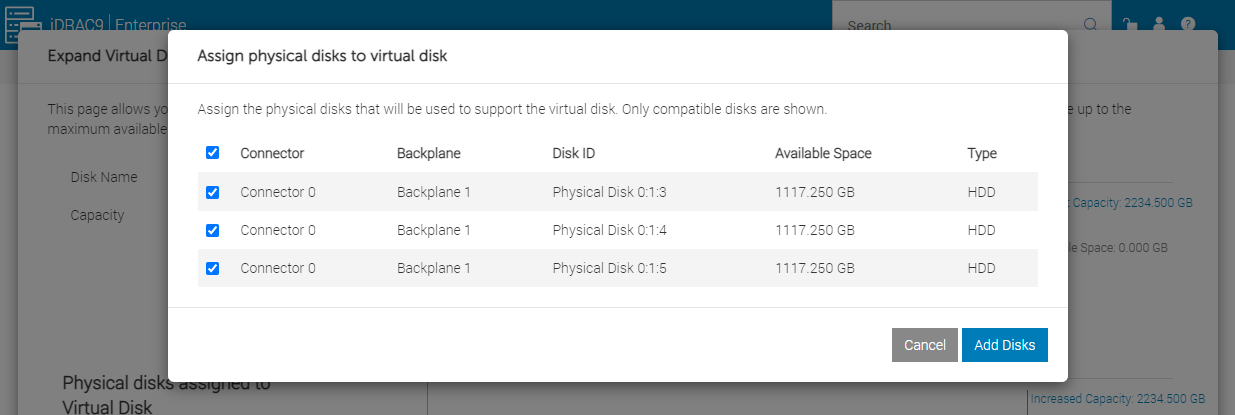
Um resumo será apresentado informando os discos atribuídos, a capacidade atual e capacidade aumentada, selecione Apply para aplicar.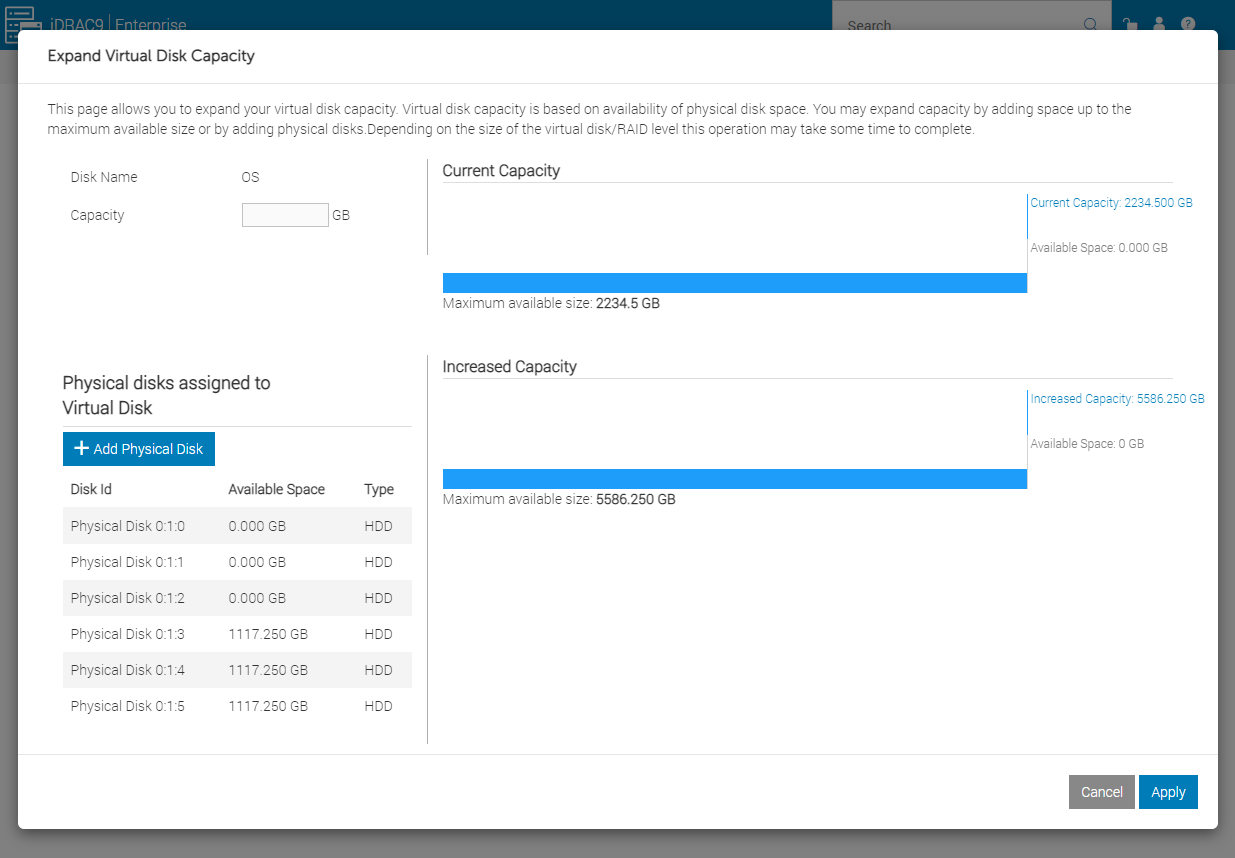
Uma operação pendente foi criada, selecione o botão Apply Now para aplicar agora.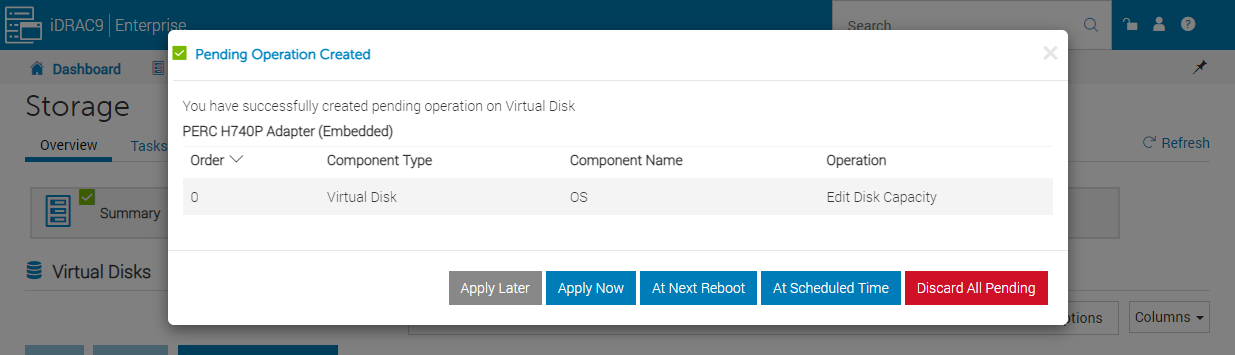
Um Job será criado, selecione o botão Job Queue para acompanhar o progresso.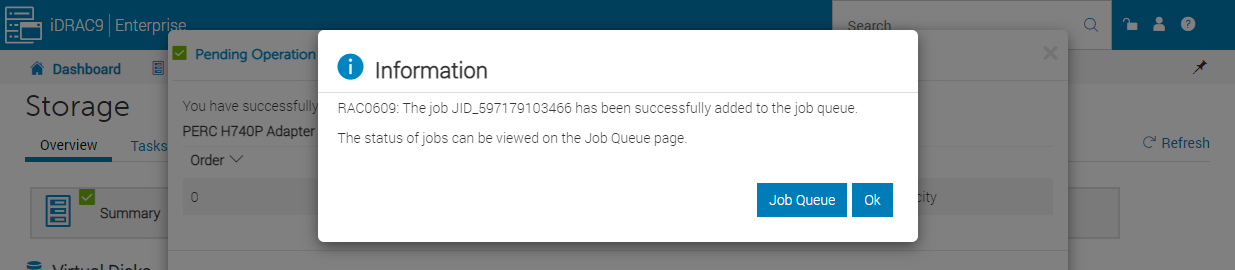
Aguarde o Job criado terminar com o status Completed (100%). Pronto, a reconstrução do RAID-5 foi iniciada!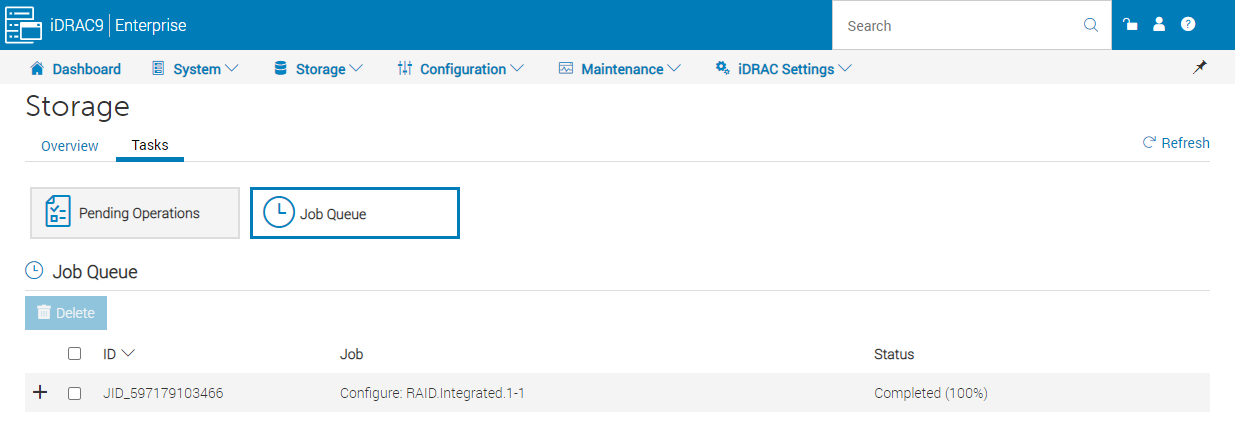
Para acompanhar o progresso entre no menu Virtual Disks, localize o RAID-5 e selecione o sinal +, Operational State deve estar Reconstructing e Progress mostra a porcentagem.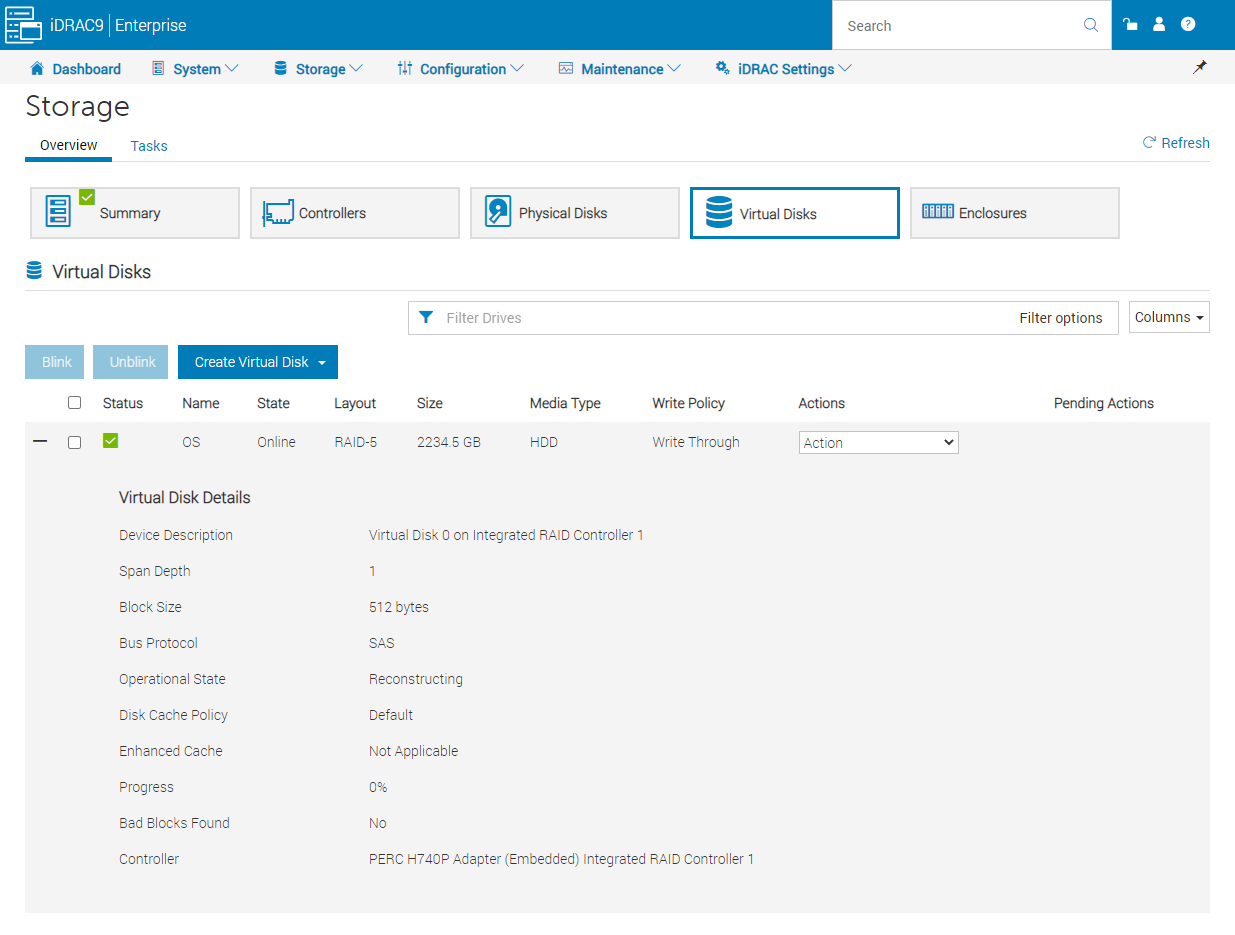
Quando a reconstrução concluir a capacidade total será disponibilizada e o cache será habilitado automaticamente (Write Back).
Nota: A política de gravação Write Back aplica-se somente a controladoras RAID com cache.
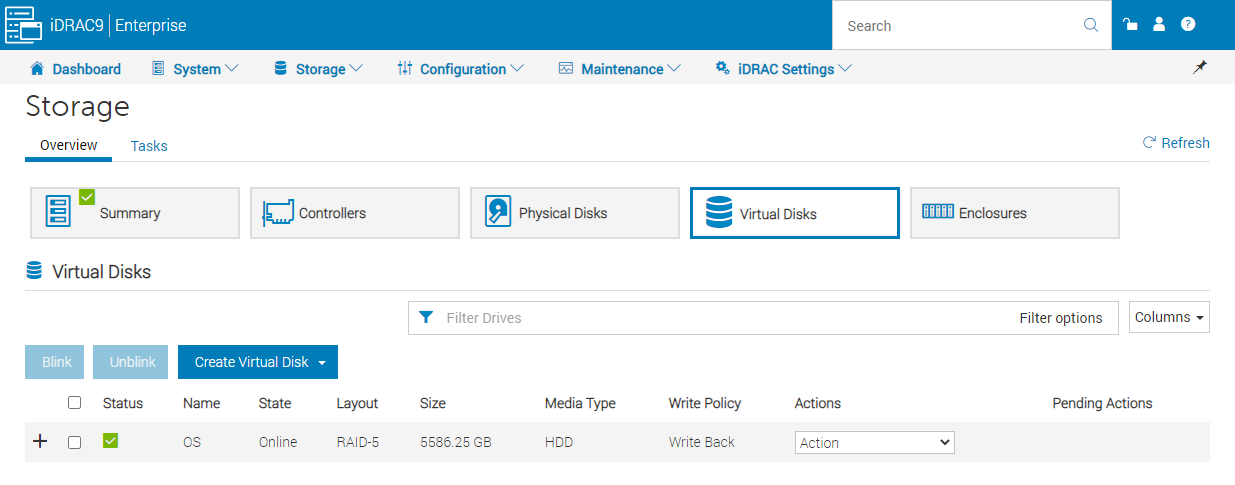
Nota: O espaço adicional será disponibilizado como um espaço não alocado (unallocated), você deve executar a extensão de uma partição ou criar uma nova partição seguindo as diretrizes do sistema operacional instalado.
Produtos afetados
iDRAC9Propriedades do artigo
Número do artigo: 000193008
Tipo de artigo: How To
Último modificado: 12 ago. 2025
Versão: 3
Encontre as respostas de outros usuários da Dell para suas perguntas.
Serviços de suporte
Verifique se o dispositivo está coberto pelos serviços de suporte.