VxRail: Como ativar TRIM/UNMAP no vSAN para recuperação de espaço
Resumo: Este artigo da KB discute como habilitar TRIM/UNMAP em todos os hosts do ESXi no cluster do vSAN para recuperar espaço no datastore do vSAN.
Este artigo aplica-se a
Este artigo não se aplica a
Este artigo não está vinculado a nenhum produto específico.
Nem todas as versões do produto estão identificadas neste artigo.
Instruções
O que é TRIM/UNMAP?
Em uma tentativa de ser mais eficiente com espaço de armazenamento, os sistemas de arquivos do sistema operacional guest moderno poderiam recuperar o espaço não mais usado usando o que são conhecidos como Trim/Unmap comandos para os respectivos protocolos ATA (Advanced Technology Attachments) e SCSI.
O vSAN 6.7 U1 (e as novas versões) agora tem pleno conhecimento do Trim/Unmap Comando enviado do sistema operacional convidado e pode recuperar o armazenamento alocado anteriormente como espaço livre.
Esse é um recurso oportunista de eficiência de espaço que pode oferecer melhor utilização da capacidade de armazenamento em ambientes vSAN.
Por que usar o recurso UNMAP?
Um desafio de provisionamento dinâmico é que os Virtual Machine Disks (VMDKs), depois de crescerem, não diminuem quando os arquivos dentro do sistema operacional convidado são excluídos. Esse problema é amplificado porque muitos file systems sempre direcionam novas gravações para o espaço livre. Um conjunto constante de gravações no mesmo bloco de um único arquivo pequeno eventualmente usará mais espaço no nível de VMDK. As soluções anteriores exigiam intervenção manual e vMotion de armazenamento para armazenamento externo ou desligamento de uma máquina virtual. Para resolver esse problema, a recuperação automatizada de espaço TRIM/UNMAP foi criada para o vSAN 6.7U1.
Considerações importantes no nível da máquina virtual (VM):
- No mínimo a versão 11 de hardware de máquina virtual para Windows
- No mínimo do hardware de máquina virtual versão 13 para Linux
- A coluna
disk.scsiUnmapAllowedindicador não está definido como falso. O padrão está implícito como verdadeiro. Essa configuração pode ser usada como um"stop switch"no nível da máquina virtual se desejar desabilitar esse comportamento por máquina virtual e não quiser usá-lo em configurações de convidado para desabilitar esse comportamento. As alterações no VMX exigem uma reinicialização para entrar em vigor. - O sistema operacional guest deve ser capaz de identificar o disco virtual como provisionamento dinâmico.
As VMs que já estão em execução antes de ativar o recurso TRIM/UNMAP requerem um ciclo de energia para aplicar a configuração. Habilitar o recurso TRIM/UNMAP em todas as VMs simultaneamente pode afetar o desempenho da produção, dependendo da carga de trabalho, e não é recomendado. Deve-se evitar o ciclo de energia de todas as VMs simultaneamente.
Antes de ativar TRIM/UNMAP, execute a verificação de integridade do horizonte para verificar se o vSAN está em um estado de integridade: Sobre a integridade do horizonte do vSAN
Etapas para habilitar o recurso TRIM/UNMAP no vSAN 8:
- No vSphere, selecione Cluster >Configure >vSAN Services
- Em Advanced Options, clique em Edit:
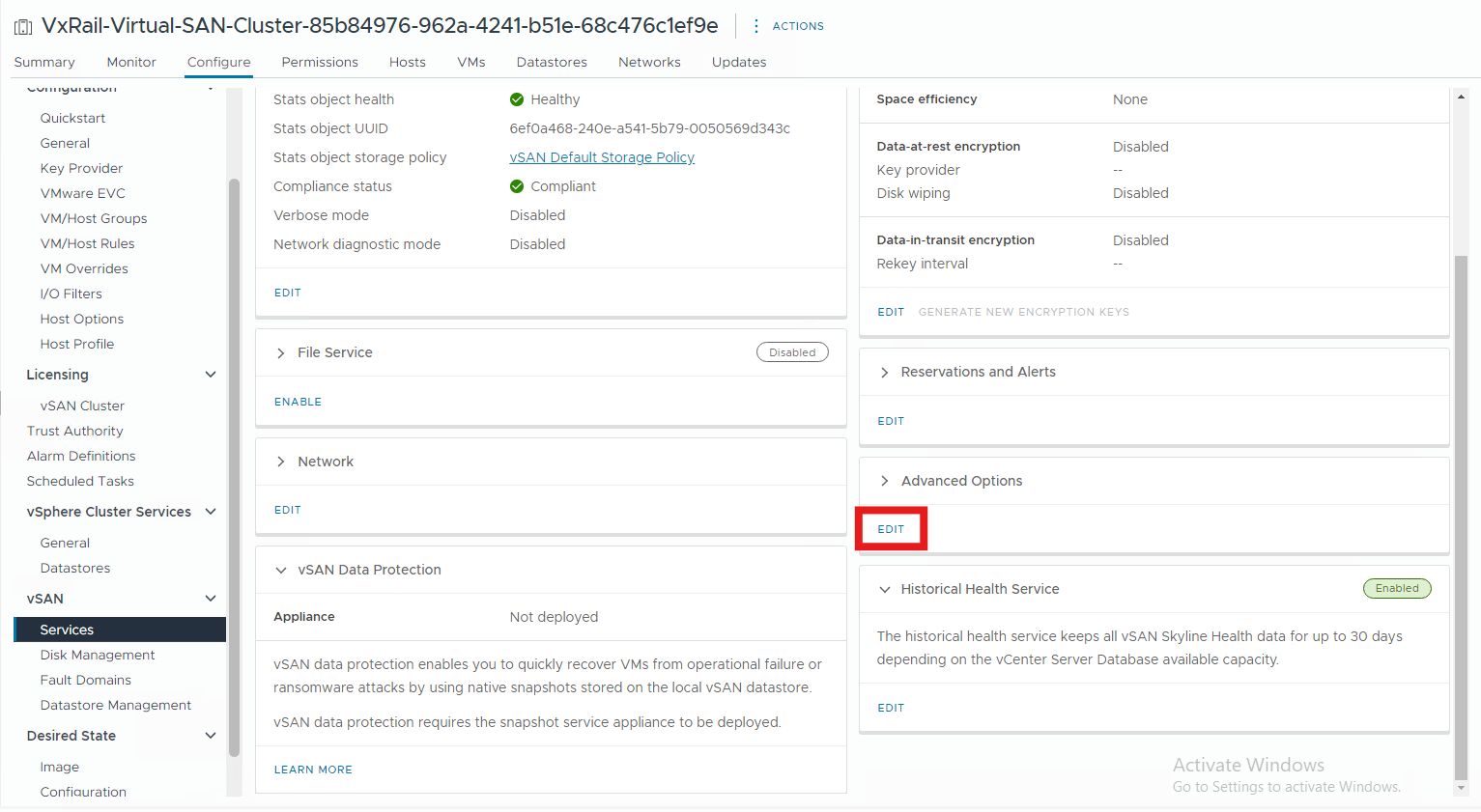 Gráfico 1. Opções > avançadas dos serviços > vSAN Editar
- Em Advanced Options, selecione o botão de alternância para
Guest Trim/Unmape clique emApply, o verde está ativado:
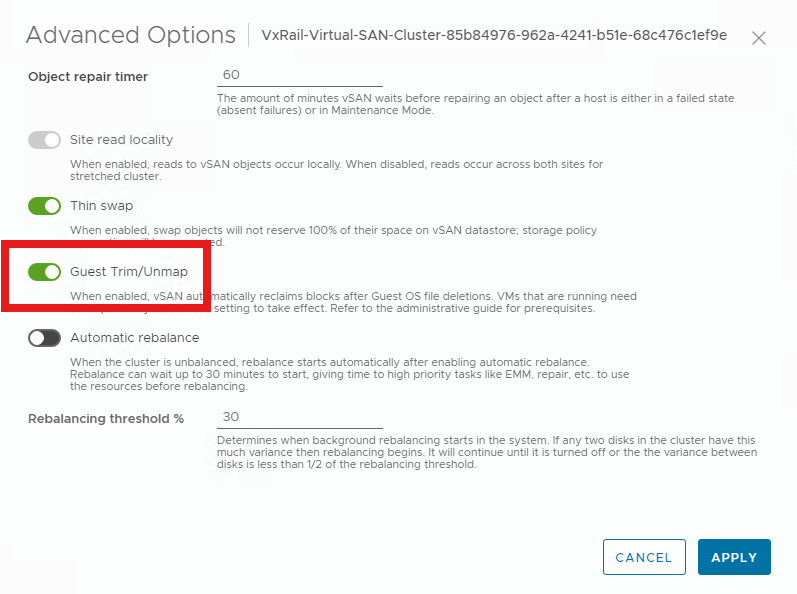
Figura 2. Selecione Guest Trim/Unmap
Mais informações
Para obter informações adicionais sobre como verificar o status TRIM/UNMAP, ativar o no vSAN 7.x ou monitorar o desempenho de TRIM/UNMAP, consulte: Procedimento para habilitar TRIM/UNMAP para recuperar espaço no datastore vSAN.
Produtos afetados
VxRail, VMWare Cloud on Dell EMC VxRail E560F, VMWare Cloud on Dell EMC VxRail E560N, VxRail 460 and 470 Nodes, VxRail Appliance Family, VxRail Appliance Series, VxRail G Series Nodes, VxRail D Series Nodes, VxRail D560, VxRail D560F
, VxRail E Series Nodes, VxRail E460, VxRail E560, VxRail E560 VCF, VxRail E560F, VxRail E560F VCF, VxRail E560N, VxRail E560N VCF, VxRail E660, VxRail E660F, VxRail E660N, VxRail E665, VxRail E665F, VxRail E665N, VxRail G560, VxRail G560 VCF, VxRail G560F, VxRail G560F VCF, VxRail P Series Nodes, VxRail P470, VxRail P570, VxRail P570 VCF, VxRail P570F, VxRail P570F VCF, VxRail P580N, VxRail P580N VCF, VxRail P670F, VxRail P670N, VxRail P675F, VxRail P675N, VxRail S Series Nodes, VxRail S470, VxRail S570, VxRail S570 VCF, VxRail S670, VxRail Software, VxRail V Series Nodes, VxRail V470, VxRail V570, VxRail V570 VCF, VxRail V570F, VxRail V570F VCF, VXRAIL V670F, VxRail VD-4000R, VxRail VD-4000W, VxRail VD-4000Z, VxRail VD-4510C, VxRail VD-4520C, VxRail VD Series Nodes, VxRail VE-660, VxRail VE-6615, VxRail VE-670, VxRail VP-760, VxRail VP-7625, VxRail VP-770, VxRail VS-760
...
Produtos
VxRail G410, VxRail G Series Nodes, VxRail E Series Nodes, VxRail E460, VxRail E560, VxRail E560 VCF, VxRail E560F, VxRail E560F VCF, VxRail E560N, VxRail E560N VCF, VxRail E660, VxRail E660F, VxRail E660N, VxRail E665F, VxRail E665N, VxRail G560
, VxRail G560 VCF, VxRail G560F, VxRail G560F VCF, VxRail Gen2 Hardware, VxRail P Series Nodes, VxRail P470, VxRail P570, VxRail P570 VCF, VxRail P570F, VxRail P570F VCF, VxRail P580N, VxRail P580N VCF, VxRail P670F, VxRail P675F, VxRail P675N, VxRail S Series Nodes, VxRail S470, VxRail S570, VxRail S570 VCF, VxRail S670, VxRail Software, VxRail V Series Nodes, VxRail V470, VxRail V570, VxRail V570 VCF, VxRail V570F, VxRail V570F VCF, VXRAIL V670F
...
Propriedades do artigo
Número do artigo: 000194883
Tipo de artigo: How To
Último modificado: 21 abr. 2026
Versão: 3
Encontre as respostas de outros usuários da Dell para suas perguntas.
Serviços de suporte
Verifique se o dispositivo está coberto pelos serviços de suporte.