Como exportar o Relatório de Suporte Técnico (TSR) or SupportAssist com acesso apenas ao VMware ESXi 7.0
Resumo: Este artigo demonstra como exportar o Relatório de Suporte Técnico (TSR) / SupportAssist utilizando apenas o acesso ao VMware ESXi 7.0, por meio do iDRAC Tools (RACADM).
Este artigo aplica-se a
Este artigo não se aplica a
Este artigo não está vinculado a nenhum produto específico.
Nem todas as versões do produto estão identificadas neste artigo.
Instruções
Faça o download do iDRAC Tools (RACADM) no site de suporte da Dell.
Instrução: Acesse o site de suporte da Dell e digite o modelo do servidor ou a etiqueta de serviço, clique na guia Drivers e downloads, selecione o seu Sistema Operacional (VMware ESXi 7.0), digite a palavra-chave RACADM, faça download do arquivo Ferramentas do Dell iDRAC para ESXi apresentado.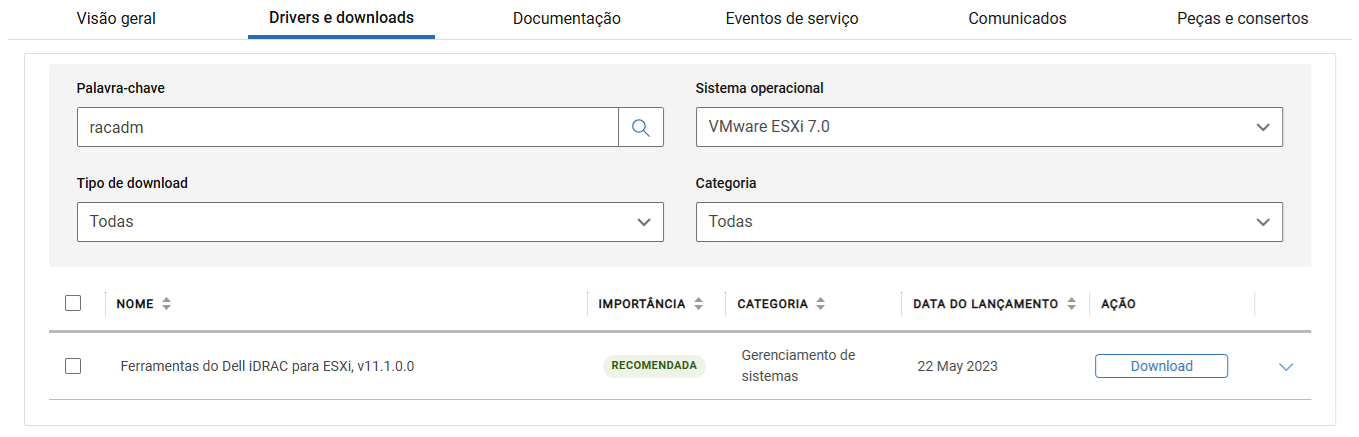
Acesse o host via VMware Host Client. 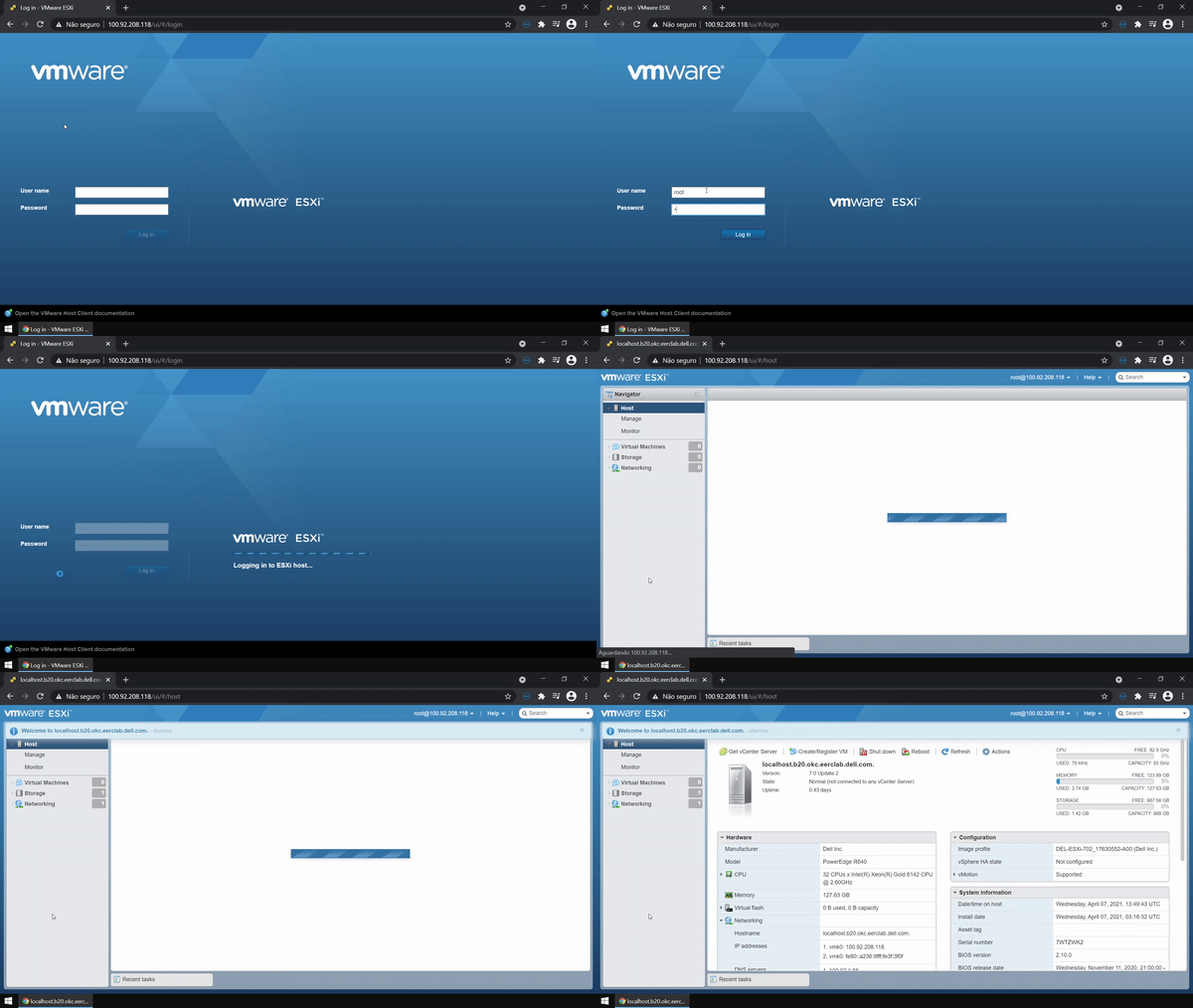
Mova o arquivo de instalação do iDRAC Tools para dentro do datastore.
Instrução: No menu de navegação esquerda, selecione Storage, clique no botão Datastore browser, selecione o datastore (neste exemplo datastore1) e clique no botão Upload e selecione o arquivo baixado anteriormente referente ao iDRAC Tools, selecione o botão Open para iniciar o upload e aguarde concluir. 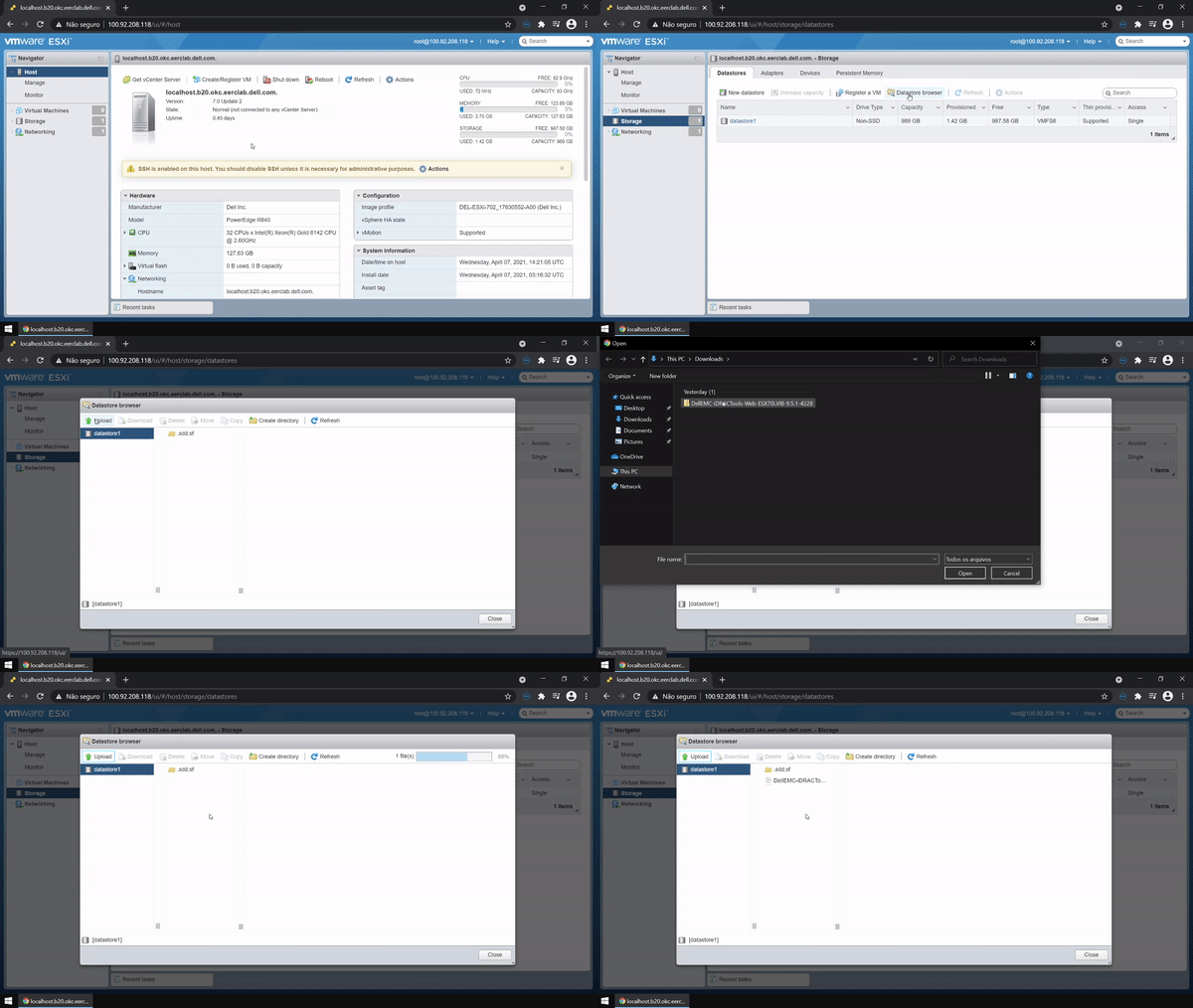
Habilite o serviço SSH.
Instrução: No menu de navegação esquerda, selecione Host, clique no botão Actions, selecione Services > Enable Secure Shell (SSH).
Uma alerta será apresentado apenas para informar que o SSH está habilitado neste host.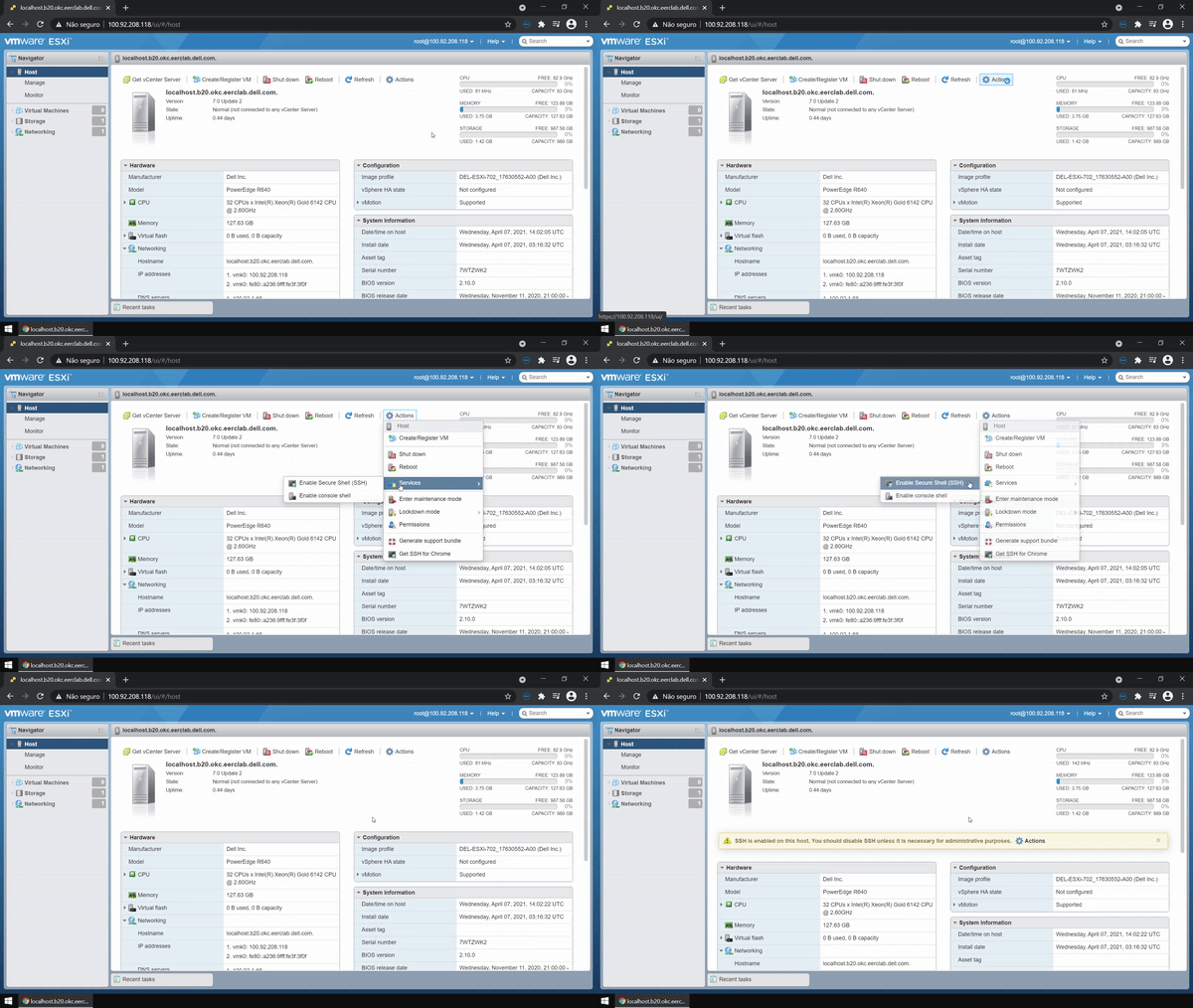
Acesse o host ESXi via SSH usando o programa PuTTY.
Instrução: Execute o programa PuTTY e digite o IP do Host ESXi no campo Host Name (or IP address), clique no botão Open e aguardar conectar, ao abrir o terminar informe o usuário root quando solicitar 'login as:' e pressione a tecla Enter, em seguida digite a senha quando solicitar 'password:' e pressione a tecla Enter (usuário root e senha é o mesmo usado para acesso o host via VMware Host Client) quando concluir o terminar ira apresentar [root@localhost:~] e estará pronto para executar os próximos comandos. 
Instalação do iDRAC Tools.
Instrução: Instale a vib usando o comando esxcli software vib install -d /vmfs/volumes/datastore1/Dell- iDRACTools-Web-ESXi.VIB-11.1.0.0-5294_A00.zip
Note que não será necessário reiniciar o host. 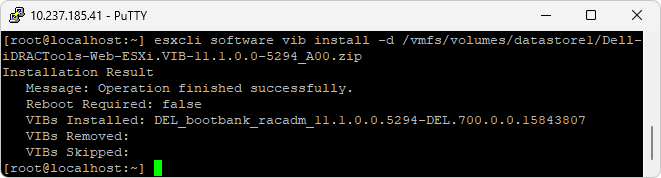
Desative o USB Arbitrator.
Instrução: Habilite o host para que seja possível transferir o arquivo de coleta da iDRAC para o datastore usando o comando /etc/init.d/usbarbitrator stop
Referência: https://kb.vmware.com/s/article/1038228


Iniciar a coleta de logs usando o RACADM.
Instrução: Execute o comando para iniciar a coleta: racadm supportassist collect -t ttylog,debug -f /vmfs/volumes /datastore1/tsr.zip
Acompanhe o progresso da coleta. 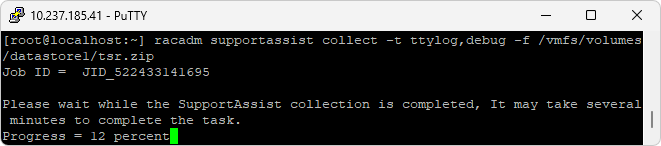
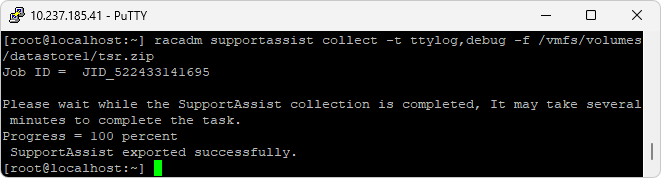
Baixe a coleta de logs para o seu computador.
Instrução: Acesse o host via VMware Host Client, no menu de navegação esquerda, selecione Storage, clique no botão Datastore browser, selecione o datastore (neste exemplo datastore1) selecione o arquivo tsr_report.zip e clique no botão Download.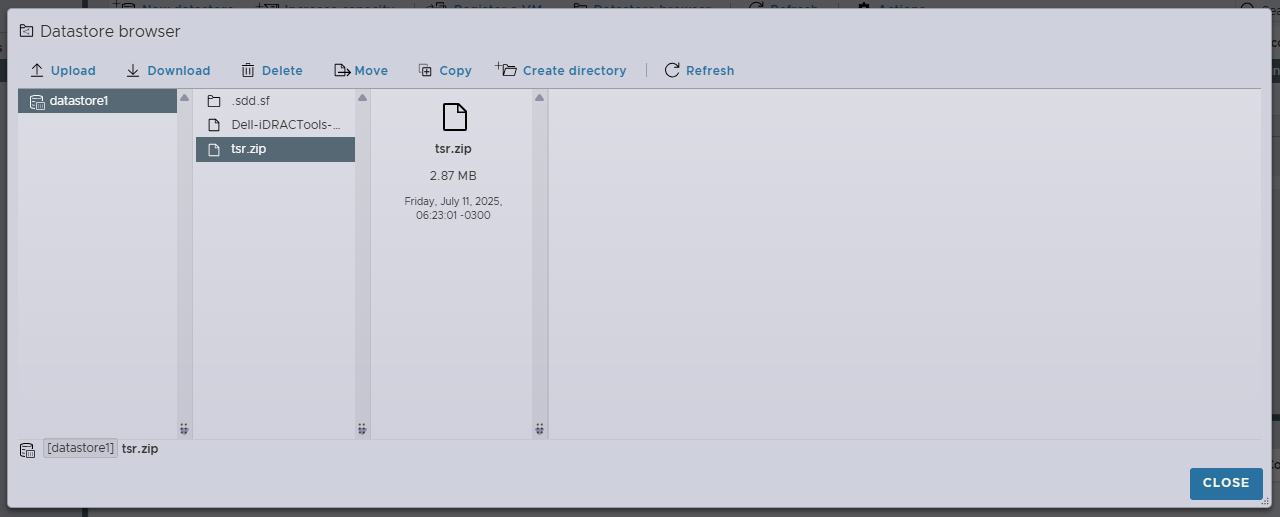
Pronto! Envie o arquivo de coleta gerado para o agente de suporte técnico.
Como habilitar o USB Arbitrator?
Execute o comando /etc/init.d/usbarbitrator start
Como desinstalar o iDRAC Tools?
Execute o comando esxcli software vib remove --vibname=racadm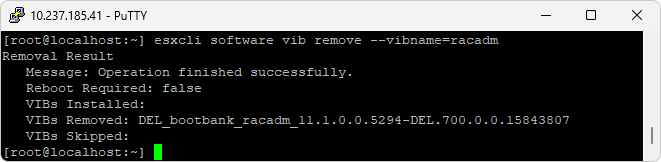
Obs.: Desinstale o iDRAC Tools somente após ter certeza de que o problema está resolvido, dependendo da situação o agente de suporte técnico poderá solicitar mais de uma coleta.
Produtos afetados
VMware ESXiPropriedades do artigo
Número do artigo: 000196487
Tipo de artigo: How To
Último modificado: 10 set. 2025
Versão: 8
Encontre as respostas de outros usuários da Dell para suas perguntas.
Serviços de suporte
Verifique se o dispositivo está coberto pelos serviços de suporte.