Como carregar driver da controladora PERC no setup de instalação do Windows Server.
Resumo: Em alguns casos ao iniciar o setup de instalação do Windows Server, nenhum disco (disco virtual) aparece na etapa de seleção do disco, isso acontece porque a imagem ou a mídia utilizada não possui o driver da controladora, consequentemente os discos conectados a ela não são reconhecidos no setup, sendo necessário que o driver seja carregado manualmente utilizando um Pendrive. ...
Este artigo aplica-se a
Este artigo não se aplica a
Este artigo não está vinculado a nenhum produto específico.
Nem todas as versões do produto estão identificadas neste artigo.
Instruções
Primeiro faça o download do driver no site de suporte da Dell.
Acesse o site de suporte da Dell e digite o modelo do servidor ou a etiqueta de serviço, clique na guia Drivers e downloads, no dropdown Sistema operacional escolha a mesma versão do Windows Server que esta instalando, no campo Palavra-chave digite o modelo da controladora PERC (exemplo H355), no dropdown Tipo de download selecione 'Driver', faça o download do arquivo.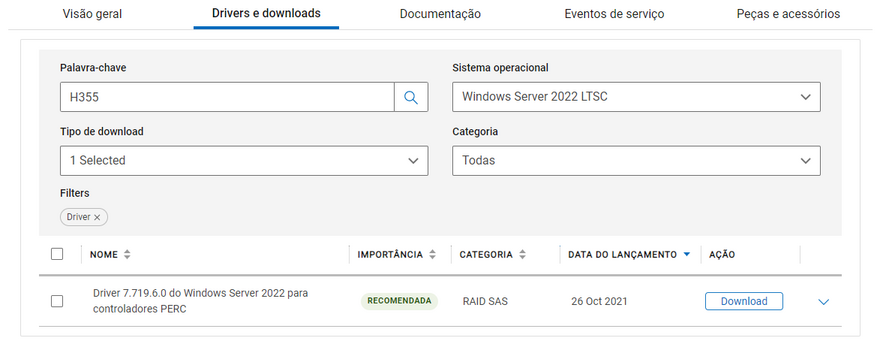
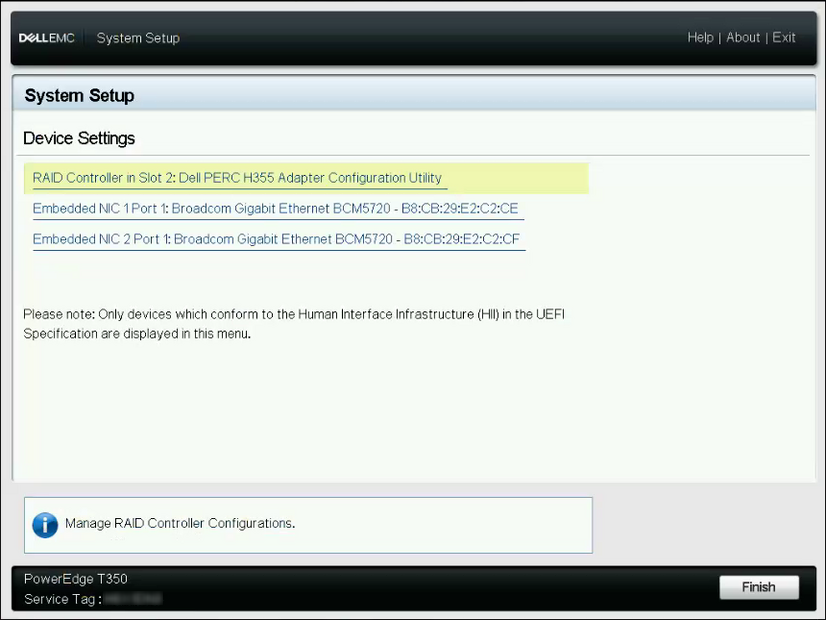
Nota: Caso não saiba qual a sua controladora, reinicie o servidor, pressione a tecla System Setup durante a inicialização, no menu System Setup, selecione “Device Settings”, localize o controladora 'Dell PERC' seguido do modelo (uma letra + três números).
Conecte o Pendrive no PC.
Execute o driver baixado e selecione o botão 'Extract...' (extrair).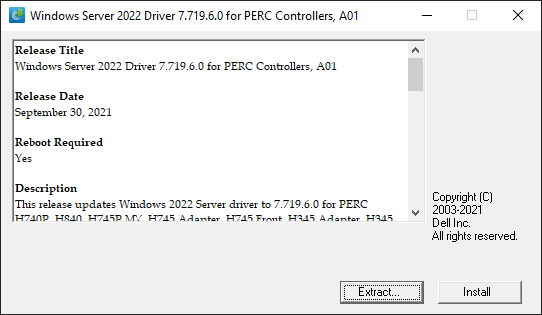
Selecione o diretório para extrair os arquivos no Pendrive, clique no botão 'OK', aguarde os arquivos serem extraídos.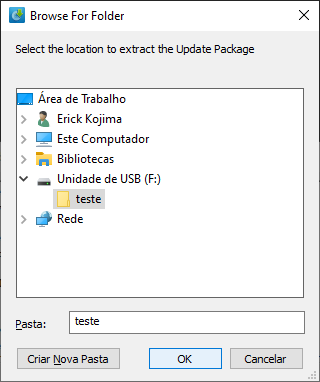
Abra o Windows Explorer e confirme se a pasta 'payload' foi extraída no diretório escolhido, remova o Pendrive do PC.
Conecte o Pendrive no servidor e inicie a instalação do Windows Server normalmente.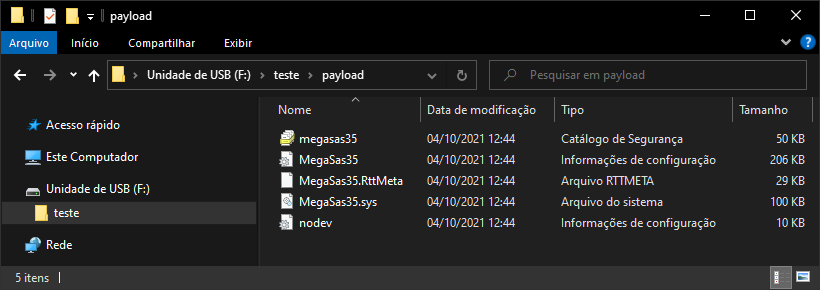
Quando chegar na etapa de seleção dos discos, clique em 'Load Driver' (carregar driver).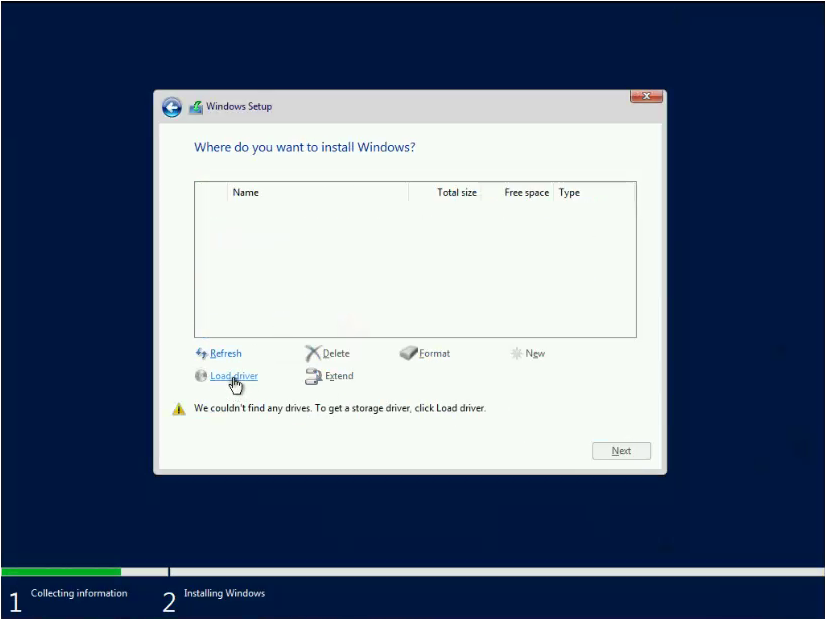
Uma mensagem será apresentada informando que a mídia que contém os arquivos do driver deve estar inserida, clique no botão 'Browse'.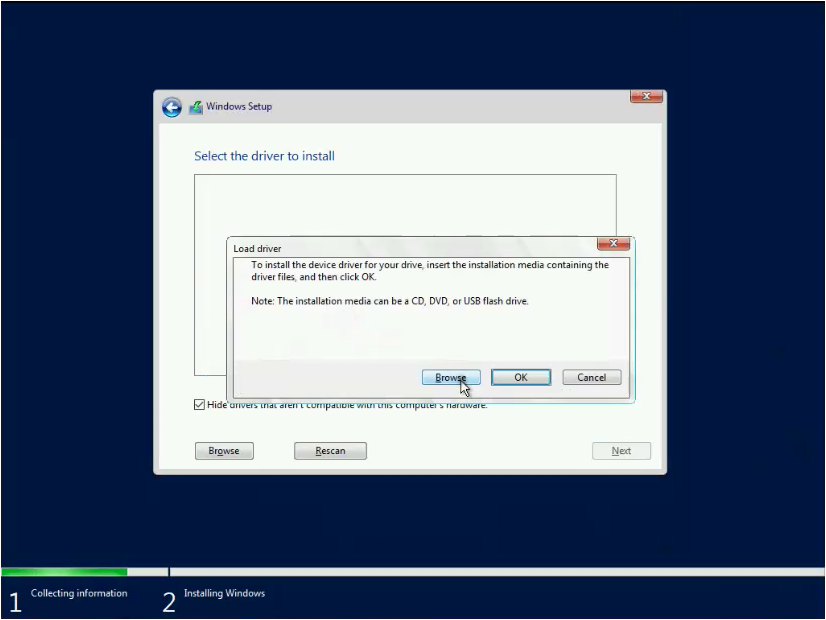
Navegue até o Pendrive e no diretório onde os arquivos foram extraídos, os arquivos do driver estão dentro da pasta com o nome 'payload', selecione a pasta e clique no botão 'OK', aguarde o driver ser carregado.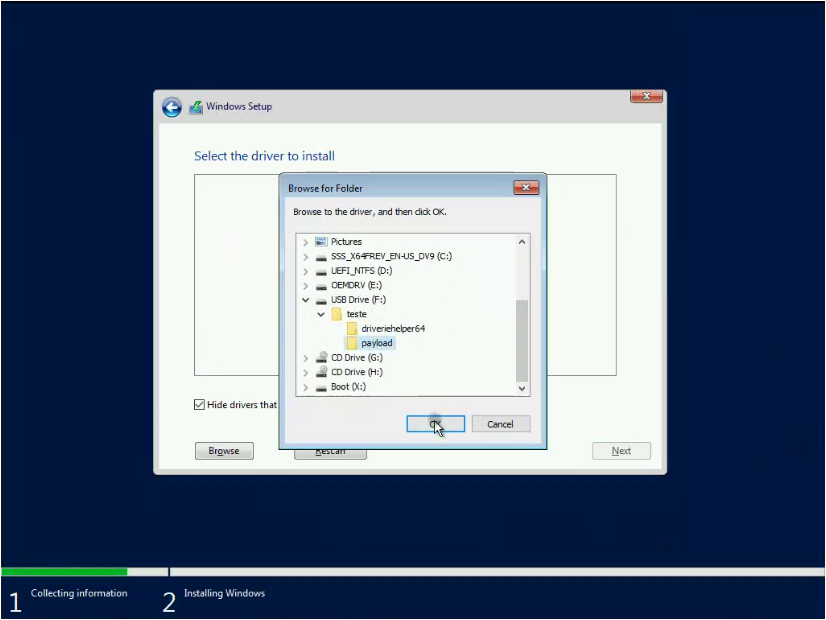
O driver compatível será apresentando, selecione o driver e clique no botão 'Next', aguarde o driver ser instalado.
Nota: Confirme se o checkbox 'hide drivers that aren't compatible with this computer's hardware' esta marcado. (ocultar drivers que não são compatíveis com o hardware deste computador).
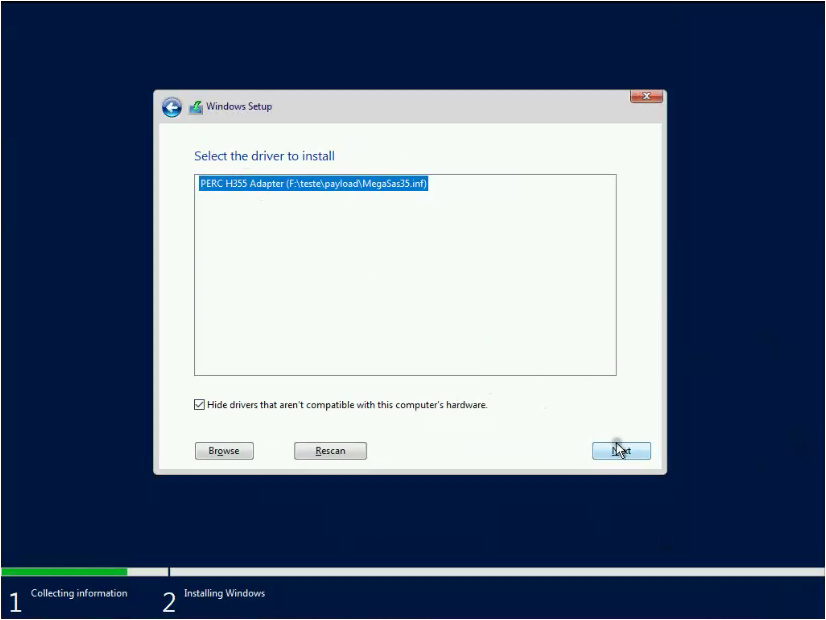
Pronto, agora o disco (disco virtual) será apresentado! Siga a instalação do Windows Server normalmente. 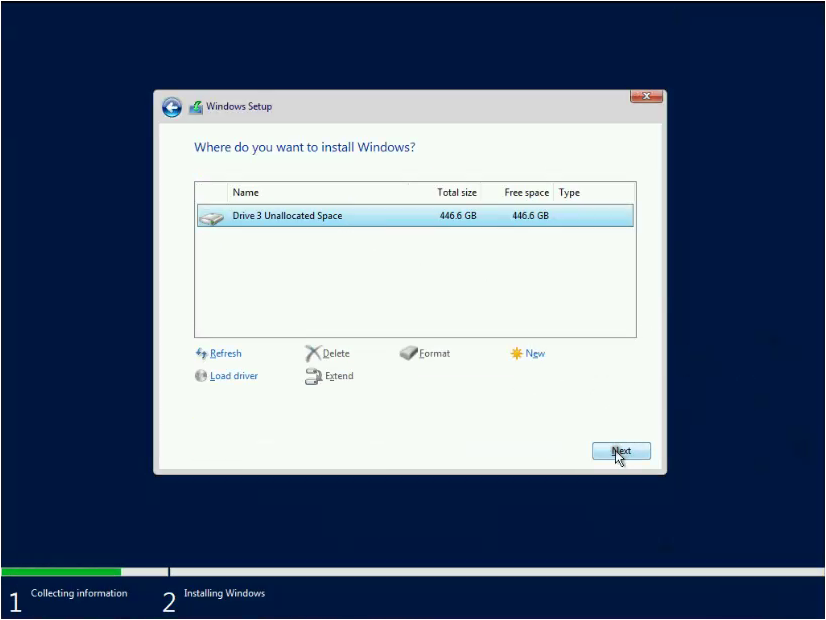
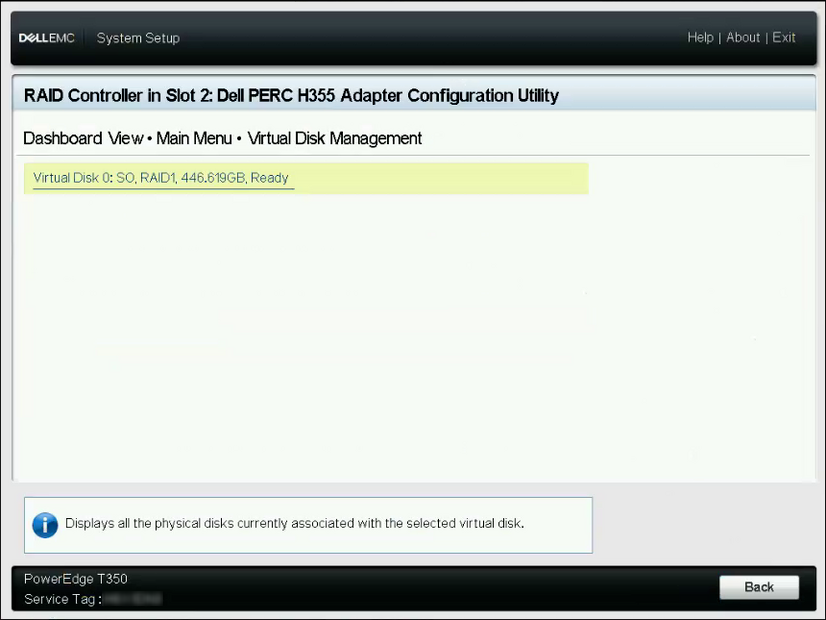
Nota: Se nenhum disco (disco virtual) aparecer mesmo após carregar o driver, deve confirmar se os discos fisicos estão devidamente configurados na controladora PERC. (neste exemplo temos um disco virtual RAID1).
Produtos afetados
Rack Servers, Tower Servers, Microsoft Windows Server 2016, Microsoft Windows Server 2019, Microsoft Windows Server 2022, Microsoft Windows Server 2025Propriedades do artigo
Número do artigo: 000196753
Tipo de artigo: How To
Último modificado: 26 ago. 2025
Versão: 5
Encontre as respostas de outros usuários da Dell para suas perguntas.
Serviços de suporte
Verifique se o dispositivo está coberto pelos serviços de suporte.