NetWorker: Jak určit verzi serveru NetWorker a klientského softwaru pomocí konzole NMC
Resumo: Použití konzole NetWorker Management Console (NMC) k určení verze serveru NetWorker a klientského softwaru.
Este artigo aplica-se a
Este artigo não se aplica a
Este artigo não está vinculado a nenhum produto específico.
Nem todas as versões do produto estão identificadas neste artigo.
Instruções
Zjištění verze softwaru serveru NetWorker:
Určení verze softwaru serveru NetWorker pomocí konzole NetWorker Management Console (NMC)
- Přihlaste se do konzole NetWorker Management Console (NMC):
- Na kartě NMC Enterprise vyberte server NetWorker.
- Verze serveru NetWorker je uvedena v pravém okně:
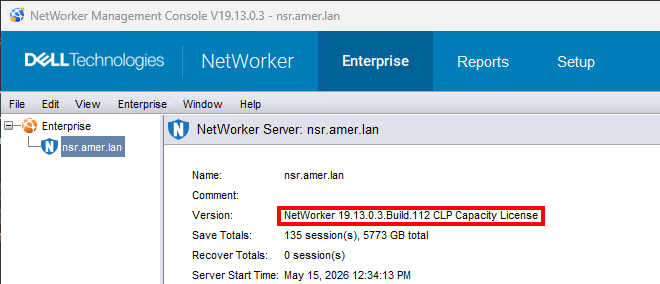
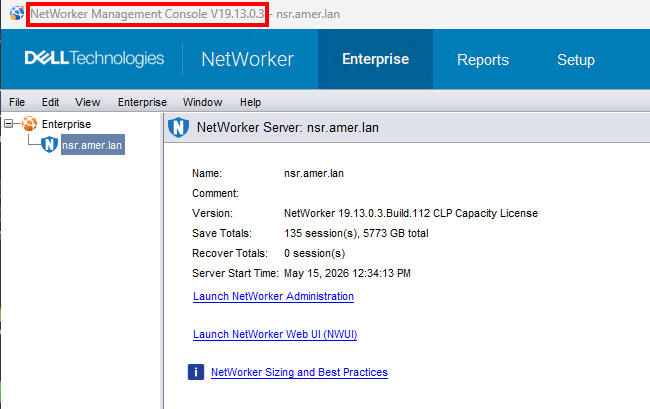
- V některých prostředích je jedním serverem NMC spravováno více serverů NetWorker. Osvědčeným postupem je používat stejnou verzi NMC jako server NetWorker. Verze se však mohou lišit. Verze serveru NMC je uvedena v záhlaví konzole NMC:
Zjištění verze softwaru NetWorker Client:
Určení verze softwaru klienta NetWorker pomocí konzole NMC
POZNÁMKA: Tato metoda je možná pouze v případě, že je hostitel klienta online a přístupný pro NetWorker. Musí být spuštěny klientské služby NetWorker.
Pomocí nástroje NMC se můžete připojit k serveru NetWorker pomocí uživatele, který je členem skupiny uživatelů Application Administrators na serveru NetWorker.
- V konzoli NMC klikněte na možnost View –>Diagnostic Mode (musí být povoleno).
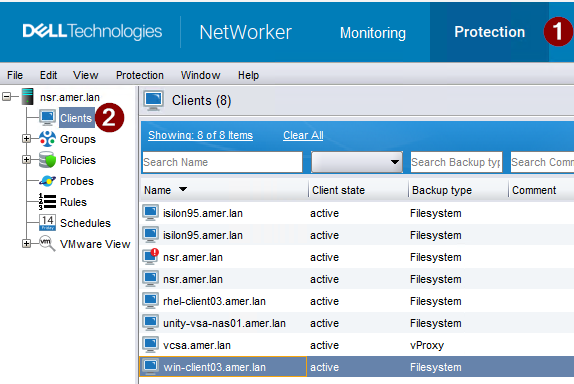
- Klikněte na kartu Ochrana (1) a poté na položku Klienti (2).
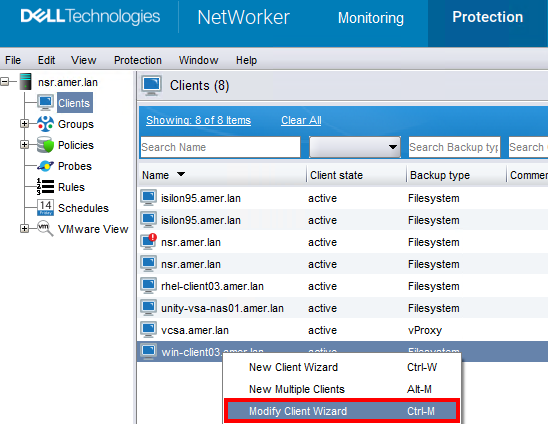
- Pravým tlačítkem klikněte na klienta, se kterým se problém potýká, a klikněte na možnost Upravit průvodce klientem.
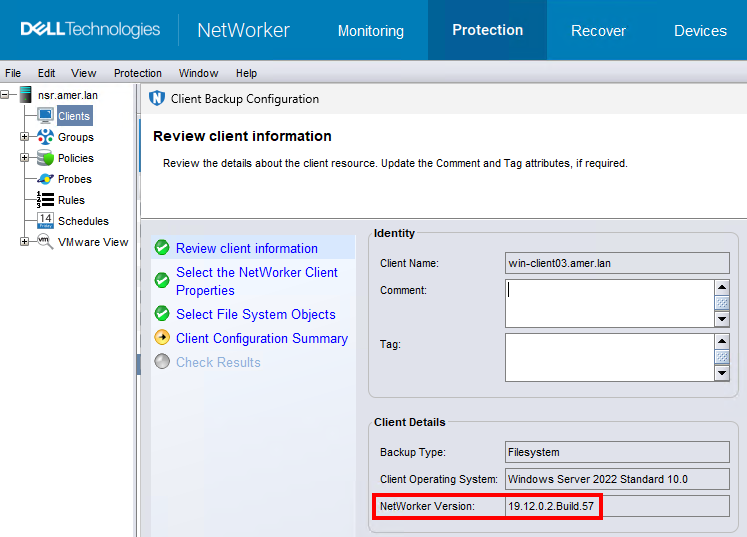
3. Verze nástroje NetWorker je uvedena v okně s podrobnostmi o klientovi.
Určení verze softwaru serveru NetWorker pomocí programu nsradmin:
Služby NetWorker jsou online:
U serverů NetWorker spusťte příkaz nsrwatch Z výzvy se zvýšenými oprávněními:

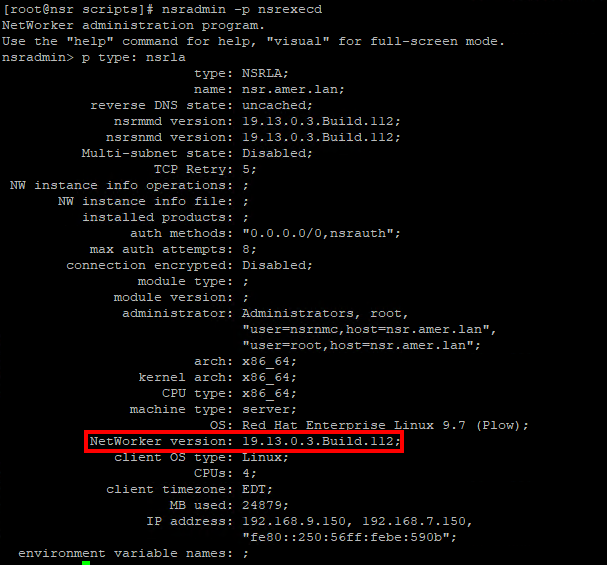
U všech hostitelů s nainstalovaným klientským softwarem NetWorker spusťte následující příkaz, čímž získáte přístup k nsradmin rozhraní příkazového řádku pro klientský proces (nsrexecd)
- Do příkazového řádku zadejte:
nsradmin -p nsrexecd - Ze strany
nsradminpříkaz, spusťte:print type: nsrla
Služby NetWorker jsou offline:
- U všech hostitelů s nainstalovaným klientským softwarem NetWorker spusťte následující příkaz, čímž získáte přístup k
nsradminpříkazového řádku proti rozhraní příkazového řádkunsrladb.
- Linux:
nsradmin -d /nsr/res/nsrladb - Windows (výchozí cesta instalace):
nsradmin -d "C:\Program Files\EMC NetWorker\nsr\res\nsrladb"
- Ze strany
nsradminpříkaz, spusťte:print type: nsrla
Mais informações
Produtos afetados
NetWorker, NetWorker Series, NetWorker Management Console, NetWorker Module, NetWorker Module for Databases and Applications, NetWorker Module for Microsoft, NetWorker Module for SAPProdutos
NetWorker Module for MEDITECHPropriedades do artigo
Número do artigo: 000198932
Tipo de artigo: How To
Último modificado: 25 mai. 2026
Versão: 3
Encontre as respostas de outros usuários da Dell para suas perguntas.
Serviços de suporte
Verifique se o dispositivo está coberto pelos serviços de suporte.