Como gerenciar a autenticação baseada em vários fatores no Console de administração do Dell Security Management Server
Resumo: O Dell Security Management Server pode ser configurado para exigir autenticação de dois fatores (2FA) para fazer login no console de administração.
Este artigo aplica-se a
Este artigo não se aplica a
Este artigo não está vinculado a nenhum produto específico.
Nem todas as versões do produto estão identificadas neste artigo.
Instruções
A autenticação baseada em vários fatores pode ser gerenciada no Dell Security Management Server ou no Dell Security Management Server Virtual.
Produtos afetados:
- Dell Security Management Server
- Dell Security Management Server Virtual
Versões afetadas:
- 11.4.0 e posterior
A autenticação baseada em vários fatores pode ser gerenciada em um grupo de usuários ou em um nível de usuário individual. Para obter mais informações, escolha a seção apropriada abaixo.
Grupo de usuários
- Faça login no Console de administração do Dell Data Security com uma conta que tenha a função de administrador da conta. Para obter mais informações, consulte Como acessar o console de administração do Dell Data Security Server.
Nota: Para obter mais informações sobre funções de administrador, consulte a seção Funções de administrador do PDF AdminHelp - Security Management Server em Suporte a manuais e documentos do Dell Encryption.
- No painel do menu à esquerda, expanda a guia Preenchimentos e clique em Grupos de usuários.

- Selecione um grupo de usuários na lista a ser editada.
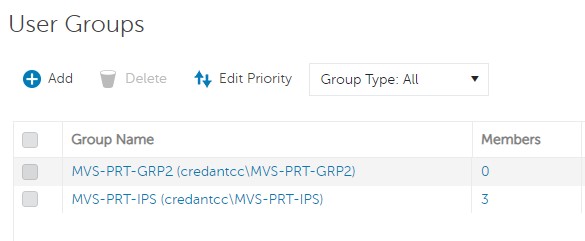 Nota: A posição do grupo nessa lista é o que determina a prioridade do grupo. Para obter mais informações, consulte a seção Editar prioridade do grupo de usuários do PDF AdminHelp - Security Management Server em Suporte a manuais e documentos do Dell Encryption.
 - Selecione a guia Admin.

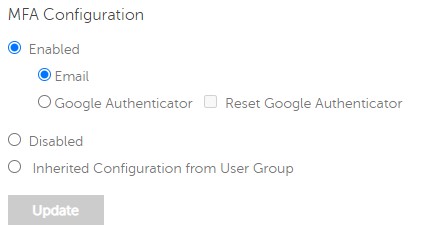
- Na configuração da MFA:
- Selecione Ativada.
- Selecione E-mail ou Autenticador do Google.
- Clique no botão Atualizar.

Usuário individual
- Faça login no Console de administração do Dell Data Security com uma conta que tenha a função de administrador da conta. Para obter mais informações, consulte Como acessar o console de administração do Dell Data Security Server.
Nota: Para obter mais informações sobre funções de administrador, consulte a seção Funções de administrador do PDF AdminHelp - Security Management Server em Suporte a manuais e documentos do Dell Encryption.
- No painel do menu à esquerda, expanda a guia Preenchimentos e clique em Usuários.

- Selecione um usuário na lista a ser editada.
- Selecione a guia Admin.

- Na configuração da MFA:
- Selecione Ativada.
- Selecione E-mail, Autenticador do Google ou Configuração herdada do grupo de usuários.
- Clique no botão Update.
Produtos afetados
Dell EncryptionPropriedades do artigo
Número do artigo: 000200440
Tipo de artigo: How To
Último modificado: 21 jul. 2026
Versão: 7
Encontre as respostas de outros usuários da Dell para suas perguntas.
Serviços de suporte
Verifique se o dispositivo está coberto pelos serviços de suporte.