Como resolver um código de erro de emperramento de papel 077-900 e 077-901 nas impressoras a laser Dell 1250c, 1355cn, 1355cnw, C1660w, C1760nw, C1765nf, C1765nfw e E525w
Resumo: Este artigo apresenta informações sobre os códigos de erro 077-900 e 077-901 nos modelos E525w, C1660w, C1760nw, C1765nf, C1765nfw, 1250c, 1355cn e 1355cnw de impressoras Dell.
Este artigo aplica-se a
Este artigo não se aplica a
Este artigo não está vinculado a nenhum produto específico.
Nem todas as versões do produto estão identificadas neste artigo.
Instruções
Aviso: Todas as condições que exigem inspeções ou solução de problemas perto do fusor da impressora devem ser tratadas com cuidado. Durante o processo regular de impressão, o corpo do fusor e os componentes internos ficam aquecidos. Esse aquecimento é normal. No entanto, nessa área, é preciso tomar cuidado para não tocar no corpo do fusor ou nos componentes internos.
Nota: Devido à sensibilidade da correia de transferência, é preciso tomar cuidado ao solucionar problemas na parte de trás da impressora. Quando o papel de limpeza fica emperrado no caminho de impressão, pode ocorrer contato. Isso pode resultar em marcas de luz em documentos impressos, que podem ser removidas ao executar um trabalho de impressão estendido com cobertura de impressão iluminada.
Nota: Recomenda-se que apenas toner, tambores, cilindros de transferência ou outros consumíveis da marca Dell sejam usados em nossas impressoras a laser. A Dell não pode garantir a compatibilidade ou a qualidade de impressão de qualquer item consumível de terceiros.
- Verifique o código de erro na tela do painel frontal. Anote este número de seis dígitos (ou seja, 077-9XX), pois etapas separadas são necessárias para limpar o emperramento de papel.
- Desligue a impressora.
- Remova a bandeja de papel (apenas no modelo E525w) ou o papel nos modelos 1250, 1355, C1660, C1760 e C1765 (Figura 1).
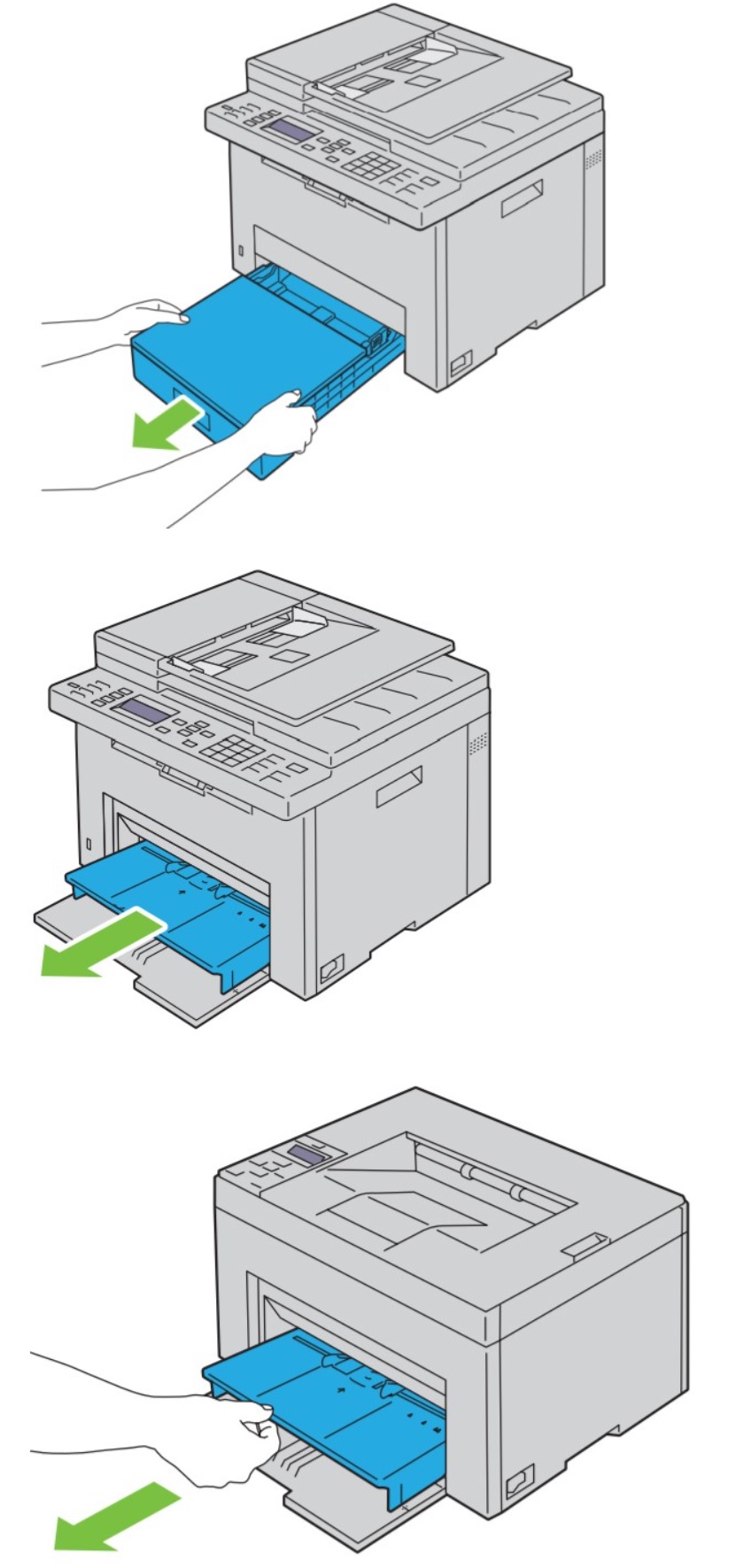
Figura 1: Remova a bandeja de papel - Verifique se há papel parcialmente alimentado na cavidade da bandeja de papel ou na cavidade da MPF.
- Se houver papel parcialmente alimentado, remova-o com cuidado segurando as bordas esquerda e direita do papel. Puxando lentamente em direção à parte frontal da impressora (Figura 2)
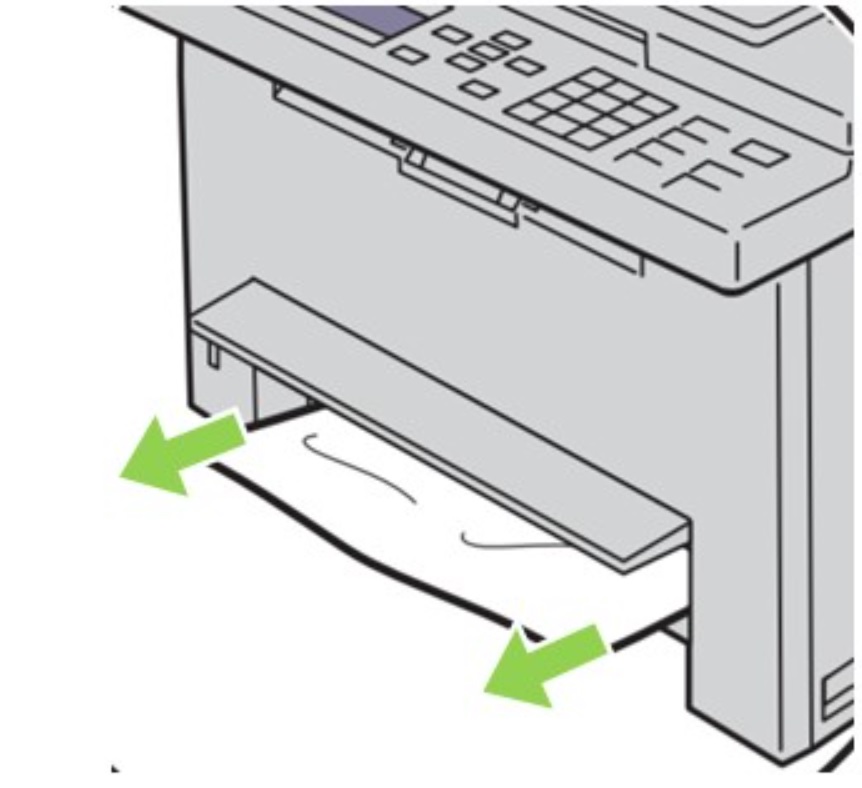
Figura 2: Papel parcialmente alimentado - Ligue a impressora e verifique se o erro persiste. Se o erro for resolvido, a impressão normal pode continuar. Se a mensagem de erro de emperramento persistir, vá para a etapa 7.
- Desligue a impressora e desconecte-a da tomada.
- Empurre a alça de liberação da tampa traseira para abrir a tampa traseira (Figura 3).
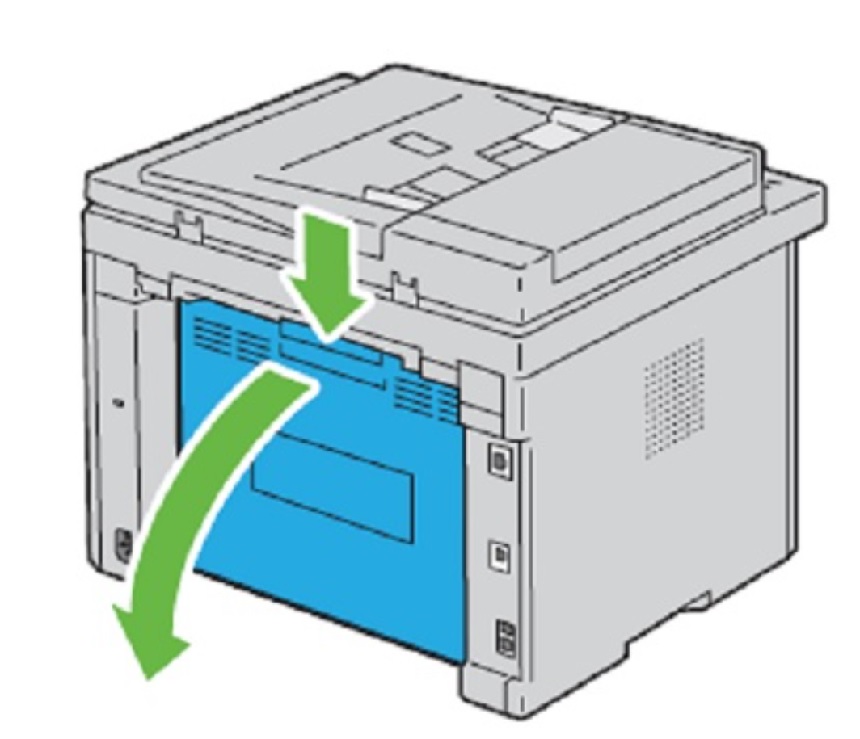
Figura 3: Alça de liberação da tampa traseira e remoção da tampa traseira - Libere a pressão sobre os cilindros do fusor puxando as presilhas azuis localizadas nos cantos superiores direito e esquerdo, atrás da tampa traseira (Figura 4).
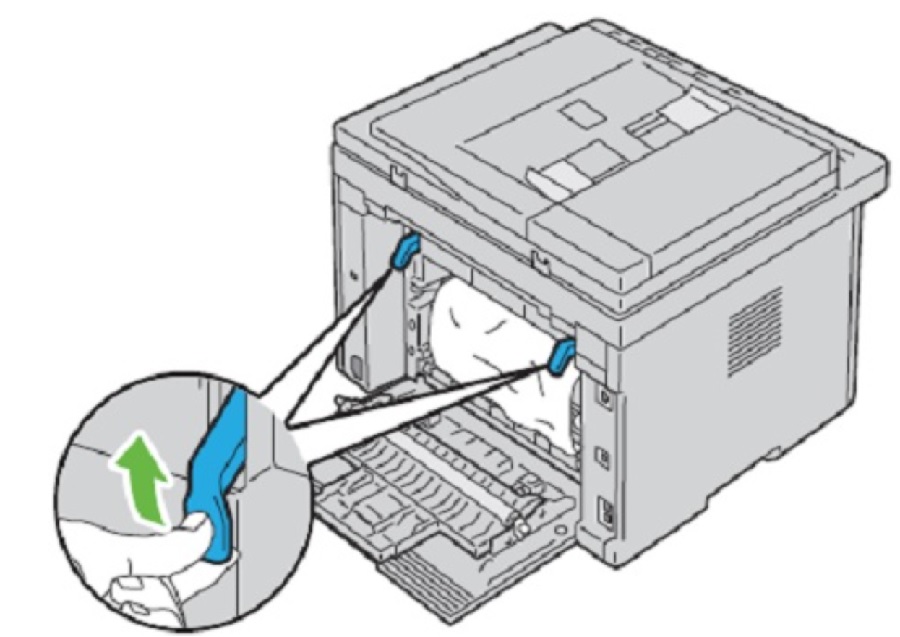
Figura 4: Abas do cilindro do fusor - Usando as informações do código de erro de seis dígitos, exibidas no painel da Etapa 1, siga as etapas de remoção de papel.
- 077-901
- Segure o papel pelas extremidades direita e esquerda. Lentamente, mas com firmeza, puxe o papel para cima em direção à parte superior da unidade, tendo o cuidado de não entrar em contato com a correia de transferência.
- Vá para a etapa 13.
Advertência: Não puxe o papel da impressora rapidamente. Fazer isso pode causar danos ao sensor Regi e aos rolos de alimentação. Nunca aplique pressão excessiva aos rolos de alimentação ou ao deslizador inferior (Figura 5).
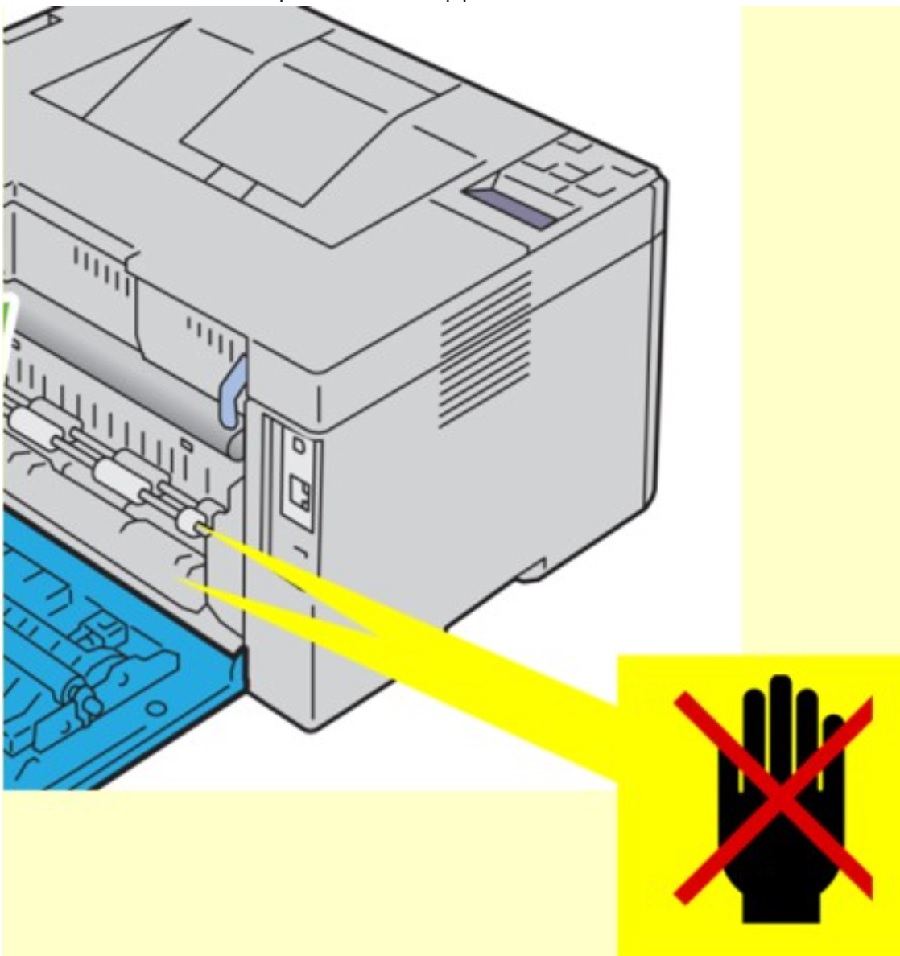
Figura 5: Sensor Regi e rolos de alimentação
- 077-900
- Verifique se há papel emperrado na parte traseira da impressora.
- Cuidadosa e lentamente, puxe o papel pelas bordas externas de modo uniforme para baixo e para fora do fusor (Figura 6).
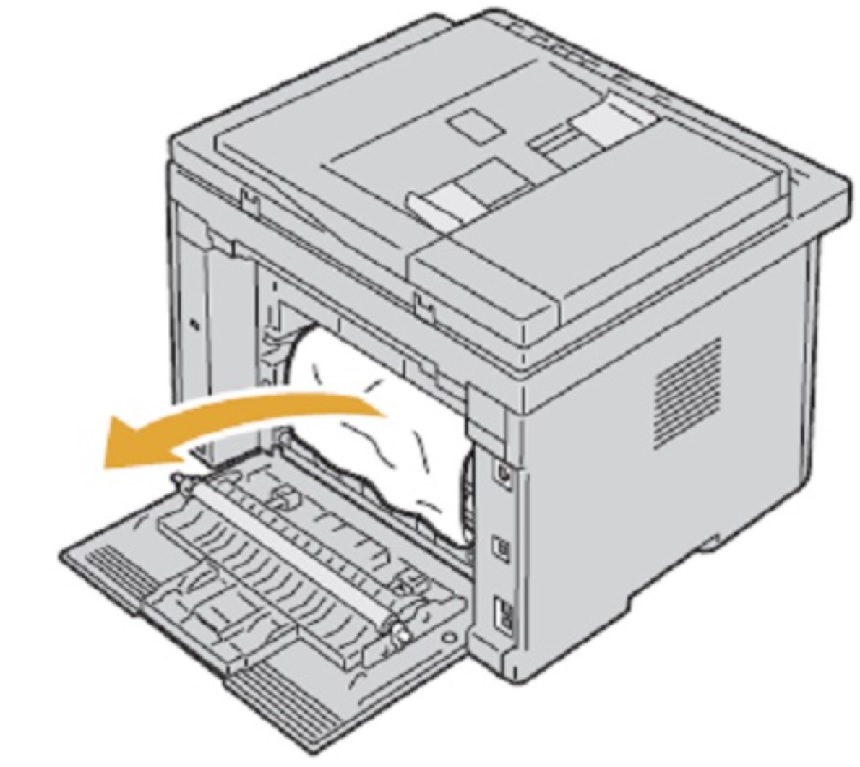
Figura 6: Emperramento de papel na parte traseira - Depois que o papel sair do fusor, remova-o ao levantar o papel para cima na direção da parte superior da impressora.
Advertência: Não puxe o papel da impressora rapidamente. Fazer isso pode causar danos ao sensor Regi e aos rolos de alimentação. Nunca aplique pressão excessiva aos rolos de alimentação ou ao deslizador inferior (Figura 7).
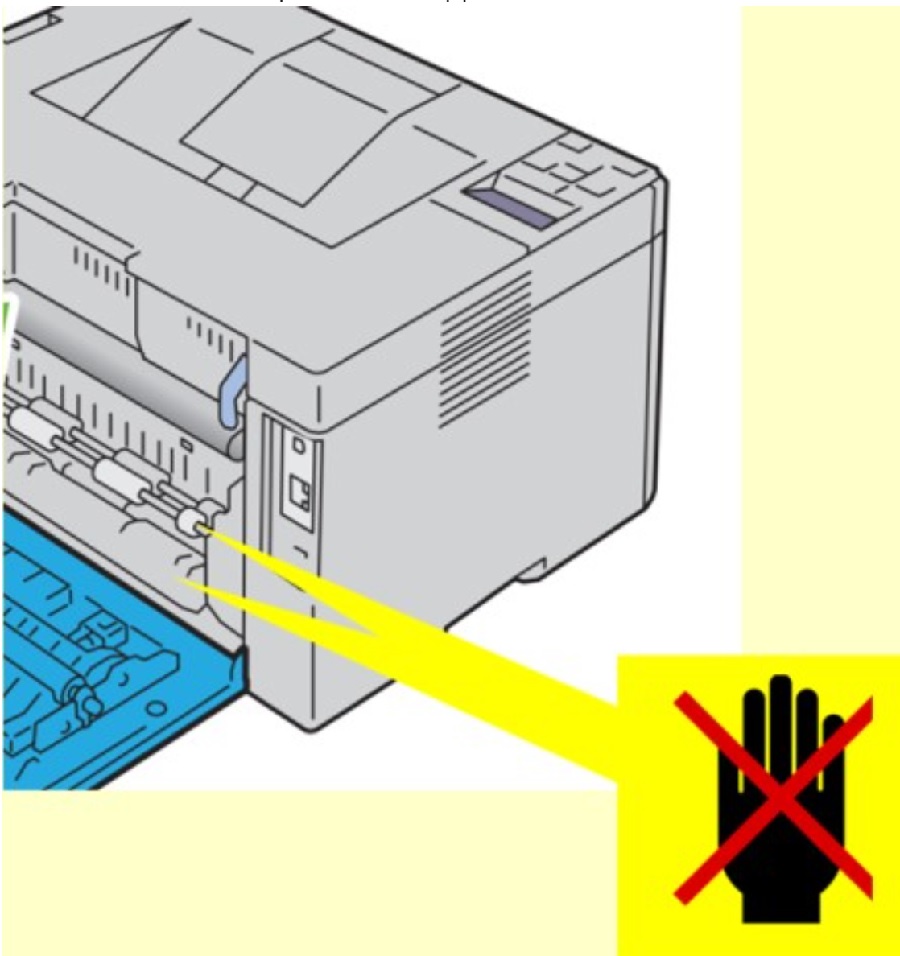 Figura 7: Sensor Regi e rolos de alimentação
- Verifique se ainda há papel no caminho da bandeja de saída. (Figura 8). (Na 1355/C1765/E525, levante a bandeja de saída do scanner)
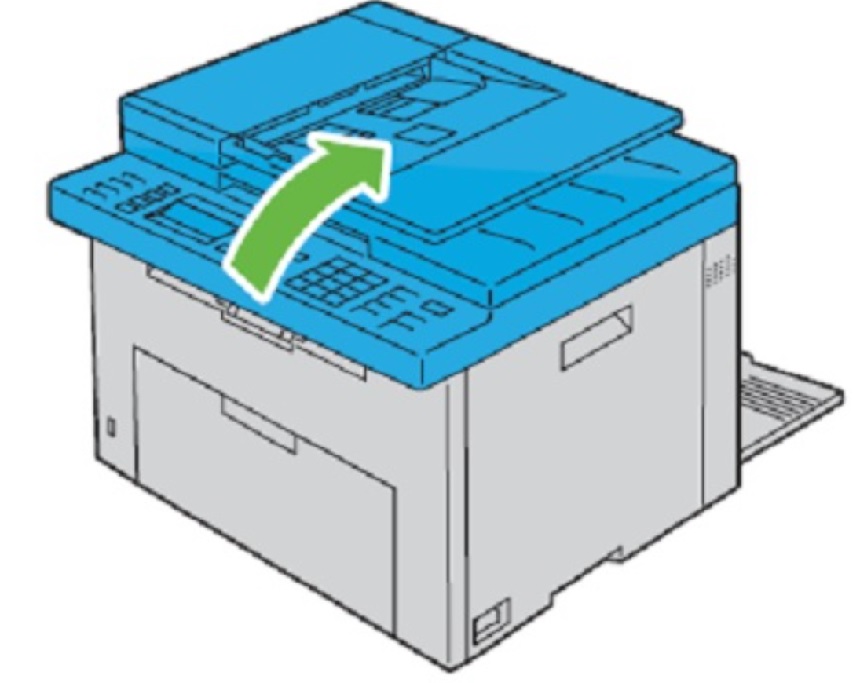
Figura 8: Bandeja de saída - Remova o papel emperrado da bandeja de saída (Figura 9).
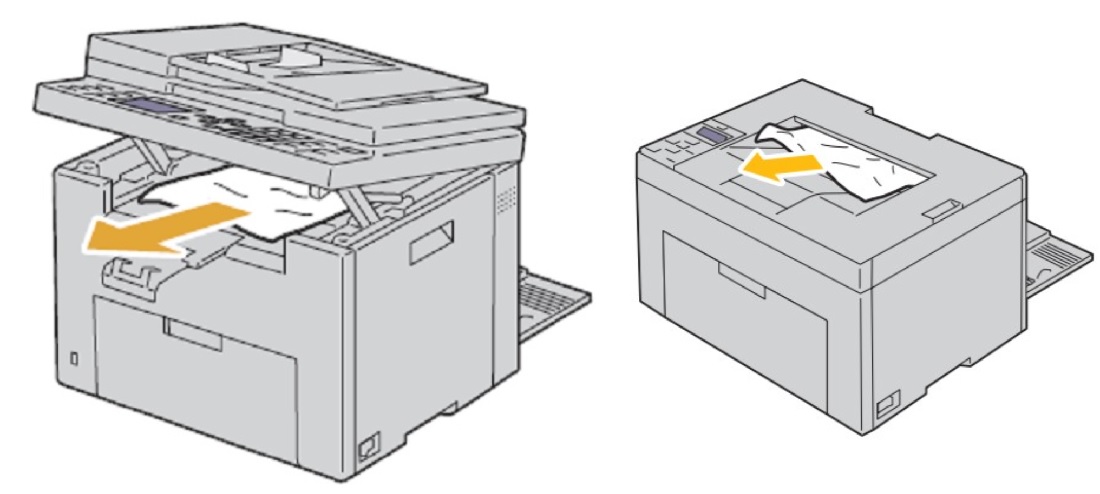
Figura 9: Remova o papel emperrado na bandeja de saída - Abaixe e feche a unidade do scanner (Figura 10). (Apenas 1355/C1765/E525)
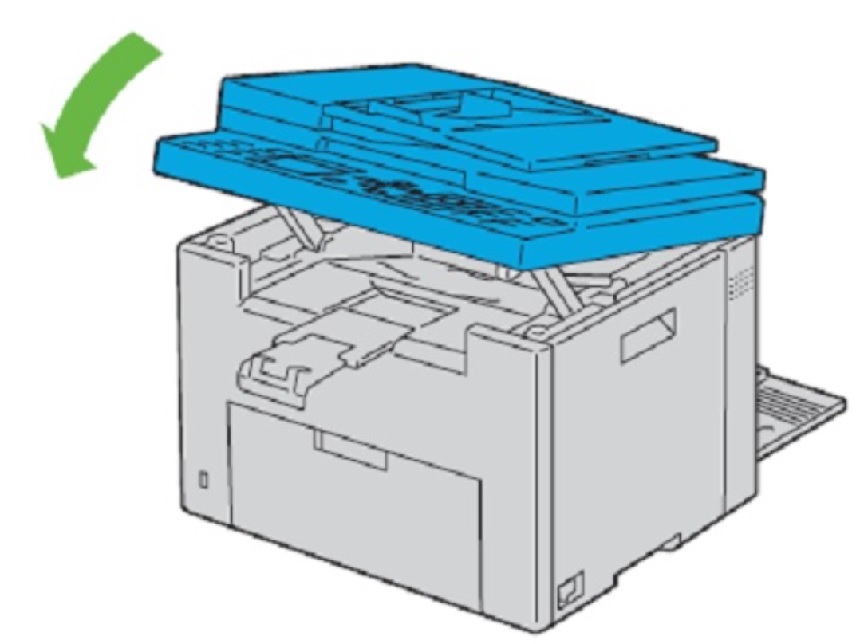
Figura 10: Unidade de scanner somente nas impressoras 1355, C1765 e E525
- 077-901
- Abaixe as presilhas azuis de liberação de pressão do fusor na parte traseira da impressora para a posição original.
- Feche a tampa traseira (Figura 11).
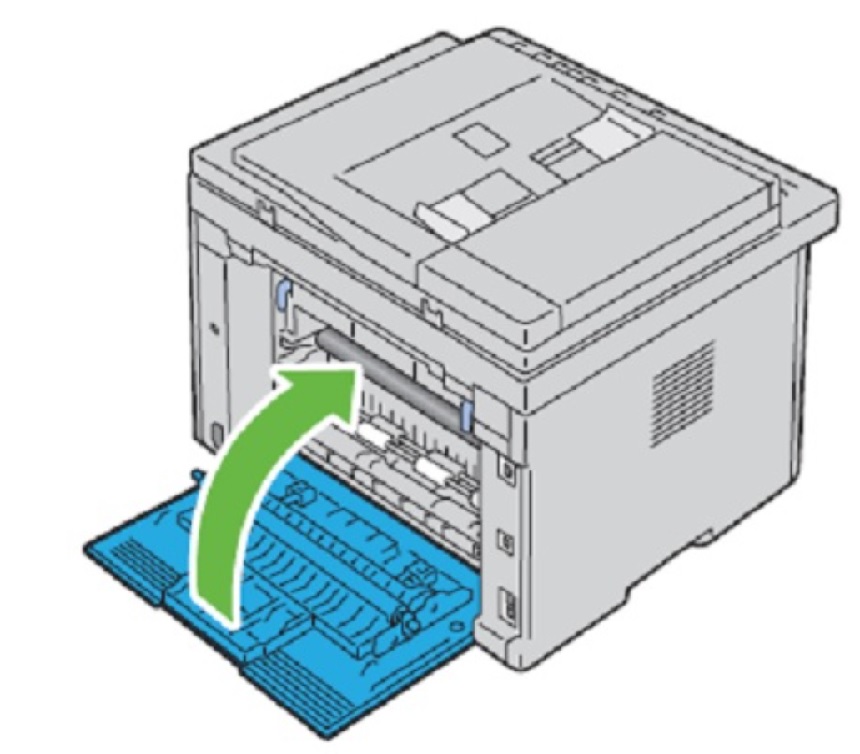
Figura 11: Feche a tampa traseira - Feche a tampa traseira.
- Ligue a impressora de volta na tomada.
- Ligue a impressora novamente.
- Carregue a folha 1 na bandeja de papel.
- Execute uma limpeza de papel.
- Nos modelos 1250/C1660/C1760, mantenha pressionado o botão cancelar por 5 segundos até que o papel passe pela impressora.
- Nos modelos 1355/C1765/E525, mantenha pressionado o botão "AC" por cinco segundos até que o papel passe pela impressora.
- No modelo E525w, mantenha pressionado o botão "Cancelar" por cinco segundos até que o papel passe pela impressora.
- Imprima uma documento de página de teste.
Produtos afetados
Dell 1250c Color Laser Printer, Dell 1355cn/cnw Color Laser Printer, Dell C1660W Color Laser Printer, Dell C1760NW Color Laser Printer, Dell C1765NF MFP Laser Printer, Dell C1765NFW MFP Laser Printer, Dell E525w Color Multifunction PrinterPropriedades do artigo
Número do artigo: 000201100
Tipo de artigo: How To
Último modificado: 22 ago. 2025
Versão: 4
Encontre as respostas de outros usuários da Dell para suas perguntas.
Serviços de suporte
Verifique se o dispositivo está coberto pelos serviços de suporte.