iDRAC: iDRAC9 - Como importar uma configuração RAID estrangeira
Resumo: Este artigo demonstra como importar uma configuração RAID estrangeira, usando a iDRAC9.
Este artigo aplica-se a
Este artigo não se aplica a
Este artigo não está vinculado a nenhum produto específico.
Nem todas as versões do produto estão identificadas neste artigo.
Instruções
Depois de mover um disco físico de um controlador para outro, você pode descobrir que o disco físico contém todo ou parte de um disco virtual. Você pode identificar se um disco físico usado anteriormente contém uma configuração RAID (disco virtual) verificando o status do disco físico. Se o status do disco físico for Foreign, o disco físico conterá todo ou parte de um disco virtual. Você pode importar a configuração RAID estrangeira (disco virtual) dos discos físicos recém-conectados.
Nota: Recomendamos que os passos a seguir sejam executados na iDRAC9 com firmware versão 5.10.10.00 ou superior.
Acesse o menu Storage > Overview > Physical Disks, observe os discos com o status Foreign.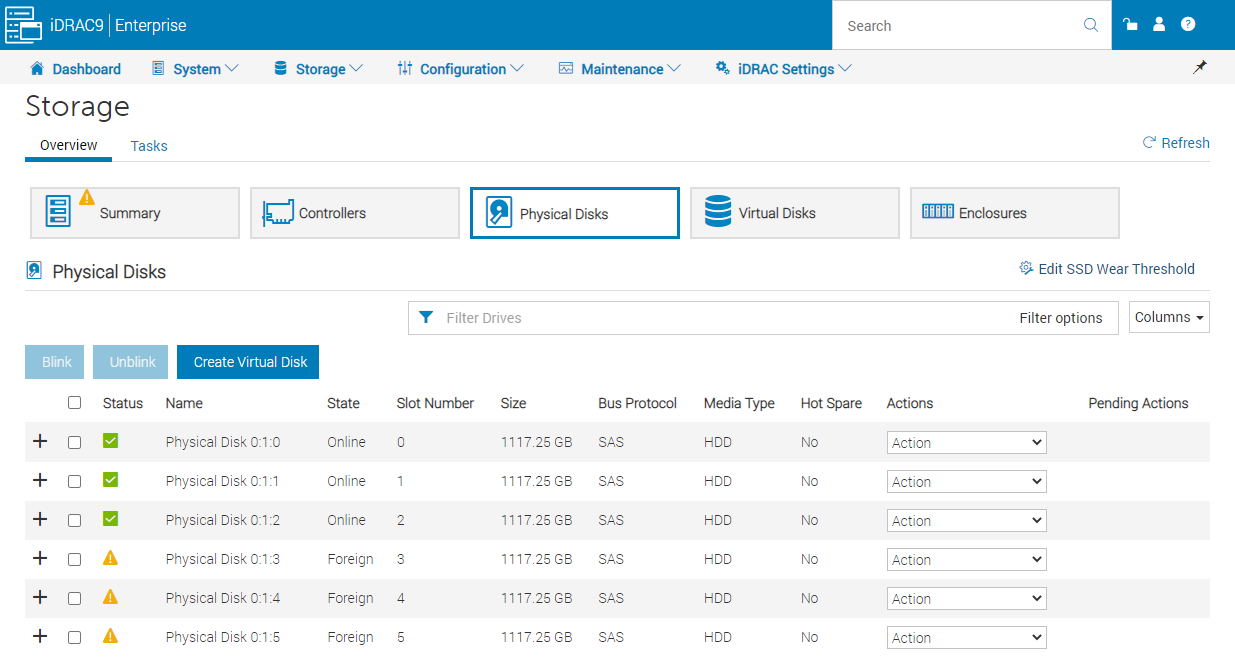
Entre no menu Controllers, localize a sua respectiva controladora RAID e na coluna Actions selecione a opção Foreign Configuration.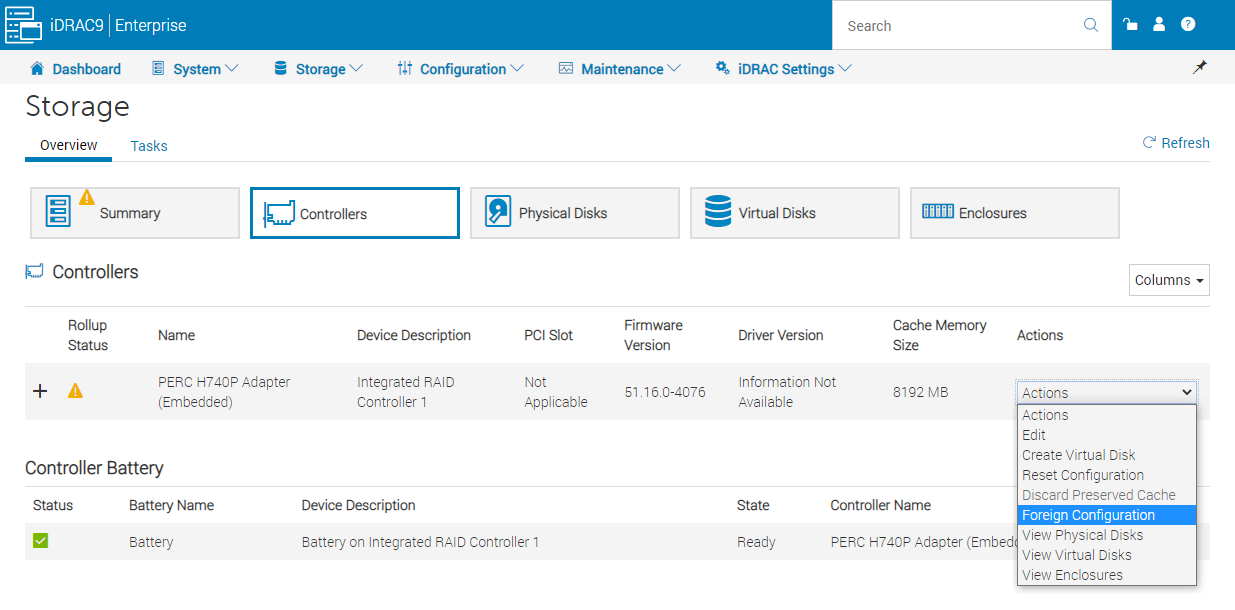
Informações sobre a configuração RAID estrangeira será exibida, selecione o botão Import Foreign Configuration para importar a configuração RAID estrangeira.
Uma operação pendente sera criada, selecione o botão Apply Now.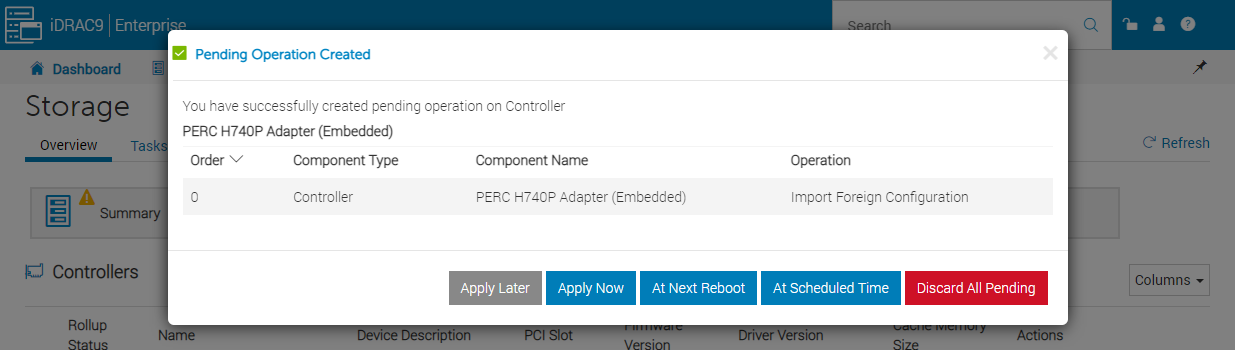
Um Job será criado, selecione o botão Job Queue. 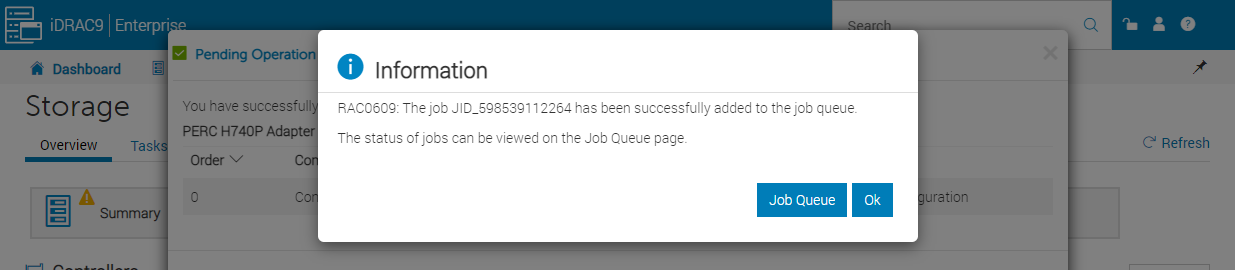
Aguarde o Job criado concluir com o status Completed (100%). Pronto, a configuração RAID estrangeira foi importada! Entre no menu Virtual Disks para visualizar a lista dos discos virtuais.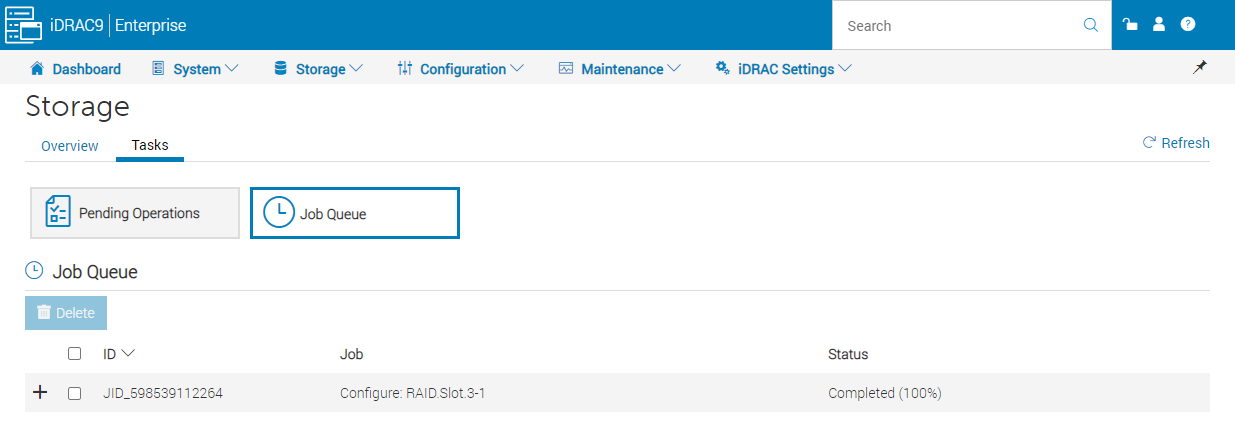
Produtos afetados
iDRAC9Propriedades do artigo
Número do artigo: 000202309
Tipo de artigo: How To
Último modificado: 12 ago. 2025
Versão: 3
Encontre as respostas de outros usuários da Dell para suas perguntas.
Serviços de suporte
Verifique se o dispositivo está coberto pelos serviços de suporte.