NVP vProxy: Solução de problemas de conectividade de rede para operações de backup e restauração
Resumo: Este artigo apresenta uma visão geral da solução de problemas de conectividade de rede entre os sistemas envolvidos durante as operações de backup e restauração de máquinas virtuais (VMs) protegidas pelo equipamento vProxy NetWorker VMware Protection (NVP). ...
Este artigo aplica-se a
Este artigo não se aplica a
Este artigo não está vinculado a nenhum produto específico.
Nem todas as versões do produto estão identificadas neste artigo.
Instruções
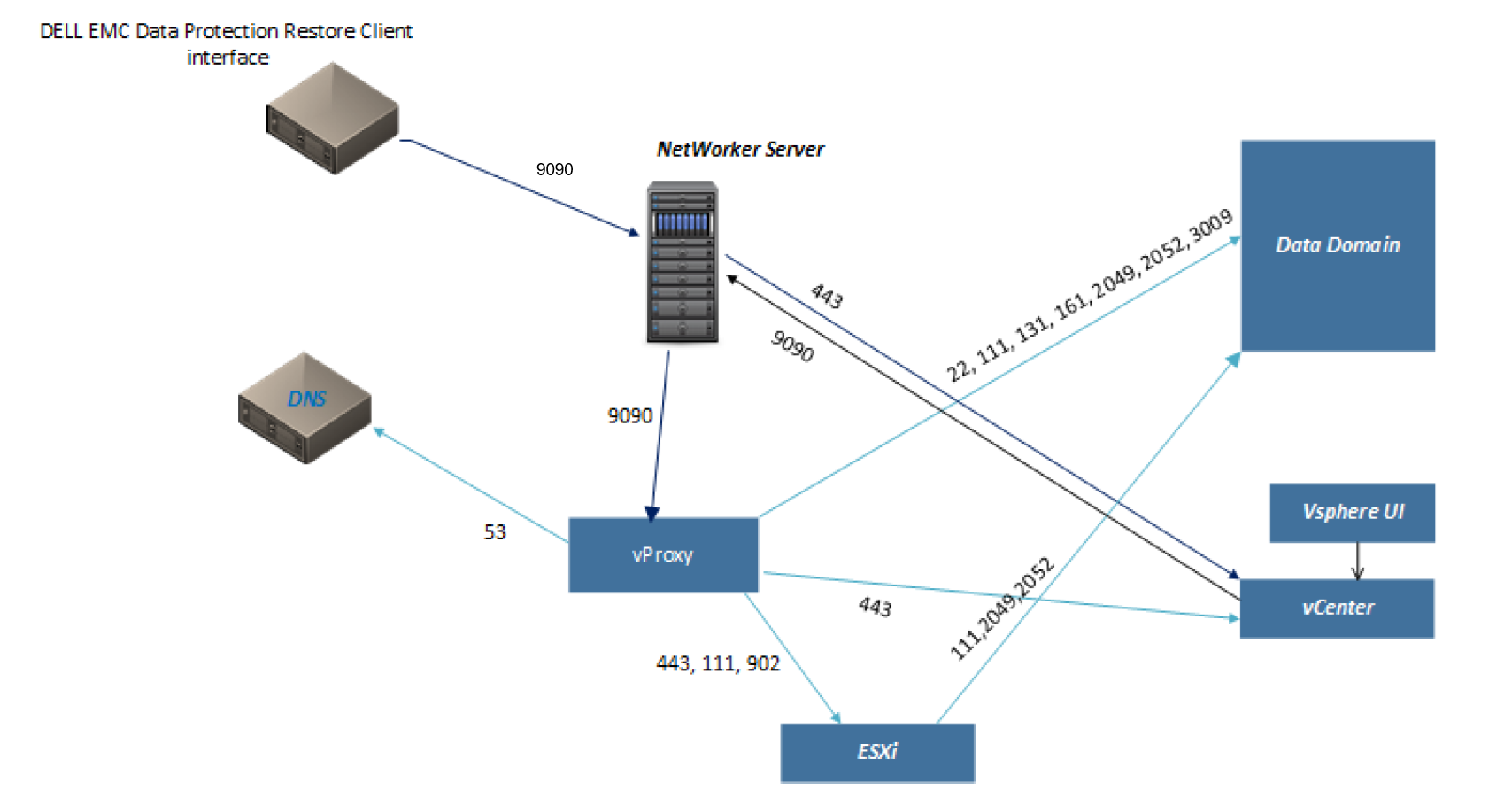
Sistemas e portas envolvidos nas operações de backup e restauração de máquina virtual (VM) VMware.
Nota: Problemas de conexão de rede ocorrem fora do NetWorker e o administrador de rede, firewall ou sistemas precisa investigar e resolver.
De acordo com o Guia de configuração de segurança do NetWorker, o NetWorker usa uma conexão direta de soquete para se comunicar e mover dados pela rede para o serviço necessário com sobrecarga mínima. Embora o NetWorker abra algumas portas para TCP e UDP, ele requer apenas portas TCP. As portas UDP são opcionais, exceto para SNMP que usa as portas UDP 161 e 162.
A tabela de portas e a topologia de rede exibidas neste artigo da KB foram extraídas diretamente do Guia de integração do NetWorker VMware. Os guias de configuração de integração e segurança do VMware podem ser encontrados na página do produto NetWorker do Suporte Dell.
Requisitos de porta
| De | Para (target_system) | Porta | Objetivo | Handshake TLS obrigatório? |
| NetWorker Server | Equipamento vProxy | 9090 | Chamadas de serviço da Web do NetWorker VMware Protection para iniciar e monitorar backups, recuperações de imagem e recuperações granulares. | Sim |
| NetWorker Server | vCenter Server | 443 | VMware View no NetWorker Management Console | Sim |
| NetWorker Server | Servidor ESXi | 443 | Restauração de emergência, reimplementação do vProxy | Sim |
| vCenter Server | NetWorker Server | 9090 | Plug-in do Dell NetWorker do vSphere Client. | Sim |
| Dell Data Protection Restore Client Interface | NetWorker Server | 9090 | Recuperação em nível de arquivo no Dell Data Protection Restore Client.
Nota: Isso também se aplica ao NetWorker Web User Interface (NWUI).
|
Sim |
| Servidores ESXi | Data Domain | 111, 2049, 2052 | Recuperação em nível de arquivo e recuperação instantânea. | Não |
| Máquinas virtuais | Data Domain | 111, 2049 | Backups consistentes com aplicativos SQL | Não |
| Equipamento vProxy | NetWorker Server | 9090 | Registro do vProxy e comunicação de status. | Sim |
| Equipamento vProxy | Sistema de Nomes de Domínio (DNS) | 53 | Resolução de nomes. | Não |
| Equipamento vProxy | Data Domain | 22, 111, 131, 161, 2049, 2052, 3009 | Gerenciamento do Data Domain
Nota: A porta 3009 é exigida pelo vProxy com DDOS 7.0 ou posterior para executar a restauração de FLR e acesso instantâneo.
|
Somente porta 3009 |
| Equipamento vProxy | Servidor ESXi | 443, 902 | Operações de backup e recuperação | Apenas porta 443 |
| Equipamento vProxy | vCenter Server | 443 | Operações de registro, backup e recuperação do vProxy.
Nota: O uso de uma porta vCenter não padrão para HTTPS não é compatível.
|
Sim |
| Equipamento vProxy | Máquina virtual de destino | 9613 | vProxy FLR — Comunicação com o agente FLR na VM de destino. | Não |
Nota: Em alguns casos, a conexão TCP inicial é bem-sucedida, mas o handshake TLS falha. Isso geralmente indica que um dispositivo ou política de segurança de rede está interferindo no tráfego TLS entre os sistemas. Consulte a seção Tráfego TLS abaixo.
Sistema de Nomes de Domínio (DNS)
Verifique se o DNS foi resolvido corretamente para os sistemas envolvidos, incluindo o FQDN (Fully Qualified Domain Name, nome de domínio totalmente qualificado), nome abreviado e endereço IP (pesquisa inversa).
nslookup FQDN
nslookup SHORT_NAME
nslookup IP_ADDRESS
Consulte o artigo: NetWorker: Práticas
recomendadas para solução de problemas de resolução de nomesTambém é aconselhável verificar os arquivos dos hosts do sistema. As entradas do arquivo host podem entrar em conflito ou substituir uma consulta DNS ou resultar em um endereço IP ou nome de host incorreto.
- Sistemas Linux: /etc/hosts
- Sistemas Windows: C:\Windows\System32\drivers\etc\hosts
NetWorker Server
O NetWorker nsrports O comando pode ser usado para confirmar a resolução de nome e a conectividade de porta entre os sistemas envolvidos. Consulte a tabela acima em relação a quais portas e sistema de destino devem ser especificados ao testar a comunicação.
nsrports -t target_system -p port
Os sistemas Linux podem usar o curl Comando para testar a conectividade:
curl -v target_system:port
Os sistemas Windows podem usar Test-NetConnection Cmdlet do PowerShell:
Test-NetConnection -ComputerName target_system -port port
Equipamento vProxy
O utilitário ProxyHC (verificação de integridade) pode ser executado no vProxy para verificar a conectividade de porta entre sistemas, consulte o artigo: NVP - vProxy: Como usar a ferramenta de verificação de integridade ProxyHC no equipamento vProxy.
O equipamento vProxy também pode usar o curl Comando para testar a conectividade. Consulte a tabela acima em relação a quais portas e sistema de destino devem ser especificados ao testar a comunicação.
curl -v target_system:port
Servidor ESXi
A coluna netcat O comando (nc) pode ser usado em hosts do ESXi para verificar a conectividade da porta. Consulte a tabela acima em relação a quais portas e sistema de destino devem ser especificados ao testar a comunicação.
nc -zv target_system port
Consulte o artigo NVP vProxy: VIB do NetWorker para abrir portas NFS para FLR do vProxy.
vCenter Server
Os vCenter Servers usam comandos de conexão baseados em sistema operacional. Consulte a tabela acima em relação a quais portas e sistema de destino devem ser especificados ao testar a comunicação.
curl -v target_system:port
Máquinas virtuais
Seja testando a comunicação de uma VM para o Data Protection Restore Client, a Interface do usuário da Web do NetWorker (NWUI) ou a conectividade com o Data Domain, o comando usado depende do sistema operacional da máquina virtual. Os sistemas Linux podem usar o curl Comando para testar a conectividade:
curl -v target_system:port
Os sistemas Windows podem usar Test-NetConnection Cmdlet do PowerShell:
Test-NetConnection -ComputerName target_system -port port
Tráfego TLS
Se a conectividade TCP entre dois sistemas for bem-sucedida, mas a comunicação ainda falhar e esses sistemas exigirem TLS, você deverá verificar se o handshake TLS foi concluído com sucesso.
Erros que geralmente são indicativos de uma falha de conexão TLS:
TLS alert, handshake failureSSL handshake failedSSL_ERROR_SYSCALL-
Connection reset by peer -
An error occurred, a low-level API call failure -
curl_easy_perform() returned error 35 -
SSL: certificate verification failed (result: XX) -
libCURL: error 35: SSL connect error -
Peer failed to perform TLS handshake
Comando do host do Linux:
curl -kv https://HOSTNAME:PORT
Comando do host do Windows:
curl.exe -kv https://HOSTNAME:PORT
Nota: O handshake TLS deve ser concluído com sucesso. A coluna
curl O comando também gera informações de certificado. Espera-se que os certificados autoassinados informem "unable to get local issuer certificate" ou outras mensagens de validação de certificado. Você deve validar se as datas de início e expiração e o nome/endereço do host usados no certificado estão corretos. Qualquer falha ao concluir o handshake do TLS deve ser investigada pelos administradores de rede ou de segurança.
Mais informações
Se não forem observados problemas de conexão da porta; No entanto, a conexão está caindo durante as operações de backup ou restauração, os procedimentos a seguir podem ser executados.
Execute um ping com carimbo de data/hora entre os sistemas envolvidos. Por exemplo:
Execute um ping com carimbo de data/hora entre os sistemas envolvidos. Por exemplo:
- Servidor NetWorker -> Equipamento vProxy
- Servidor/nó de armazenamento do NetWorker —> Data Domain
- Equipamento vProxy —> Data Domain
- Equipamento vProxy —> vCenter Server
Nota: Dependendo do problema enfrentado, pode ser necessário executar um ou mais testes entre os diferentes sistemas envolvidos.
Linux Hosts
As etapas a seguir podem ser executadas em servidores NetWorker no Linux, nós de armazenamento, equipamento vProxy e/ou no equipamento vCenter Server.
1. Conecte-se ao servidor/nó de armazenamento/equipamento vProxy do NetWorker usando SSH.
2. Alterne para o usuário root:
2. Alterne para o usuário root:
sudo su -
3. Execute o seguinte comando, substituindo ADDRESS pelo endereço IP do host remoto ou pelo FQDN resolvível do DNS.
nohup ping ADDRESS | while read l; do echo "$(date) $l"; done >> /nsr/logs/$(hostname)_ping.log &
NOTA:nohup executa o comando em segundo plano mesmo se a sessão SSH for encerrada. Abra uma sessão duplicada para continuar trabalhando. Se CTRL+C for usado na sessão em que o ping foi executado, o comando será interrompido. O comando acima redireciona a saída de ping com carimbo de data/hora para um arquivo de log em /nsr/logs que contém o nome de host do servidor do NetWorker.
4. Reproduza o problema de backup ou restauração.
5. Pare o ping:
5. Pare o ping:
Um. Obtenha o ID do processo (PID) do comando ping:
ps -ef | grep pingB. Interrompa o processo de ping.
kill -9 PID_OF_PINGExemplo:
[root@nsr ~]# ps -ef | grep ping
gdm         4066    1993  0 Nov15 tty1     00:00:18 /usr/libexec/gsd-housekeeping
root      215151  215146  0 Nov18 ?        00:16:25 /opt/nsr/rabbitmq-server-3.11.16/erts-13.2.2/bin/beam.smp -W w -MBas ageffcbf -MHas ageffcbf -MBlmbcs 512 -MHlmbcs 512 -MMmcs 30 -P 1048576 -t 5000000 -stbt db -zdbbl 128000 -sbwt none -sbwtdcpu none -sbwtdio none -B i -- -root /opt/nsr/rabbitmq-server-3.11.16 -bindir /opt/nsr/rabbitmq-server-3.11.16/erts-13.2.2/bin -progname erl -- -home /nsr/rabbitmq -- -pa  -noshell -noinput -s rabbit boot -boot start_sasl -syslog logger [] -syslog syslog_error_logger false -kernel prevent_overlapping_partitions false
root      467940  467115  0 16:10 pts/3    00:00:00 ping nsr-vproxy02.amer.lan
root      468141  467115  0 16:11 pts/3    00:00:00 grep --color=auto ping
[root@nsr ~]# kill -9 467940
6. Analise o arquivo de saída do ping para quaisquer problemas de rede (pacotes descartados, alta latência etc.) que se sobreponham ao registro de data e hora de quando o problema de backup ou restauração é observado.
Nota: O Guia de planejamento de otimização de desempenho do NetWorker afirma que a latência não deve exceder 50 ms entre o nó de armazenamento/servidor do NetWorker e o Data Domain. Isso pode resultar em uma taxa de transferência baixa. Uma latência maior pode resultar no fechamento inesperado das sessões.
Windows Hosts
As etapas a seguir podem ser executadas em servidores Windows NetWorker e/ou nó de armazenamento remoto.
1. Crie um script de .bat (timestamped_ping.bat) contendo o seguinte. Substitua ADDRESS pelo endereço IP ou FQDN resolvível de DNS do host remoto. Altere o local de saída para outro caminho se o NetWorker não estiver instalado no caminho de instalação padrão ou se você quiser direcionar a saída para outro lugar.
@echo off
ping -t ADDRESS |find /v ""|cmd /q /v:on /c "for /l %%a in (0) do (set "data="&set /p "data="&if defined data echo(!date! !time! !data!)" >> "C:\Program Files\EMC NetWorker\nsr\logs\ping.out" 2<&1
2. Abra um prompt de comando de administrador no diretório em que o script foi salvo.
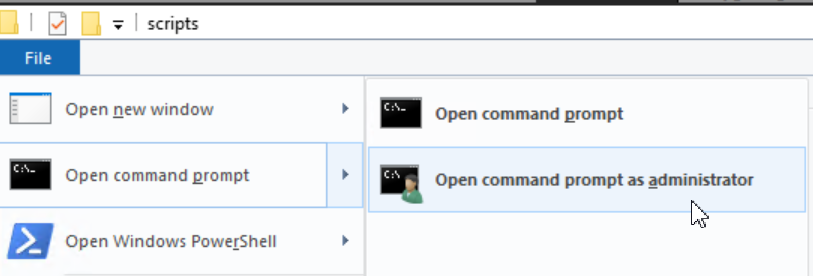
timestamped_ping.bat4. Deixe o script em execução e reproduza o problema de backup ou restauração.
5. Assim que o problema for reproduzido. Interrompa o script usando CTRL+C no prompt de comando em que o script está sendo executado.
6. Analise o arquivo C:\Program Files\EMC NetWorker\nsr\logs\ping.out (ou local que você especificou) em busca de quaisquer problemas de rede (pacotes descartados, alta latência etc.) que se sobreponham ao registro de data e hora de quando o problema de backup ou restauração é observado.
Nota: O Guia de planejamento de otimização de desempenho do NetWorker afirma que a latência não deve exceder 50 ms entre o nó de armazenamento/servidor do NetWorker e o Data Domain. Isso pode resultar em uma taxa de transferência baixa. Uma latência maior pode resultar no fechamento inesperado das sessões.
Produtos afetados
NetWorkerProdutos
NetWorker FamilyPropriedades do artigo
Número do artigo: 000203350
Tipo de artigo: How To
Último modificado: 15 mai. 2026
Versão: 20
Encontre as respostas de outros usuários da Dell para suas perguntas.
Serviços de suporte
Verifique se o dispositivo está coberto pelos serviços de suporte.