NRE 8.x: Java Önbelleğini temizleme, Java Konsolu ve Hata Ayıklamayı etkinleştirme.
Resumo: Bu KB, NetWorker Management Console a (NMC) erişmek için NetWorker Çalışma Zamanı Ortamı (NRE) kullanarak Microsoft Windows sistemlerinde Java önbelleğini temizlemeye, Java konsolunu etkinleştirmeye ve Java hata ayıklamasını yapılandırmaya yönelik genel bir bakış sağlar. ...
Este artigo aplica-se a
Este artigo não se aplica a
Este artigo não está vinculado a nenhum produto específico.
Nem todas as versões do produto estão identificadas neste artigo.
Instruções
NetWorker Çalışma Zamanı Ortamı (NRE), NetWorker kimlik doğrulama hizmeti ve NetWorker Yönetim Konsolu (NMC) tarafından kullanılan Java Çalışma Zamanı Ortamı'nı (JRE) sağlar.
NOT: Bu makale yalnızca NetWorker 19.12.x ve önceki sürümleri tarafından kullanılan NRE 8.x için geçerlidir. NetWorker 19.13 (ve sonrası) için bkz.: NRE 17.x: Java Önbelleğini temizleme, Java Konsolu ve Hata Ayıklamayı etkinleştirme.
NRE JRE yerine Oracle JRE kullanılıyorsa bkz. NetWorker: Java Önbelleğini Temizleme, Java Konsolu ve Hata Ayıklamayı (Oracle Java) etkinleştirme.
Java önbelleğini temizleme:
- NMC istemcisinde bir Windows Dosya Gezgini açın.
- NRE yükleme konumuna gidin; Varsayılan:
C:\Program Files\NRE\java - Yüklü NRE sürümüne bağlı olarak farklı bir JRE klasörü görülebilir. Java kontrol panelini açmak için şuraya gidin:
..\jre#.#.#_###\bin\ve açjavacpl.exe - Genel sekmesinden Ayarlar öğesine tıklayın.
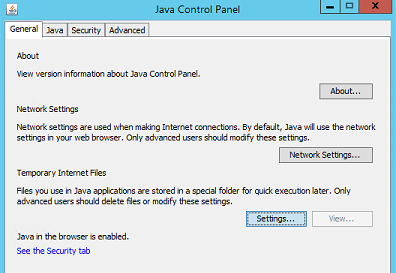
- Temporary Files and Settings penceresinden Delete Files öğesine tıklayın.
- İzleme ve Günlük Dosyaları ileÖnbellek Uygulamaları ve Küçük Uygulamalar'ın işaretli olduğundan emin olun, Tamam'a tıklayın.
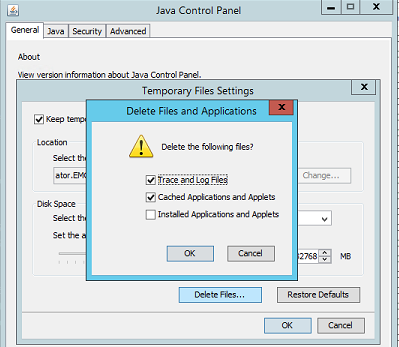
- Kalan pencereleri kapatmak için Tamam öğesine tıklayın.
Günlüğe kaydetme (birinci seçenek): Java konsolunu etkinleştirin:
- NMC istemcisinde bir Windows Dosya Gezgini açın.
- NRE yükleme konumuna gidin; Varsayılan:
C:\Program Files\NRE\java - Yüklü NRE sürümüne bağlı olarak farklı bir JRE klasörü görülebilir. Java kontrol panelini açmak için şuraya gidin:
..\jre#.#.#_###\bin\ve açjavacpl.exe - Advanced (Gelişmiş) sekmesine tıklayın.
- Enable Tracing ve Enable Logging öğelerinin işaretli olduğundan emin olun.
- Show Console radyo düğmesine tıklayın.
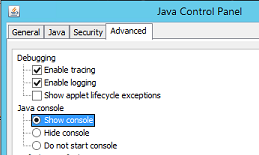
- Apply (Uygula) öğesine tıklayın.
- Java kontrol panelini kapatmak için Tamam öğesine tıklayın.
- Konsolu devre dışı bırakmak için işlemi tekrarlayın ancak Konsolu Gizle öğesini seçin.
Günlük Kaydı (İkinci Seçenek): Bir dosyaya Java çıktısı:
- NetWorker Management Console (NMC) sunucusunda
gconsole.jnlpdosyasını bir metin düzenleyicide açın.
- Linux:
/opt/lgtonmc/web/gconsole.jnlp - Windows (Varsayılan):
C:\Program Files\EMC NetWorker\Management\GST\web\gconsole.jnlp
- İçinde
application-descbölümüne aşağıdaki seçenekleri ekleyin:
<argument>-f</argument>
<argument>C:\\Program Files\\NRE\\logs\\java1.log</argument>
Örneğin:
<application-desc main-class="COM.legato.gwt.framework.LMainWindow">
		<argument>-g</argument>
		<argument>IPADDR_REPLACE_AT_RUNTIME(fe80::d3e7:121a:e342:3332)</argument>
		<argument>-p</argument>
		<argument>gconsole</argument>
		<argument>-i</argument>
		<argument>false</argument>
		<argument>-s</argument>
		<argument>X_NO_SERVER_X</argument>
		<argument>-P</argument>
		<argument>X_NO_SERVER_PORT_X</argument>
		<argument>-t</argument>
		<argument>X_NO_TASK_X</argument>
		<argument>-h</argument>
		<argument>9000</argument>
		<argument>-n</argument>
		<argument>9001</argument>
		<argument>-b</argument>
		<argument>5432</argument>
		<argument>-A</argument>
		<argument>9090</argument>
		<argument>-d</argument>
		<argument>0</argument>
		<argument>-a</argument>
		<argument>X_NO_AUTH_X</argument>
		<argument>-m</argument>
		<argument>X_NO_ISSUER_X</argument>
		<argument>-f</argument>
		<argument>C:\\Program Files\\NRE\\logs\\java1.log</argument>
</application-desc>
NOT: Günlük dosyası, NMC sunucusunda değil, NMC'ye erişen ana bilgisayarda oluşturulur. Farklı bir günlük yolu belirtilebilir; ancak, NMC'yi başlatmak için NRE kullanılıyorsa, bu yol NMC'ye erişen tüm ana bilgisayarlarda mevcut olmalıdır.
- NMC'ye erişmek için kullanılan ana bilgisayarlardan NMC'yi
gconsole.jnlpNRE temp klasöründen. Varsayılan yol şu şekildedir:C:\Program Files\NRE\temp\gconsole.jnlp. Dosyanın bu kopyasının silinmesi, NRE'yi NMC sunucusundan yeni güncelleştirilmiş sürümü indirmeye zorlar. - Komutta
java1.logNMC başlatıldıktan sonra dosya oluşturulur:

Java Hata Ayıklamasını Etkinleştir:
- Yukarıdaki adımlara göre Java Konsolunu etkinleştirin.
- NRE NMC Başlatıcısı'nı açın.
- NetWorker Yönetim Konsolunda oturum açın.
- Enterprise penceresinde CTRL+SHIFT+Sağ Tıklama tuşlarına basın.
- Click Save Debug Messages... tıklayın ve bir çıktı konumu belirtin.
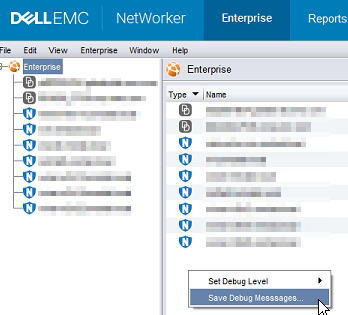
- Enterprise penceresinde CTRL+SHIFT+Sağ tuşuna basarak yeniden tıklayın.
- Set Debug Level bölümünden, istediğiniz hata ayıklama seviyesini seçin. Genellikle, 7.
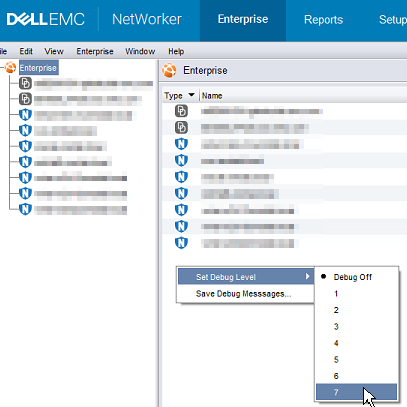
- NMC içinde hata ayıklama gerektiren eylemler gerçekleştirin. Java Konsolu oturumundan çıktıyı kopyalayın ve 5. adımda oluşturulan Java çıktı dosyasını alın.
- Hata ayıklamayı devre dışı bırakmak için işlemi tekrarlayın ancak Hata Ayıklamayı Kapalı olarak ayarlayın.
NRE Hata Ayıklamasını Etkinleştirme:
NRE hata ayıklaması, NRE içinde yapılandırılabilir
En düşükten en yükseğe doğru desteklenen Günlük Düzeyleri şunlardır:
KAPALI
CİDDİ
UYARI
BİLGİSİ
YAPILANDIRMA
İNCE
İNCE
EN İYİ
TÜMÜ
..Program Files\NRE\logs\logConfig.properties dosyasında adlandırma çakışmalarını önlemek üzere hedef sistem için farklı uygulamaların farklı adlar kullanmasını gerekli hale getirme. Varsayılan günlük hata ayıklama düzeyi WARNING'dir.
En düşükten en yükseğe doğru desteklenen Günlük Düzeyleri şunlardır:
KAPALI
CİDDİ
UYARI
BİLGİSİ
YAPILANDIRMA
İNCE
İNCE
EN İYİ
TÜMÜ
NMC (gstd) Hata Ayıklamasını Etkinleştir:
NMC'nin gst hizmetinde NetWorker Management Console üzerinden hata ayıklama etkinleştirilebilir.
- NMC'nin Enterprise ekranından Setup sekmesine tıklayın.
- Kurulum menüsüne tıklayın ve Sistem Seçenekleri öğesini seçin.

- Sistem Seçenekleri'nden,Hata Ayıklama Düzeyi'ni gerektiği gibi ayarlayın, genellikle9.
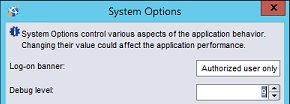
- Hizmetin yeniden başlatılması gerekmez, NMC'den hata ayıklama gerektiren eylemler gerçekleştirin.
- NMC sunucusundan gstd.raw işleyin.
Linux:
Windows (Varsayılan):
/opt/lgtonmc/logs/gstd.raw
Windows (Varsayılan):
C:\Program Files\EMC NetWorker\Management\GST\logs\gstd.raw
.raw dosyaları işlemek için bkz. NetWorker: nsr_render_log'u kullanma (İngilizce).
- İşlenen gstd.raw dosyasını NMC sunucusundan alın.
Mais informações
Ek Hata Ayıklama prosedürleri:
Produtos afetados
NetWorkerProdutos
NetWorker Family, NetWorker SeriesPropriedades do artigo
Número do artigo: 000203881
Tipo de artigo: How To
Último modificado: 15 mai. 2026
Versão: 15
Encontre as respostas de outros usuários da Dell para suas perguntas.
Serviços de suporte
Verifique se o dispositivo está coberto pelos serviços de suporte.