Crie um cluster AZSHCI usando o Windows Admin Center e registre-o no Azure.
Resumo: Este artigo e o vídeo que o acompanha discutem como criar um cluster do Azure Stack HCI usando o Windows Admin Center e, em seguida, registrar esse cluster no Azure.
Este artigo aplica-se a
Este artigo não se aplica a
Este artigo não está vinculado a nenhum produto específico.
Nem todas as versões do produto estão identificadas neste artigo.
Instruções
Verificação de pré-conhecimento:
Antes de continuar a leitura, recomenda-se familiarizar-se com os seguintes conceitos:
Conhecimento prático das seguintes tecnologias é pré-requisito:
Este guia/demonstração utiliza quatro máquinas virtuais Hyper-V com os detalhes abaixo:
O WAC1 tem os navegadores Microsoft Edge e Google Chrome instalados. Qualquer um deles pode ser usado para seguir este guia. O Internet Explorer foi removido no WAC1 usando o seguinte comando DISM:
O AZSHCIOS-N1 e o AZSHCIOS-N2 foram instalados com o sistema operacional Azure Stack HCI, que pode ser baixado aqui:
https://azure.microsoft.com/en-us/contact/azure-stack-hci/
AZSHCIOS-N1 e AZSHCIOS-N2 têm 2 NICs virtuais cada: Um conectado a um comutador virtual Hyper-V externo usado para gerenciamento e um conectado a um comutador virtual Hyper-V privado usado para tráfego de armazenamento/computação.
AZSHCIOS-N1 e AZSHCIOS-N2 têm um controlador SCSI virtual dedicado com 4 unidades VHDX usadas para Espaços de Armazenamento Diretos (S2D).
A virtualização aninhada foi habilitada nas VMs AZSHCIOS-N1 e AZSHCIOS-N2 executando os comandos abaixo no servidor Hyper-V que hospeda as VMs:
A função Hyper-V foi adicionada às máquinas virtuais AZSHCIOS-N1 e AZSHCIOS-N2 usando o comando DISM abaixo:
O sistema operacional em todas as máquinas virtuais foi totalmente atualizado para a mais recente disponível antes do início desta demonstração.
1º. Para criar um cluster do Azure Stack HCI usando o Windows Admin Center:
2º. Para verificar o status de registro do cluster do Azure Stack HCI no Azure:
3. Para registrar o cluster do Azure Stack HCI no Azure:
Esta demonstração usa uma assinatura de avaliação de 30 dias do Azure. A ID da assinatura pode ser localizada fazendo logon no portal do Azure e clicando no ícone "Assinaturas" em "Serviços do Azure".
4. Como saber se isso funcionou?
Antes de continuar a leitura, recomenda-se familiarizar-se com os seguintes conceitos:
- O que é AZSHCI
- Por que é necessário o registro do AZSHCI no Azure?
- O que é o Windows Admin Center?
- Licença de avaliação do Azure


Conhecimento prático das seguintes tecnologias é pré-requisito:
- Hyper-V
- Failover Clustering
- Espaços de Armazenamento Diretos
- Powershell
- DISM
Este guia/demonstração utiliza quatro máquinas virtuais Hyper-V com os detalhes abaixo:
- VM1 = DC1 = controlador de domínio > do Windows Server 2022, 2 GB de RAM > , VHDX de 30 GB
- VM2 = WAC1 = Windows Server 2019, Windows Admin Center > , 4 GB de RAM, > VHDX de 30 GB
- VM3 = AZSHCIOS-N1 = sistema operacional > Azure Stack HCI, 8 GB de RAM, > VHDX de 30 GB + 4 VHDX de 200 GB (S2D)
- VM4 = AZSHCIOS-N2 = sistema operacional > Azure Stack HCI, 8 GB de RAM, > VHDX de 30 GB + 4 VHDX de 200 GB (S2D)
O WAC1 tem os navegadores Microsoft Edge e Google Chrome instalados. Qualquer um deles pode ser usado para seguir este guia. O Internet Explorer foi removido no WAC1 usando o seguinte comando DISM:
dism /online /Remove-Capability /CapabilityName:Browser.InternetExplorer~~~~0.0.11.0
O AZSHCIOS-N1 e o AZSHCIOS-N2 foram instalados com o sistema operacional Azure Stack HCI, que pode ser baixado aqui:
https://azure.microsoft.com/en-us/contact/azure-stack-hci/
AZSHCIOS-N1 e AZSHCIOS-N2 têm 2 NICs virtuais cada: Um conectado a um comutador virtual Hyper-V externo usado para gerenciamento e um conectado a um comutador virtual Hyper-V privado usado para tráfego de armazenamento/computação.
AZSHCIOS-N1 e AZSHCIOS-N2 têm um controlador SCSI virtual dedicado com 4 unidades VHDX usadas para Espaços de Armazenamento Diretos (S2D).
A virtualização aninhada foi habilitada nas VMs AZSHCIOS-N1 e AZSHCIOS-N2 executando os comandos abaixo no servidor Hyper-V que hospeda as VMs:
Set-VMProcessor -VMName <VMName> -ExposeVirtualizationExtensions $true
A função Hyper-V foi adicionada às máquinas virtuais AZSHCIOS-N1 e AZSHCIOS-N2 usando o comando DISM abaixo:
DISM /Online /Enable-Feature /All /FeatureName:Microsoft-Hyper-V
O sistema operacional em todas as máquinas virtuais foi totalmente atualizado para a mais recente disponível antes do início desta demonstração.
1º. Para criar um cluster do Azure Stack HCI usando o Windows Admin Center:
- No WAC1, o servidor de gateway do Windows Admin Center, abra o Windows Admin Center.
- No lado superior esquerdo, clique em Add e, em Clusters do servidor, clique em Createnew.
- Select AzureStackHCI como o tipo de cluster e clique em "Create".
- Na tela de pré-requisitos, clique em Next.
- Na tela Add servers, digite as credenciais administrativas para conexão com os servidores que farão parte do cluster (AZSHCIOS-N1 e AZSHCIOS-N2 nesta demonstração).
- Ainda na tela Add servers, digite o nome do computador dos nós e clique em Add. Quando os servidores aparecerem listados como "Ready", clique em Next.
- Quando os dois servidores estiverem listados como prontos, clique em Avançar.
- Na tela Join Domain, digite as credenciais para inclusão dos servidores no domínio e clique em Applychanges e, em seguida, em Next.
- Na tela Install required features, clique em Install e, em seguida, em Next.
- Na tela Install updates, clique em Next.
- Na tela Install hardware updates, clique em Next.
- Na tela Restart servers, clique em Restart servers e, em seguida, em Next.
- Na tela Escolher como configurar o sistema de rede do host, clique em Configurar manualmente o sistema de rededo host e, em seguida, clique em Avançar.
- Na tela Verificar os adaptadores de rede, clique em Avançar.
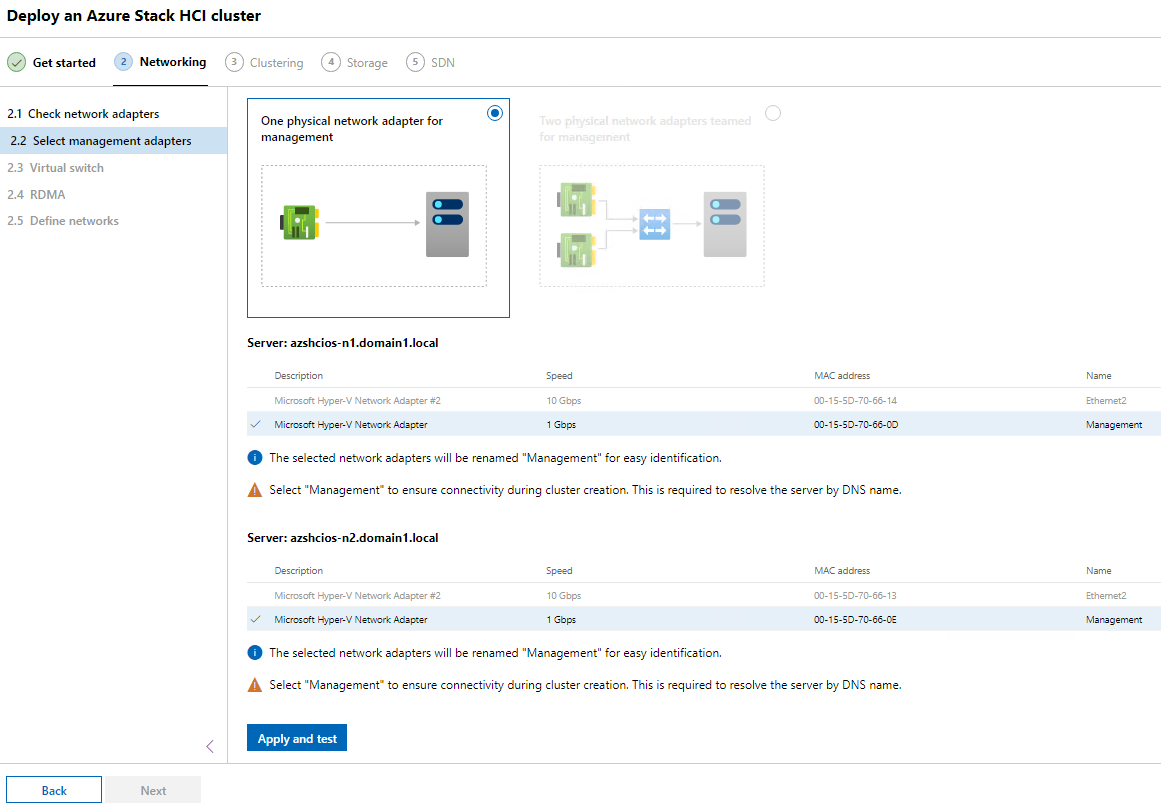
- Clique para selecionar Um adaptador de rede física para gerenciamento e, em seguida, selecione os adaptadores de gerenciamento em cada host, clique em Aplicaretestare, em seguida, clique em Avançar.
- Na tela Virtual switch, clique na caixa de seleção Skipvirtualswitchcreatione clique em Next.
- Clique em Next na tela de configuração do RDMA (ignorar).
- Na tela Definenetworks, digite um nome, um endereço IP e uma máscara de sub-rede para os adaptadores de armazenamento e clique em Apply e test. Clique em Avançar: Organização por clusters.
- Na tela Validar o cluster, clique em Validar e aguarde até que a validação seja concluída. Quando isso acontecer, clique em Next.
- Na tela Criar o cluster, atribua um nome e um endereço IP ao cluster e, em seguida, clique em Criarcluster. Quando a criação do cluster for concluída, clique em Next: Armazenamento.
- Na tela "Opcionalmente apagar todos os dados existentes", clique em Avançar.
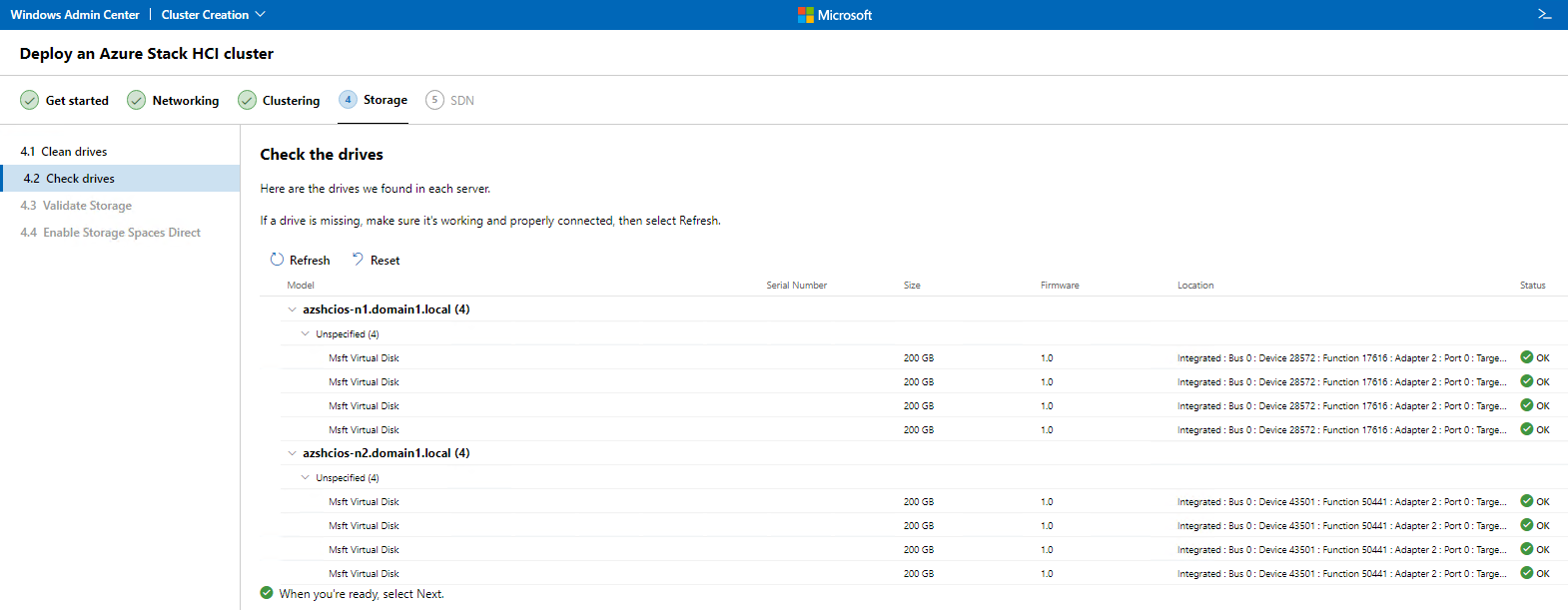
- Na tela Verificar as unidades, clique para expandir e visualizar as unidades atribuídas aos nós do Azure Stack HCI a serem usados para Espaços de Armazenamento Diretos (S2D) e, em seguida, clique em Avançar para validar o armazenamento.
- Na tela Ativar Espaços de Armazenamento Diretos, clique em Ativar para habilitar Espaços de Armazenamento Diretos.
- Quando isso for concluído, clique em Next:SDN e, na tela Deploy the Network Controller, clique em Skip.
2º. Para verificar o status de registro do cluster do Azure Stack HCI no Azure:
- Abra o Windows Admin Center e, em Todas as conexões, clique no hiperlink do cluster recém-criado do Azure Stack HCI (Cluster1.domain1.local nesta demonstração) para abrir o Painel desse cluster.
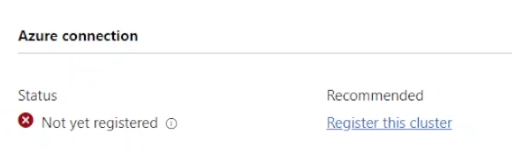
- No Painel, em Conexão com o Azure, o status é exibido como "Ainda não registrado".
3. Para registrar o cluster do Azure Stack HCI no Azure:
- No computador de gerenciamento onde o Windows Admin Center está instalado (WAC1 nesta demonstração), abra o PowerShell e execute o comando abaixo para fazer download do módulo necessário e prepará-lo:
- Install-Module -Name Az.StackHCI
- Confirme os prompts para confiar no pacote e para instalar o NuGet, se eles forem exibidos.
- Execute o comando abaixo para registrar o cluster do Azure Stack HCI em uma assinatura do azure:
-
Register-AzStackHCI -SubscriptionId "<Subscription ID>" -ComputerName AZSHCIOS-N1
-
Esta demonstração usa uma assinatura de avaliação de 30 dias do Azure. A ID da assinatura pode ser localizada fazendo logon no portal do Azure e clicando no ícone "Assinaturas" em "Serviços do Azure".
4. Como saber se isso funcionou?
- De volta ao Windows Admin Center, em "Todas as conexões", clique no hiperlink do objeto de cluster do Azure Stack HCI para abrir o Painel de indicadores do Cluster1.
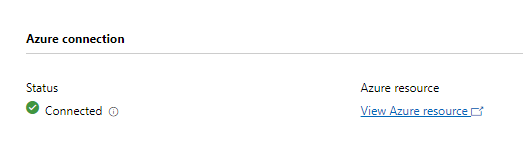
- No Painel de indicadores, em Conexão com o Azure, o cluster recém-criado é exibido como "Conectado".
Produtos afetados
Dell EMC Cloud For Microsoft Azure StackProdutos
Integrated System for Microsoft Azure Stack Hub 14G, Dell Hybrid Cloud System for MicrosoftPropriedades do artigo
Número do artigo: 000204313
Tipo de artigo: How To
Último modificado: 15 mai. 2026
Versão: 7
Encontre as respostas de outros usuários da Dell para suas perguntas.
Serviços de suporte
Verifique se o dispositivo está coberto pelos serviços de suporte.