Dell EMC Unity: Jak používat příkazy rozhraní příkazového řádku Unisphere (UEMCLI)
Resumo: Článek popisuje, jak začít používat nástroj UEMCLI v polích Unity ke správě, konfiguraci nebo monitorování polí.
Este artigo aplica-se a
Este artigo não se aplica a
Este artigo não está vinculado a nenhum produto específico.
Nem todas as versões do produto estão identificadas neste artigo.
Instruções
Účel:
Tento článek obsahuje užitečné informace, které vám pomohou začít používat rozhraní příkazového řádku Unisphere (UEMCLI). Patří sem:- Nástroj, který je třeba nainstalovat, abyste mohli spouštět příkazy UEMCLI ze stanice pro správu nebo počítače.
- Jak získat přístup k příkazům UEMCLI jako servisní uživatel přes SSH, aniž by bylo nutné instalovat nástroj Unisphere CLI.
- Příklady příkazů UEMCLI.
- Referenční příručka k příkazům UEMCLI.
Fakta:
Pole Dell EMC Unity lze spravovat a monitorovat prostřednictvím grafického uživatelského rozhraní Unisphere, rozhraní příkazového řádku Unisphere nebo rozhraní REST API. Tento článek pojednává o možnosti rozhraní příkazového řádku Unisphere.Řešení:
Příkazy UEMCLI lze spustit dvěma způsoby:
-
Z hostitele nebo počítače s nainstalovaným nástrojem Unisphere CLI.
-
Pomocí SSH.
Obě metody vyžadují, abyste byli ve stejné síti pro správu jako procesory úložiště.
Pomocí nástroje rozhraní příkazového řádku Unisphere:
-
Přejděte na stránku Soubory ke stažení na stránce podpory produktu Unity.
-
Rozbalte podnabídku Nástroj produktu.
-
Naleznete zde několik dostupných nástrojů, včetně Unisphere CLI, které jsou dostupné pro různé operační systémy.
-
Kliknutím na nástroj, který odpovídá vašemu operačnímu systému, jej stáhněte.
-
Nainstalujte nástroj, kroky se budou lišit v závislosti na operačním systému.
Po instalaci a přidání instalačního adresáře do systémové proměnné PATH můžete nyní spustit nástroj UEMCLI.
V systému Windows zadejte do příkazového řádku / prostředí příkaz: uemcli.exe
V systému Linux do okna terminálu zadejte: /usr/bin/uemcli
Měla by se zobrazit stránka nápovědy s různými dostupnými možnostmi.
Aby bylo možné kontaktovat primární procesor úložiště Unity a spustit příkazy, potřebujete následující syntaxi:
uemcli.exe -d -u -p
Můžete také použít další kvalifikátory objektů a akcí, které vám umožní větší kontrolu nad prací s objekty.
Pomocí SSH:
Případně se můžete přímo připojit k primárnímu procesoru úložiště pomocí klienta SSH. Před tím však musí být v poli Unity povolen přístup SSH. To lze provést prostřednictvím grafického uživatelského rozhraní Unisphere. V části System > Service > Service Tasks > Enable SSH > Execute.
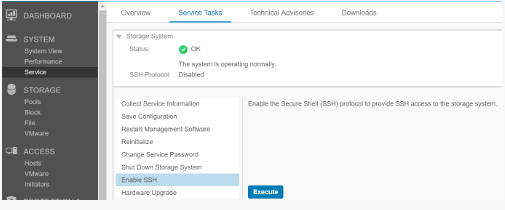
Zobrazí se výzva k zadání hesla servisního účtu.
Po povolení se připojte k IP adrese pro správu pole Unity pomocí klienta SSH a přihlaste se pomocí přihlašovacích údajů servisního uživatele.
Nyní můžete příkazy UEMCLI spouštět přímo v klientovi SSH, v syntaxi příkazu není nutné používat IP adresy nebo přihlašovací údaje uživatele.
Syntaxe a použití příkazů UEMCLI:
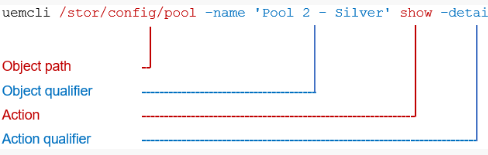
Struktura příkazů UEMCLI vždy vyžaduje cestu k objektu, aby bylo možné zobrazit nebo konfigurovat konkrétní objekt. Pokud například chcete zobrazit fondy úložišť v systému, syntax příkazu bude:
uemcli /stor/config/pool show
„/stor/config/pool“ je část cesty k objektu příkazu a „show“ je akce, která se má spustit na všech objektech v daném umístění.
Zde je další rozbor podrobnějšího příkazu:
Chcete-li zobrazit všechny dostupné cesty k objektu, zadejte příkaz „uemcli / --help“.
Chcete-li zobrazit dostupné akce spuštěné u určitého objektu, zadejte příkaz „uemcli --help“.
Produtos afetados
Dell EMC UnityPropriedades do artigo
Número do artigo: 000205901
Tipo de artigo: How To
Último modificado: 16 mai. 2026
Versão: 12
Encontre as respostas de outros usuários da Dell para suas perguntas.
Serviços de suporte
Verifique se o dispositivo está coberto pelos serviços de suporte.