Avamar: Como Atualizar as Ferramentas VMware no Avamar Proxy
Resumo: Como atualizar o VMware Tools no proxy Avamar.
Este artigo aplica-se a
Este artigo não se aplica a
Este artigo não está vinculado a nenhum produto específico.
Nem todas as versões do produto estão identificadas neste artigo.
Sintomas
No VMware vSphere Client, existe um aviso de que está disponível uma versão mais recente do VMware Tools para a máquina virtual Avamar proxy.
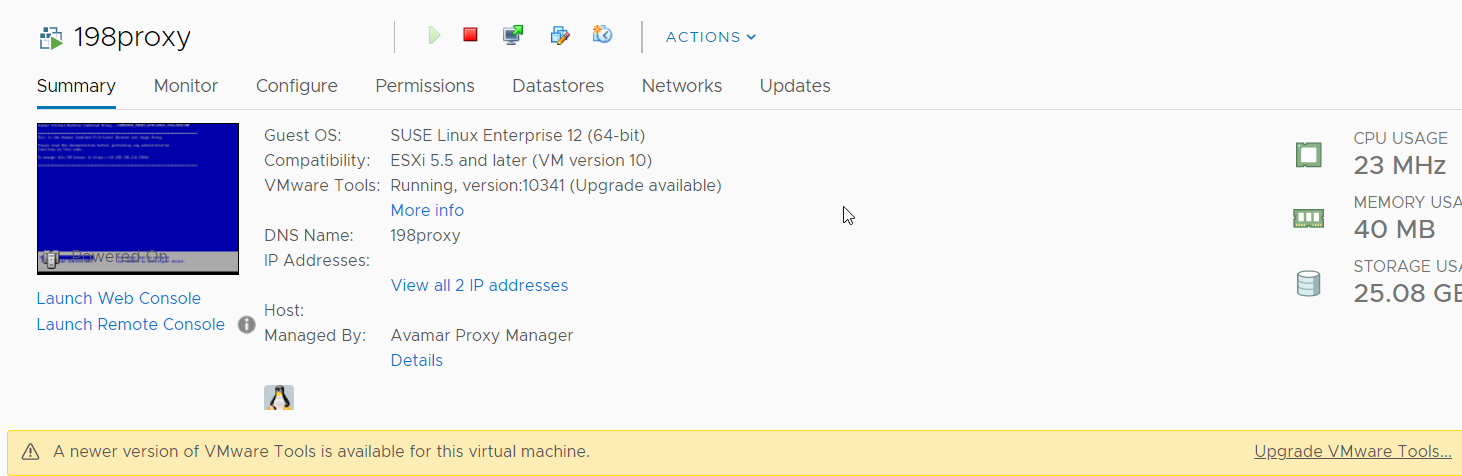
A caixa de ferramentas VMware e
A caixa de ferramentas VMware e
vmtoolsd comandos relatam a versão como 10.3.5.7752 (build-10430147)
198proxy:/home/admin # vmware-toolbox-cmd -v
10.3.5.7752 (build-10430147)
198proxy:/home/admin # /usr/sbin/vmtoolsd.vami/vmtoolsd --version
VMware Tools daemon, version 10.3.5.7752 (build-10430147)
Causa
De acordo com as Notas 
Resolução
Atualizar as ferramentas VMware num proxy Avamar utilizando o método automático ou manual.
Devem ser seguidos os seguintes passos:
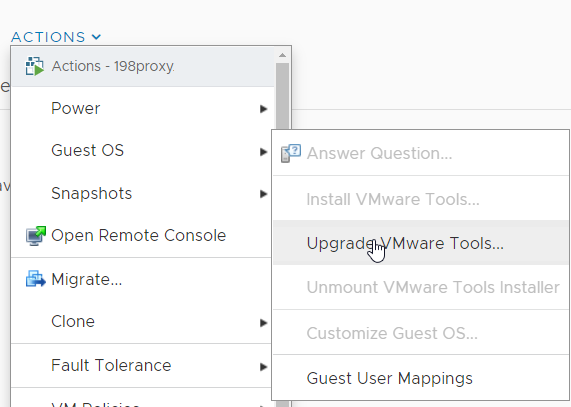
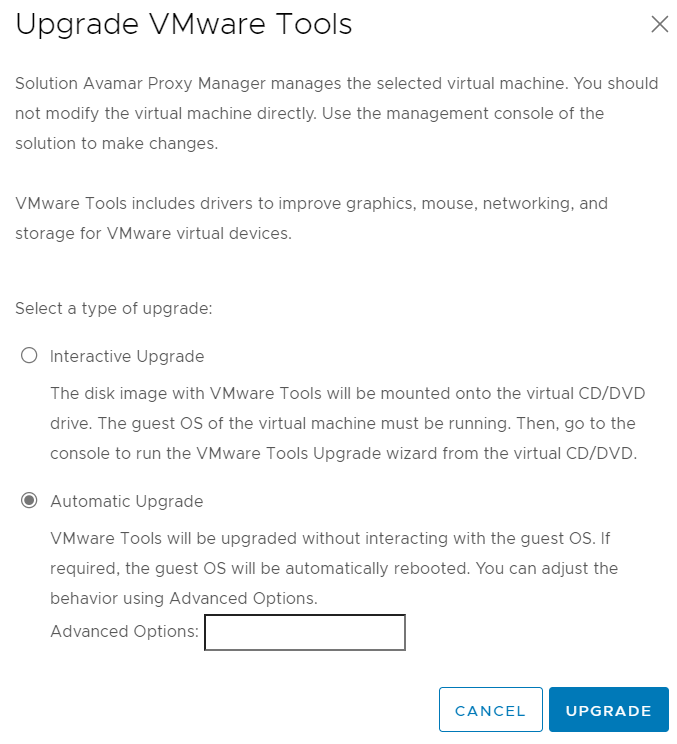
Devem ser seguidos os seguintes passos:
Método 1 (Automático)
Nota: Este método só está disponível quando o servidor ESXi está a executar a imagem do hypervisor que inclui ferramentas VMware.
- Abra o cliente vSphere e selecione o Proxy Avamar.
- Escolha Ações: Guest >OS> Upgrade, VMware Tools.
- Escolha a opção Automático .
- Aguarde que as ferramentas VMware atualizem automaticamente.
Método 2 (Manual):
- Faça o download da versão OCP mais recente do VMware Tools for Linux em VMware Product Download
- Transfira o arquivo para o diretório /home/admin no proxy usando uma ferramenta como o WinSCP.
- Faça login no proxy como o usuário administrador e eleve para root usando o comando:
su -
- Extraia a seringa
linux.isodoVMware-Tools-core-10.3.25-20206839.tar.gzarquivar e colocá-lo no diretório atual usando o comando abaixo:
tar -zxvf VMware-Tools-core-10.3.25-20206839.tar.gz VMware-Tools-core-10.3.25-20206839/vmtools/linux.iso --strip-components=2
- Crie um novo diretório chamado
vmtools-updatee montar a seringalinux.isousando o comando abaixo:
mkdir vmtools-update && mount -o loop VMware-Tools-core-10.3.25-20206839/vmtools/linux.iso vmtools-update
- Extraia o conteúdo da seringa
vmtools-update/VMwareTools-10.3.25-20206839.tar.gzpara o diretório de trabalho atual usando o comando abaixo:
tar -zxf vmtools-update/VMwareTools-10.3.25-20206839.tar.gz
- Execute o
vmware-install.plscript para iniciar a atualização das ferramentas VMware. Responda "sim" à primeira pergunta e aceite os valores predefinidos para todas as outras perguntas.
./vmware-tools-distrib/vmware-install.pl
- Desmonte a seringa
linux.isoarquive e limpe ovmware-tools-distribexecutando os seguintes comandos:
umount /home/admin/vmtools-update; rm -rf vmware-tools-distrib; rm linux.iso
Verifique a versão do VMware Tools após a atualização.
Execute o comando abaixo. A versão deve aparecer como 10.3.25.1451 (build-20206839):
# vmware-toolbox-cmd -v
10.3.25.1451 (build-20206839)
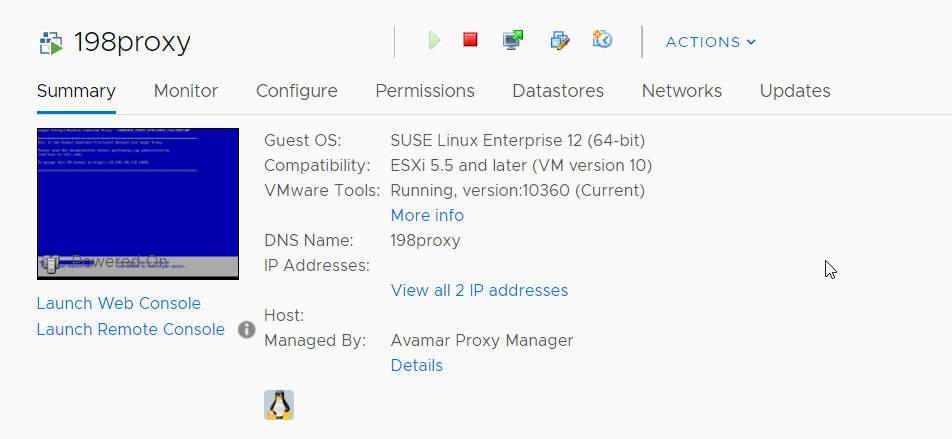
Em alternativa, verifique a versão no cliente vSphere, onde deve ser apresentada como 10360 (Atual):
Mais informações
Nota: O proxy Avamar é fornecido através do software de aprovisionamento virtual VMware denominado VMware Studio. O VMware Studio pré-instala a versão herdada dos Pacotes Específicos do Sistema Operativo (OCPs) do VMware Tools. Outro software de empacotamento de appliances usa a versão open-vm-tools das ferramentas. Open-vm-tools é agora a versão de ferramentas recomendada para distribuições Linux padrão.
Produtos afetados
AvamarPropriedades do artigo
Número do artigo: 000207041
Tipo de artigo: Solution
Último modificado: 16 mai. 2026
Versão: 7
Encontre as respostas de outros usuários da Dell para suas perguntas.
Serviços de suporte
Verifique se o dispositivo está coberto pelos serviços de suporte.