Como aumentar o volume de swap no servidor PowerEdge
Resumo: Usando as instruções abaixo em um servidor PowerEdge executando Linux, podemos explorar como aumentar o volume de troca.
Este artigo aplica-se a
Este artigo não se aplica a
Este artigo não está vinculado a nenhum produto específico.
Nem todas as versões do produto estão identificadas neste artigo.
Instruções
No Linux, o espaço de troca é utilizado quando a RAM está em sua capacidade máxima. As páginas de memória inativas são transferidas para a área de troca se o sistema precisar de mais recursos de memória, mas a RAM já estiver cheia. Mesmo que máquinas com pequenas quantidades de RAM possam se beneficiar do espaço de troca, mais RAM sempre deve ser preferível.
No exemplo abaixo, um Dell PowerEdge R7525 é usado, o sistemaoperacional instalado é o Red Hat Enterprise Linux versão 8.4.
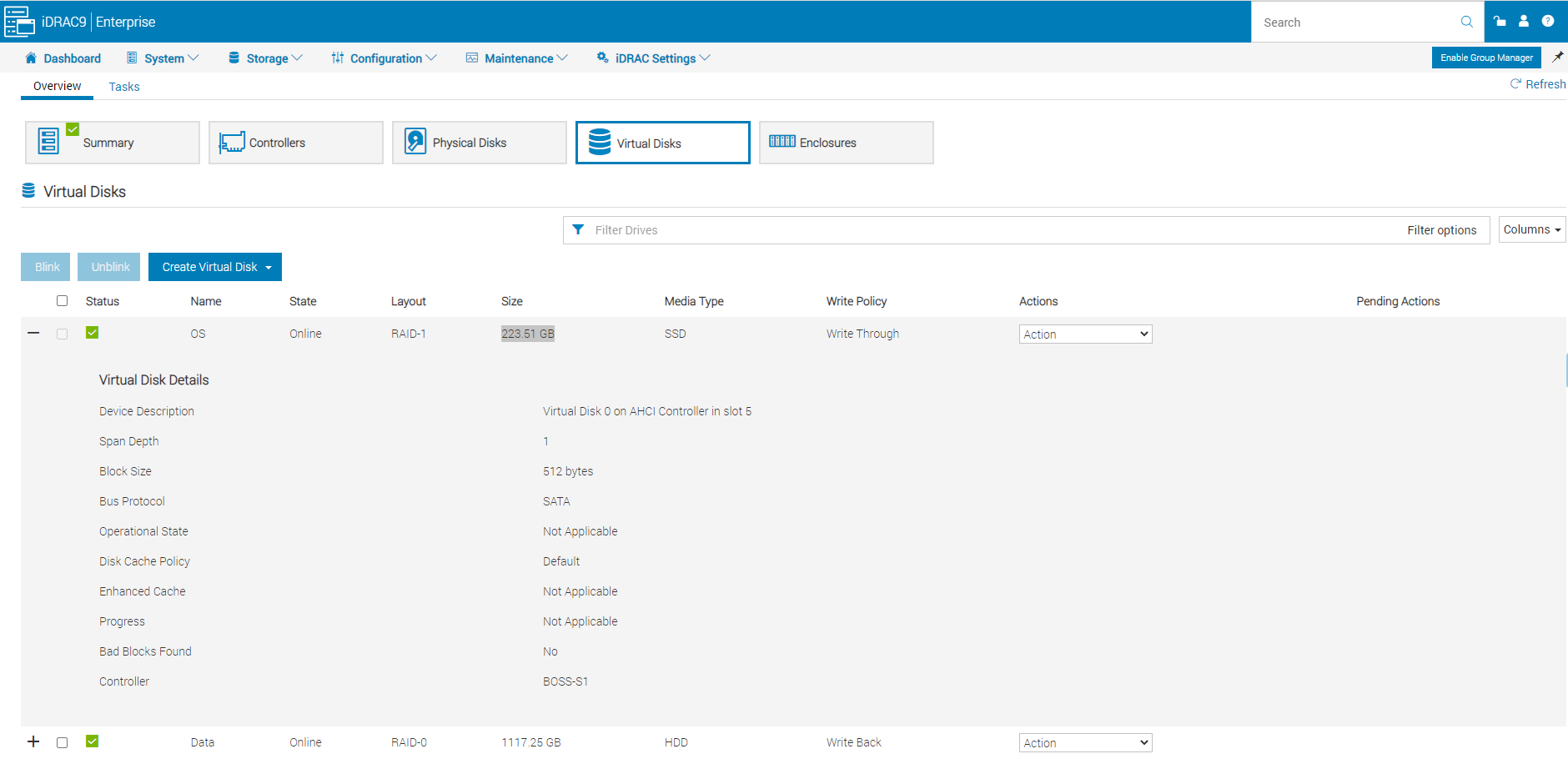
Usamos RAID-1 VD (Tamanho 223,51 GB) na placa BOSS-S1 para instalação do sistema operacional.
Tela de particionamento manual de instalação do sistema operacional, conforme mostrado abaixo
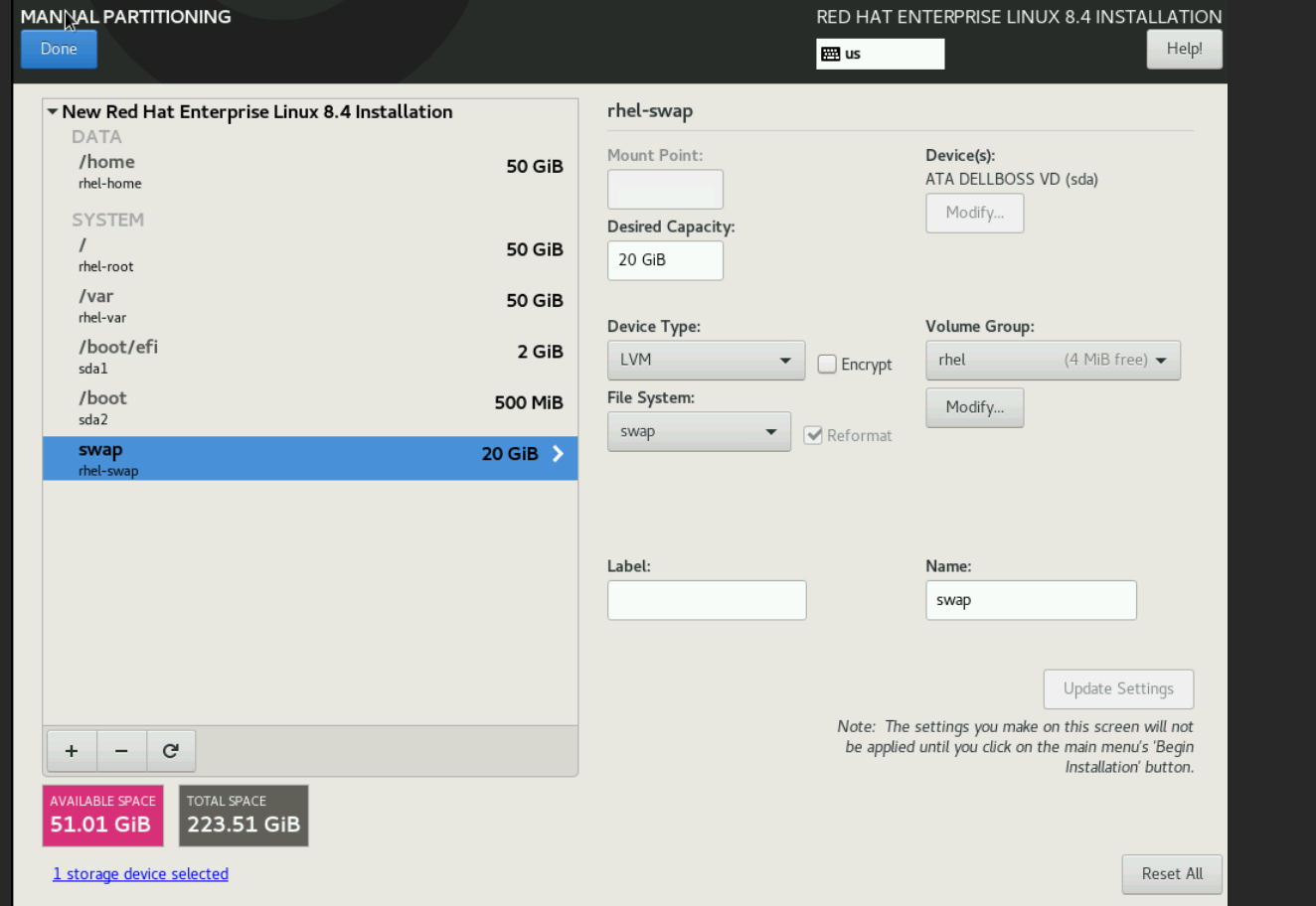
Aqui, optamos pela partição 20G SWAP durante a instalação do sistema operacional. Depois de instalar o sistema operacional, verificamos a partição abaixo.
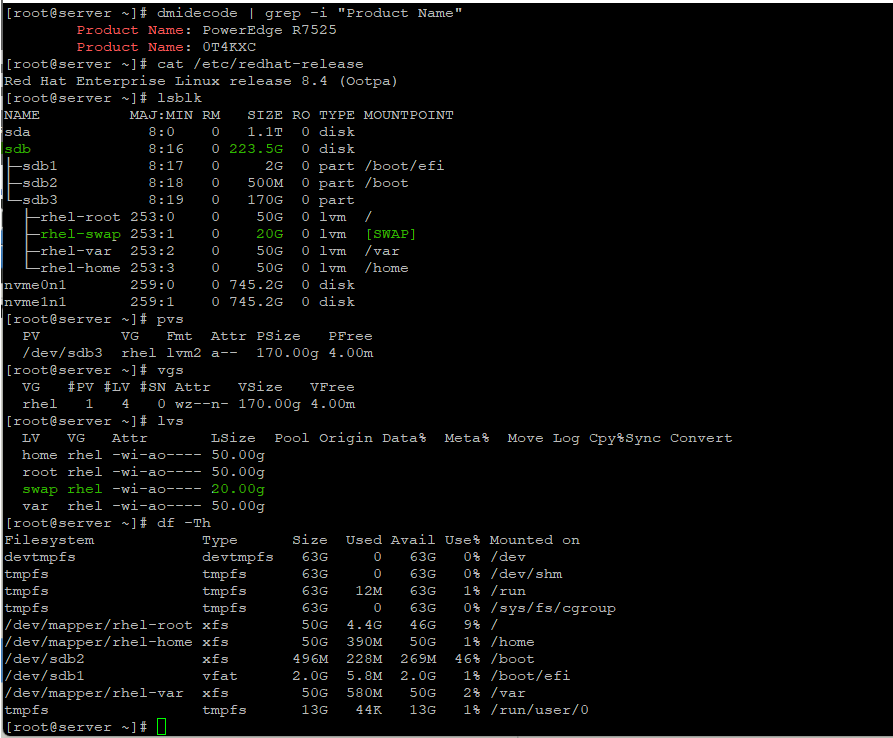
Além disso, podemos inspecionar o espaço de troca ativo usando o seguinte comando:

Analisando a partição neste nó agora mesmo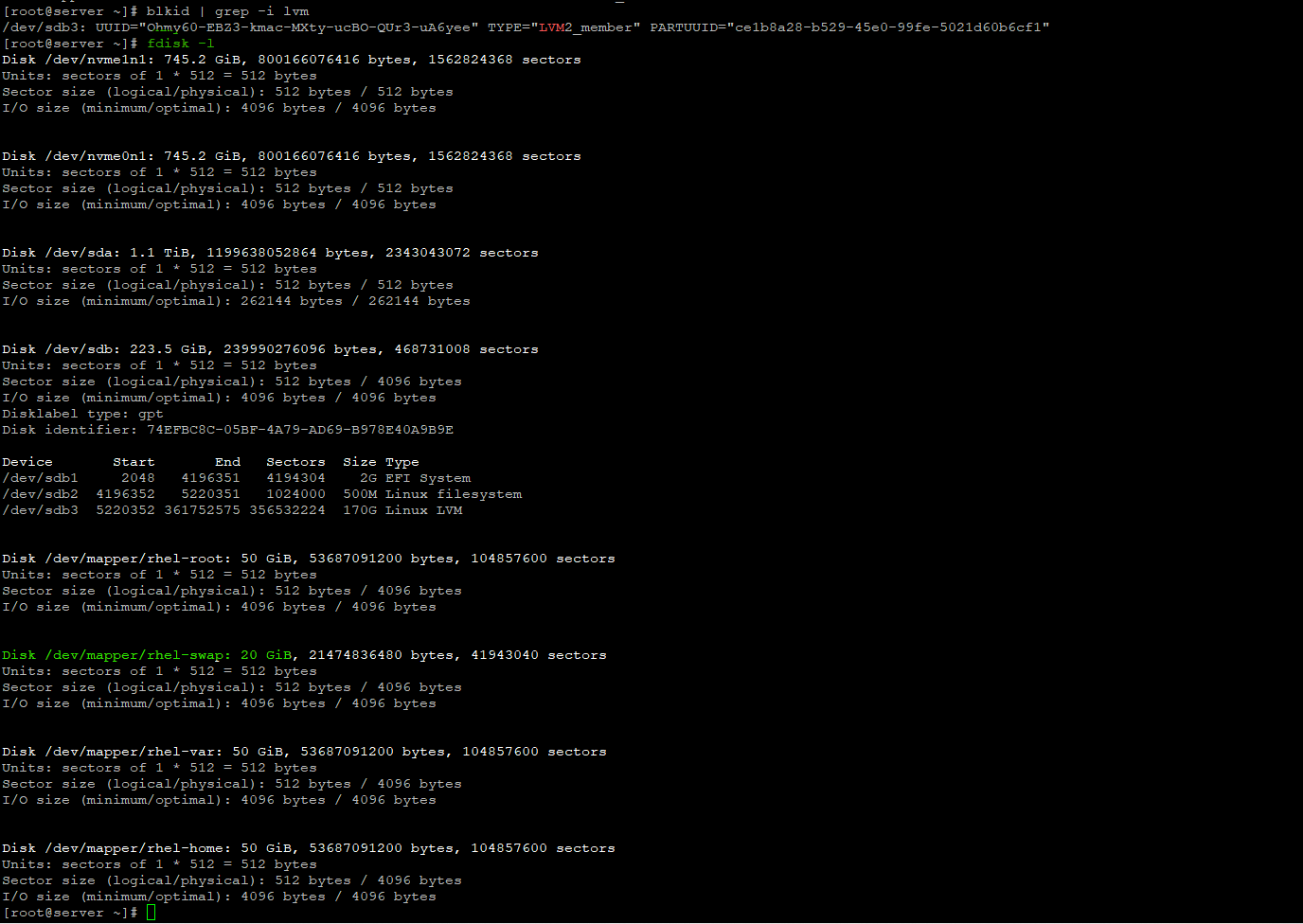
Vamos usar o espaço restante no mesmo VD RAID 1 na placa BOSS para criar uma partição LVM de 10 G e, em seguida, aumentar o tamanho da troca no volume lógico LVM2 de 20 G para 30 G.
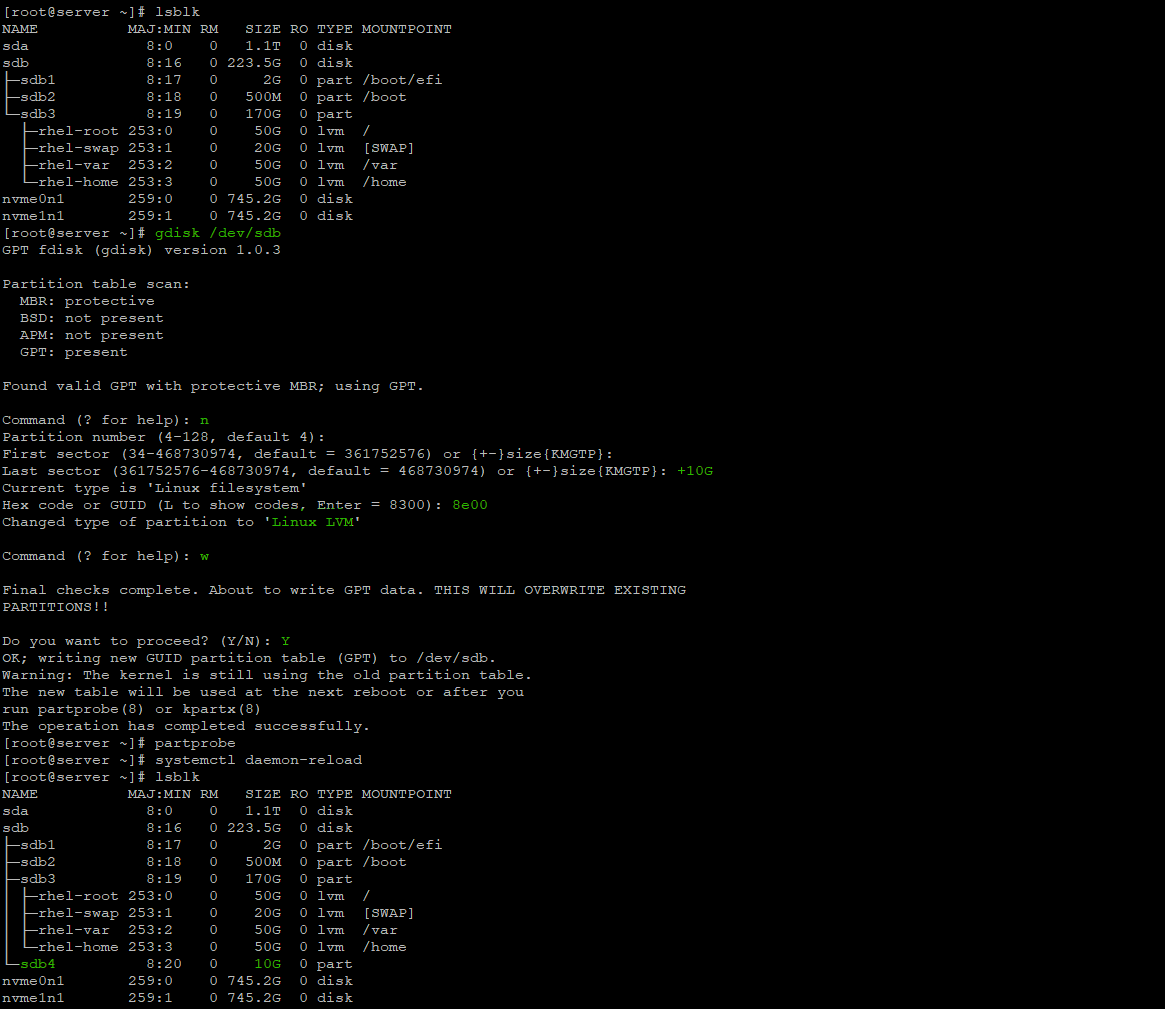
Criamos uma nova partição 10G (/dev/sdb4 aqui).
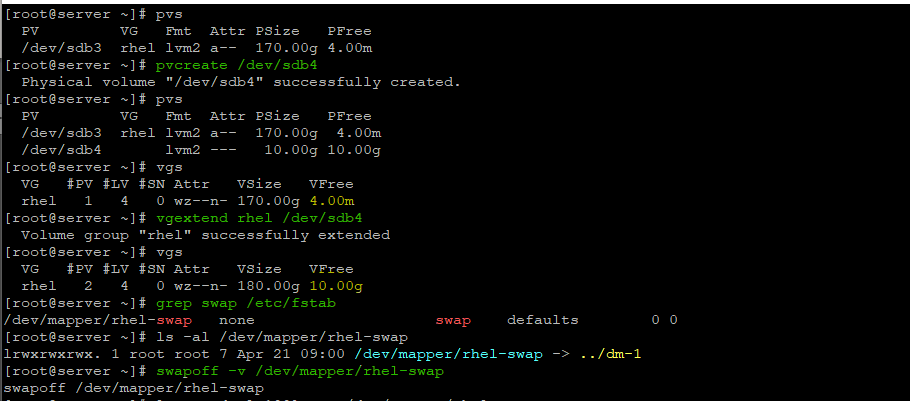
Crie um volume físico primeiro e, em seguida, estenda o volume lógico rhel para usar o espaço adicional disponível.
Depois de concluído, vamos desativar a troca pelo volume lógico associado:
Consulte os comandos conforme abaixo.
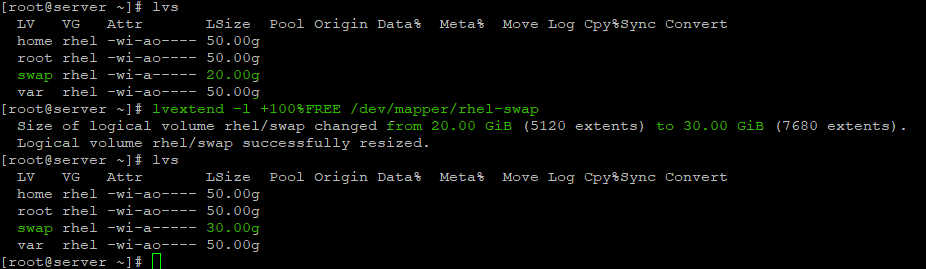
Em seguida, estenda o volume lógico para usar todo o espaço livre.
Podemos aumentar com sucesso o tamanho do volume lógico de 20 G para 30 G.
O volume lógico estendido deve então ser ativado quando formatarmos o novo espaço de troca.
Use o seguinte comando para verificar o status do volume lógico de troca e ver se ele foi estendido e ativado com sucesso: Inspecionar espaço
de troca ativo#cat /proc/swaps
#free -h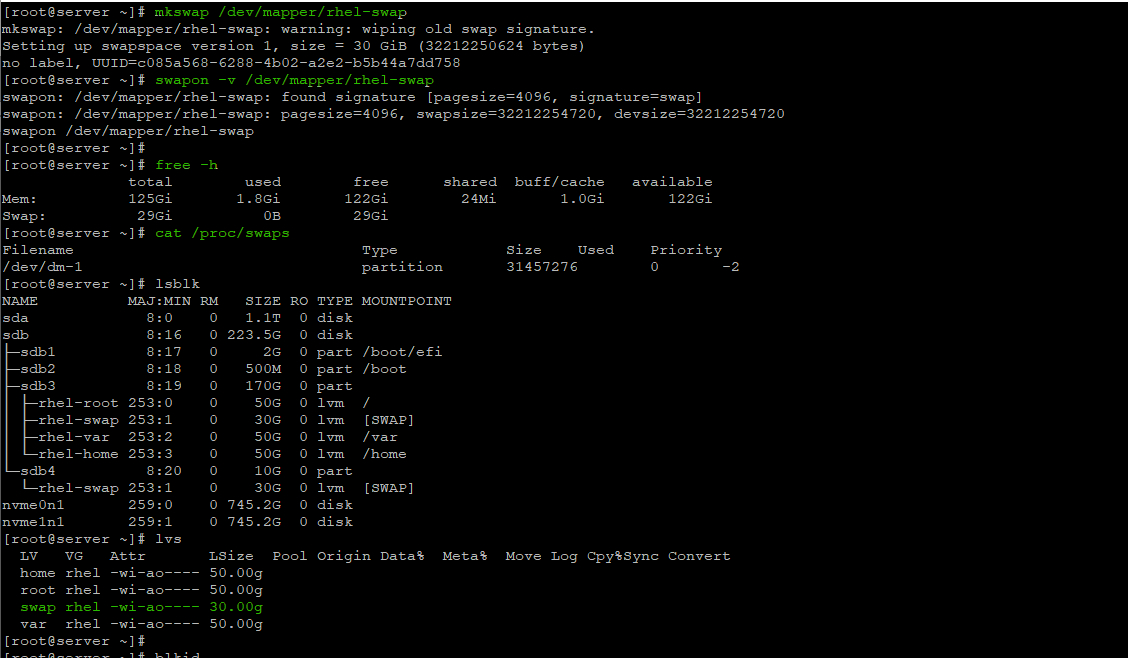
No exemplo abaixo, um Dell PowerEdge R7525 é usado, o sistemaoperacional instalado é o Red Hat Enterprise Linux versão 8.4.
Usamos RAID-1 VD (Tamanho 223,51 GB) na placa BOSS-S1 para instalação do sistema operacional.
Tela de particionamento manual de instalação do sistema operacional, conforme mostrado abaixo
Aqui, optamos pela partição 20G SWAP durante a instalação do sistema operacional. Depois de instalar o sistema operacional, verificamos a partição abaixo.
Além disso, podemos inspecionar o espaço de troca ativo usando o seguinte comando:
#cat /proc/swaps
#free -h
Analisando a partição neste nó agora mesmo
#fdisk -l
Vamos usar o espaço restante no mesmo VD RAID 1 na placa BOSS para criar uma partição LVM de 10 G e, em seguida, aumentar o tamanho da troca no volume lógico LVM2 de 20 G para 30 G.
Criamos uma nova partição 10G (/dev/sdb4 aqui).
Crie um volume físico primeiro e, em seguida, estenda o volume lógico rhel para usar o espaço adicional disponível.
Depois de concluído, vamos desativar a troca pelo volume lógico associado:
Consulte os comandos conforme abaixo.
Em seguida, estenda o volume lógico para usar todo o espaço livre.
Podemos aumentar com sucesso o tamanho do volume lógico de 20 G para 30 G.
O volume lógico estendido deve então ser ativado quando formatarmos o novo espaço de troca.
Use o seguinte comando para verificar o status do volume lógico de troca e ver se ele foi estendido e ativado com sucesso: Inspecionar espaço
de troca ativo#cat /proc/swaps
#free -h
#cat /proc/swaps
#free -h
Nota: Os file systems e volumes LVM2 atribuídos como espaço de troca não devem estar em uso ao serem modificados. Qualquer tentativa de modificar a troca falhará se um processo do sistema ou o kernel estiver usando espaço de troca. Use o comando free e cat /proc/swaps Comandos para verificar quanto e onde a troca está em uso.
Para redimensionar o espaço de swap, é necessário remover temporariamente o espaço de swap do sistema. Isso pode ser problemático se os aplicativos em execução dependerem do espaço de troca adicional e podem ocorrer em situações de pouca memória.
Produtos afetados
Red Hat Enterprise Linux Version 9, Red Hat Enterprise Linux Version 8Propriedades do artigo
Número do artigo: 000212630
Tipo de artigo: How To
Último modificado: 09 jan. 2025
Versão: 5
Encontre as respostas de outros usuários da Dell para suas perguntas.
Serviços de suporte
Verifique se o dispositivo está coberto pelos serviços de suporte.