Erro no SupportAssist OS Recovery ao realizar a clonagem de disco com USB externo
Resumo: Na mensagem de erro Aplicativo SupportAssist OS Recovery: "Httpsboot -Failed to Initialize network connection" ocorre ao tentar executar a operação de clonagem de disco com um dispositivo de armazenamento USB externo (seleção da opção Third Disk Cloning). ...
Este artigo aplica-se a
Este artigo não se aplica a
Este artigo não está vinculado a nenhum produto específico.
Nem todas as versões do produto estão identificadas neste artigo.
Sintomas
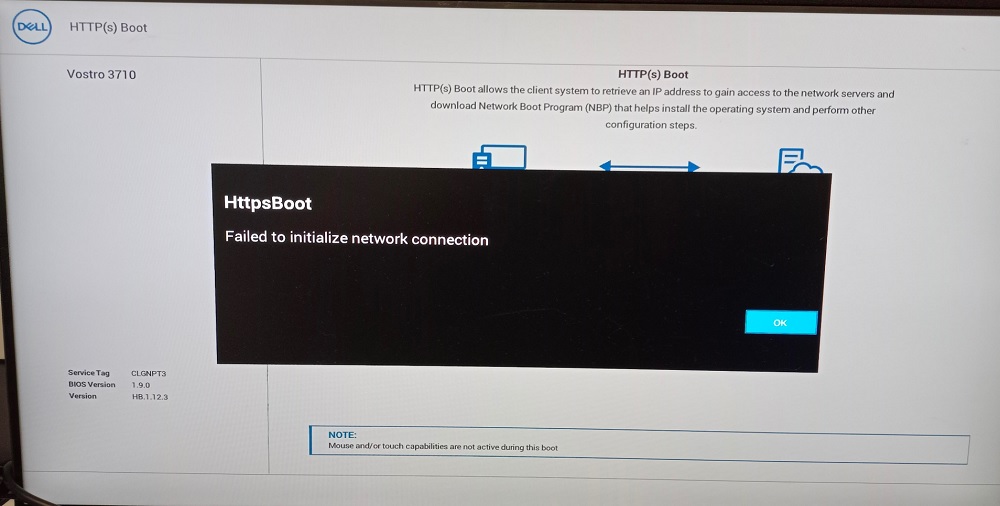
O aplicativo SupportAssist OS Recovery mostra a mensagem de erro "Httpsboot - Failed to Initialize network connection".
Modelos afetados:
- Alienware Aurora R16
- Latitude 7320
- Precision 3561
- XPS 8940
Etapas para reproduzir o problema:
- Lançamento Aplicativo SupportAssist OS Recovery.
- Ao iniciar o painel de indicadores, selecione a opção Back up Files/Disk Cloning>Disk Cloning>USB Storage Device.
- Execute o clone de disco conectando um dispositivo USB externo com espaço suficiente para clonar todo o disco de origem.
- Continue o processo de clonagem em que ele copia os dados do disco rígido interno para o dispositivo de armazenamento USB e, depois de concluído, desligue o sistema.
- Substitua o disco rígido interno por um novo e inicialize novamente a partir do armazenamento USB e conclua o processo de clonagem do armazenamento USB para o disco interno recém-instalado.
Quando a clonagem estiver concluída, reinicie a plataforma e a mensagem de erro abaixo será exibida.
Causa
O erro ocorre ao tentar clonar um disco rígido existente e substituí-lo por um novo disco rígido. Isso ocorre após a instalação acidental do novo disco rígido sem definir corretamente as opções de inicialização padrão.
O erro ocorre ao executar o clone de disco (seleção da opção Third Disk Cloning) para copiar a fonte de dados do computador para o dispositivo de armazenamento USB. Substituição do disco rígido da plataforma por um novo disco rígido, perdendo assim todas as entradas de inicialização que estão presentes no disco rígido original.
Como a opção do BIOS tem entrada de inicialização HTTPS, ela se torna automaticamente a primeira entrada padrão no sistema. Assim, obtemos primeiro uma sequência de entrada de inicialização HTTPS e, em seguida, entrada de inicialização UEFI para o disco rígido externo clonado. O processo de clonagem de disco indica a inicialização da plataforma, mas como a entrada padrão agora está definida como inicialização HTTPS. Causando a incapacidade de passar para a próxima parte do processo de clonagem de disco.
Resolução
- Após a conclusão do clone do disco (seleção da opção Third Disk Cloning), em vez de inicializar na plataforma, pressione f12 durante a inicialização para entrar no menu de inicialização.
- Em Boot Menu, selecione o Windows Boot Manager.
- Guiando-o de volta ao Windows na plataforma.
Solução de longo prazo:
O desenvolvimento de software da Dell deve adicionar etapas adicionais nas páginas da interface do usuário de clonagem de disco. Isso menciona isso após a conclusão do Clone de disco (seleção da opção de terceira clonagem de disco) antes de reiniciar. Inicialize primeiro no menu de inicialização e selecione Windows Boot Manager.
Produtos afetados
Alienware Aurora R16, Latitude 7320, Precision 3561, SupportAssist OS Recovery, XPS 8940Propriedades do artigo
Número do artigo: 000213524
Tipo de artigo: Solution
Último modificado: 22 jul. 2026
Versão: 5
Encontre as respostas de outros usuários da Dell para suas perguntas.
Serviços de suporte
Verifique se o dispositivo está coberto pelos serviços de suporte.