Gateway con connessione sicura: procedura di installazione su VMware
Resumo: Questo articolo descrive la procedura necessaria per installare Gateway con connessione sicura (SCG) in un'ambiente VMware.
Este artigo aplica-se a
Este artigo não se aplica a
Este artigo não está vinculado a nenhum produto específico.
Nem todas as versões do produto estão identificadas neste artigo.
Instruções
Introduzione:
Il gateway con connessione sicura è una tecnologia di monitoraggio aziendale fornita come appliance e applicazione standalone. Monitora il dispositivo e rileva in modo proattivo i problemi hardware che possono verificarsi. A seconda del contratto di assistenza, automatizza anche la creazione di richieste di supporto per i problemi rilevati sul dispositivo monitorato.
Prerequisiti e requisiti di sistema:
1. Versione VMware: vSphere ESXi supportato versione 7.0-8.0.x
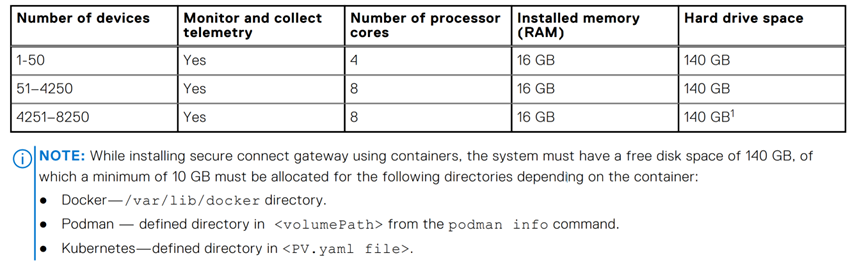
2. Requisiti minimi di sistema: I requisiti di sistema sono i seguenti.
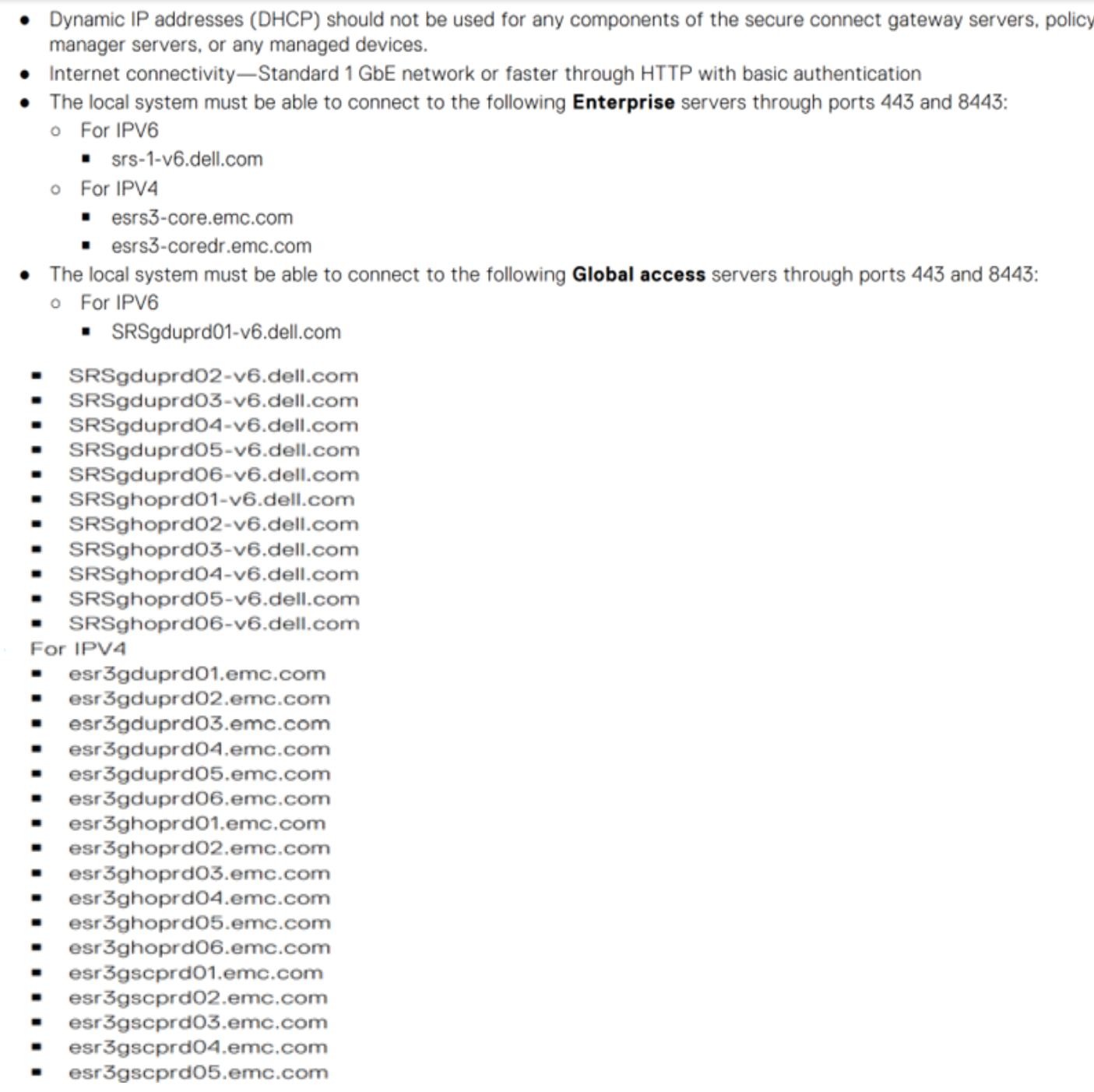
3. Requisiti di rete: Utilizzare solo un indirizzo IP statico con almeno un indirizzo DNS (Domain Naming System).
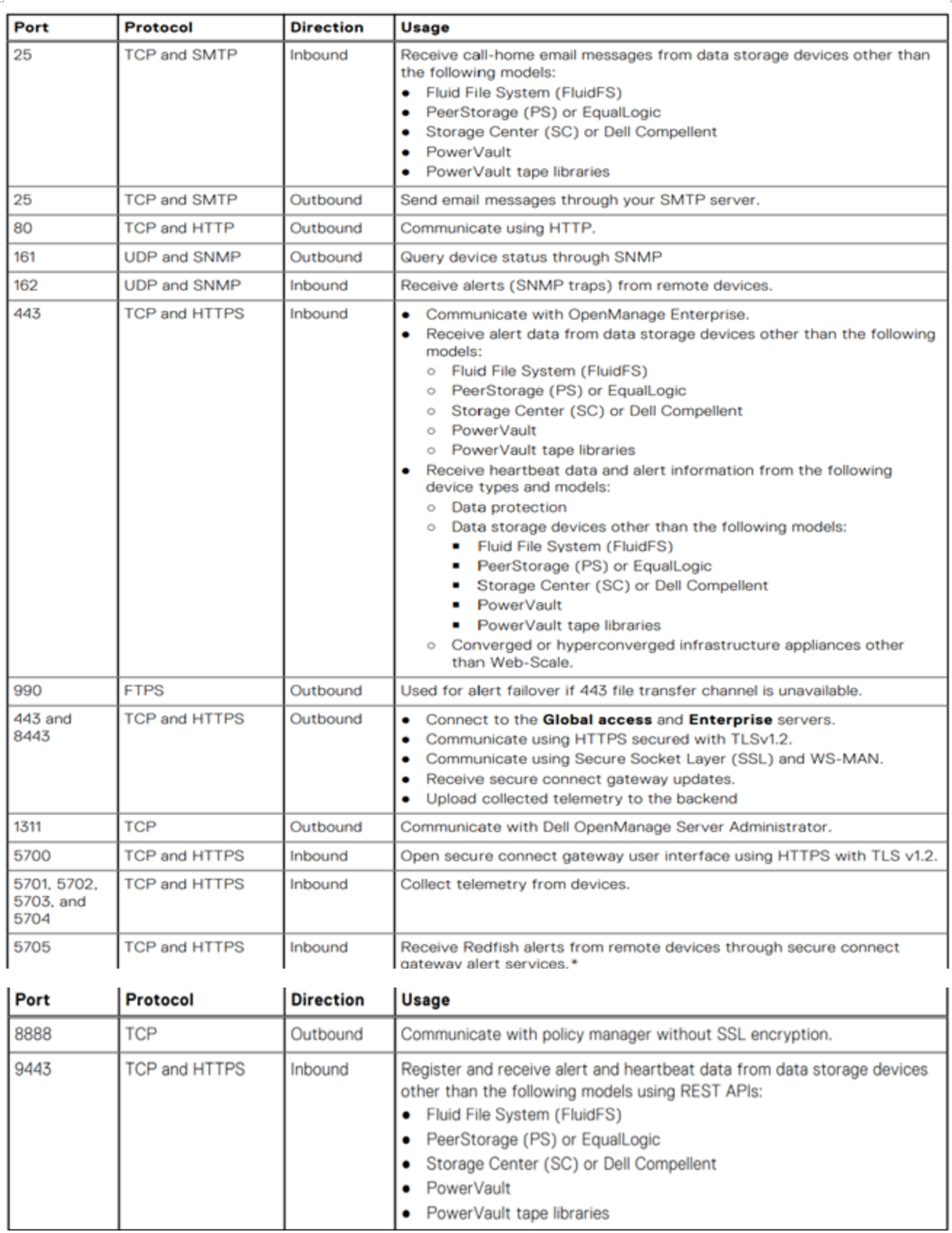
4. Requisiti delle porte: Di seguito è riportato l'elenco delle porte richieste.
Deployment di SCG su vSphere Web Client:
1. È obbligatorio disporre di un account aziendale su Dell.com. Per crearne uno, contattare il supporto amministrativo Dell o consultare la Guida all'implementazione di Gateway con connessione sicura 5.x - Virtual Edition dal sito web di supporto.
2. Accedere al portale di supporto Dell, andare alla pagina SCG e scaricare il file .ovf di SCG per VMware.

![]()
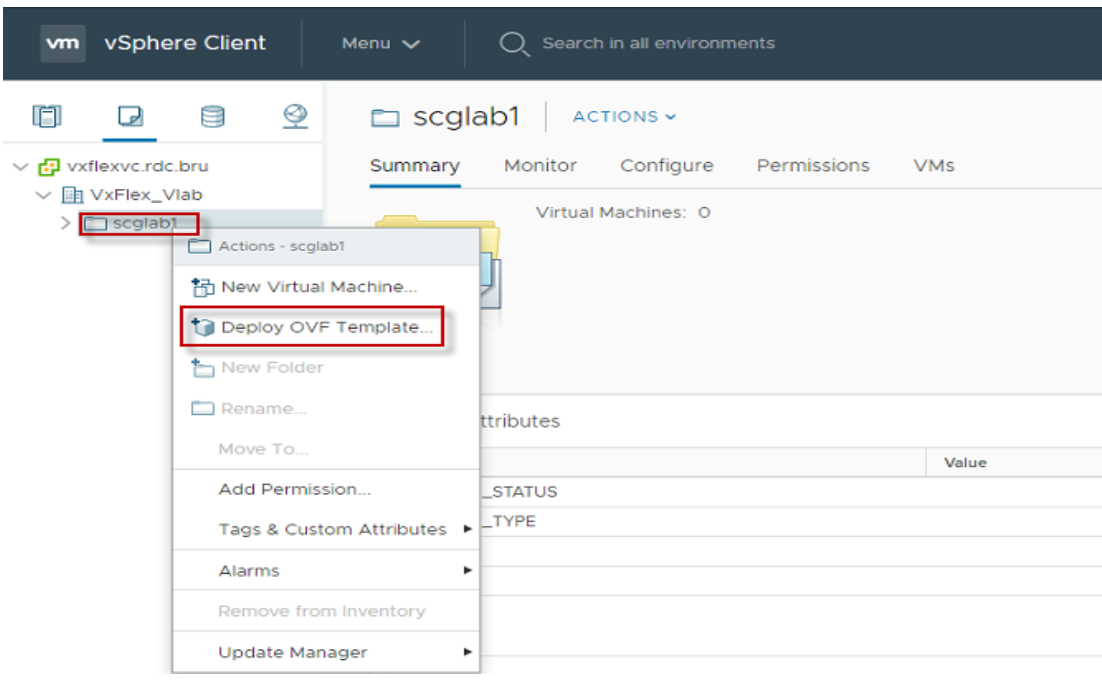
3. Una volta scaricato il file, accedere a vSphere Client e selezionare Deploy OVF template.
![]()
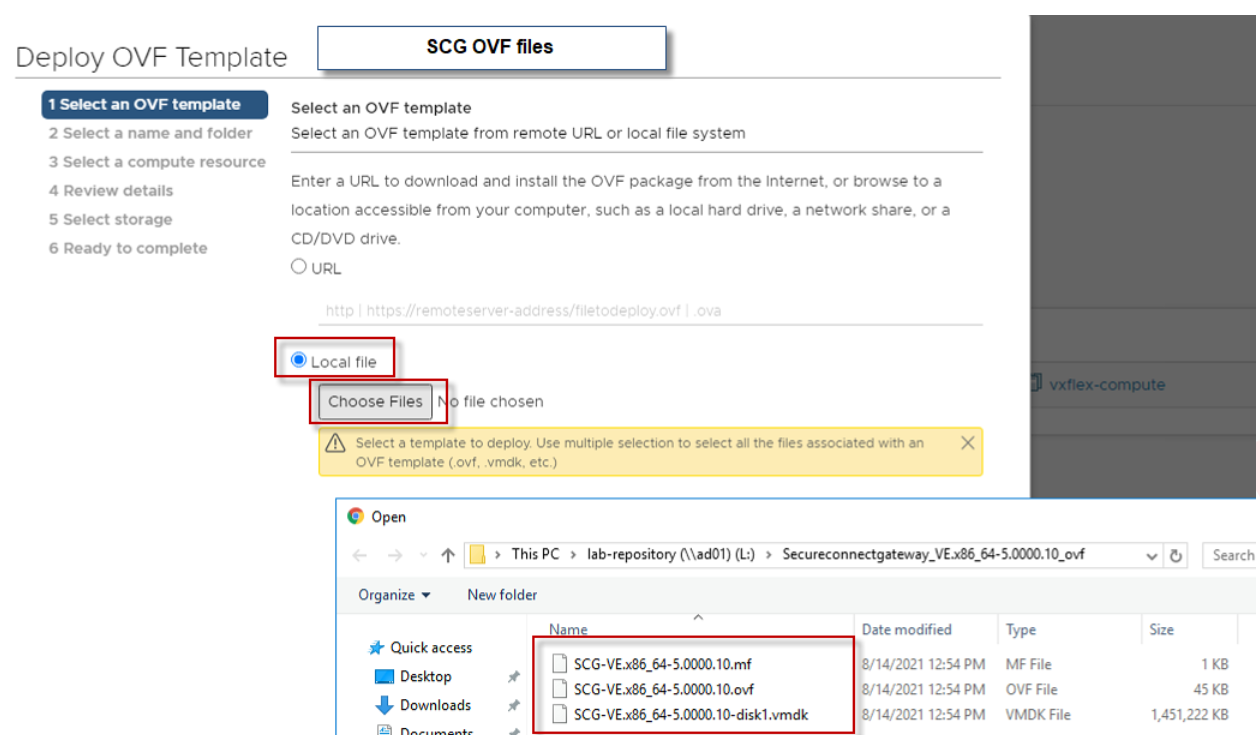
4. Nella finestra OVF template, selezionare l'opzione Local file e scegliere il percorso in cui viene scaricato il file SCG OVF (selezionare tutti e tre i file):
![]()
5. Nel passaggio 2, immettere il nome host SCG e specificare il percorso in cui si desidera installarlo.
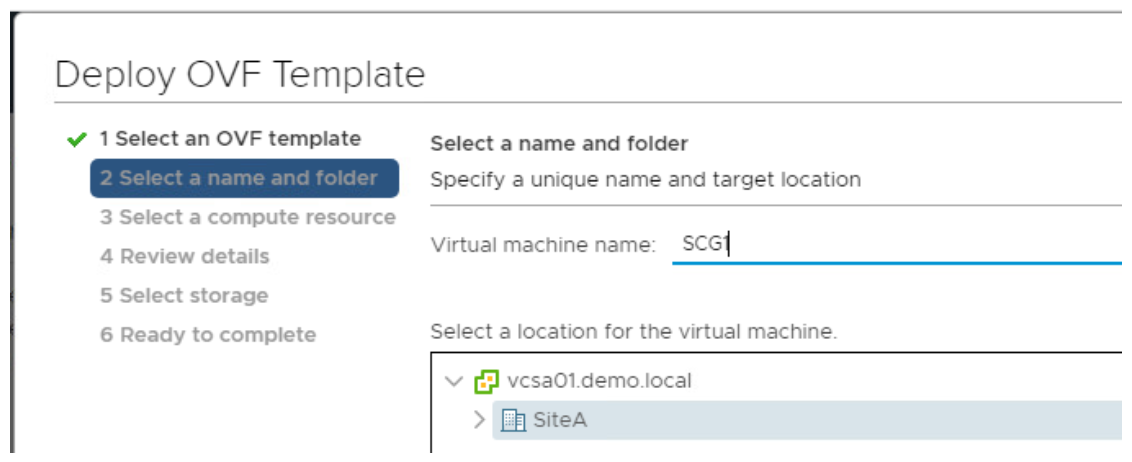
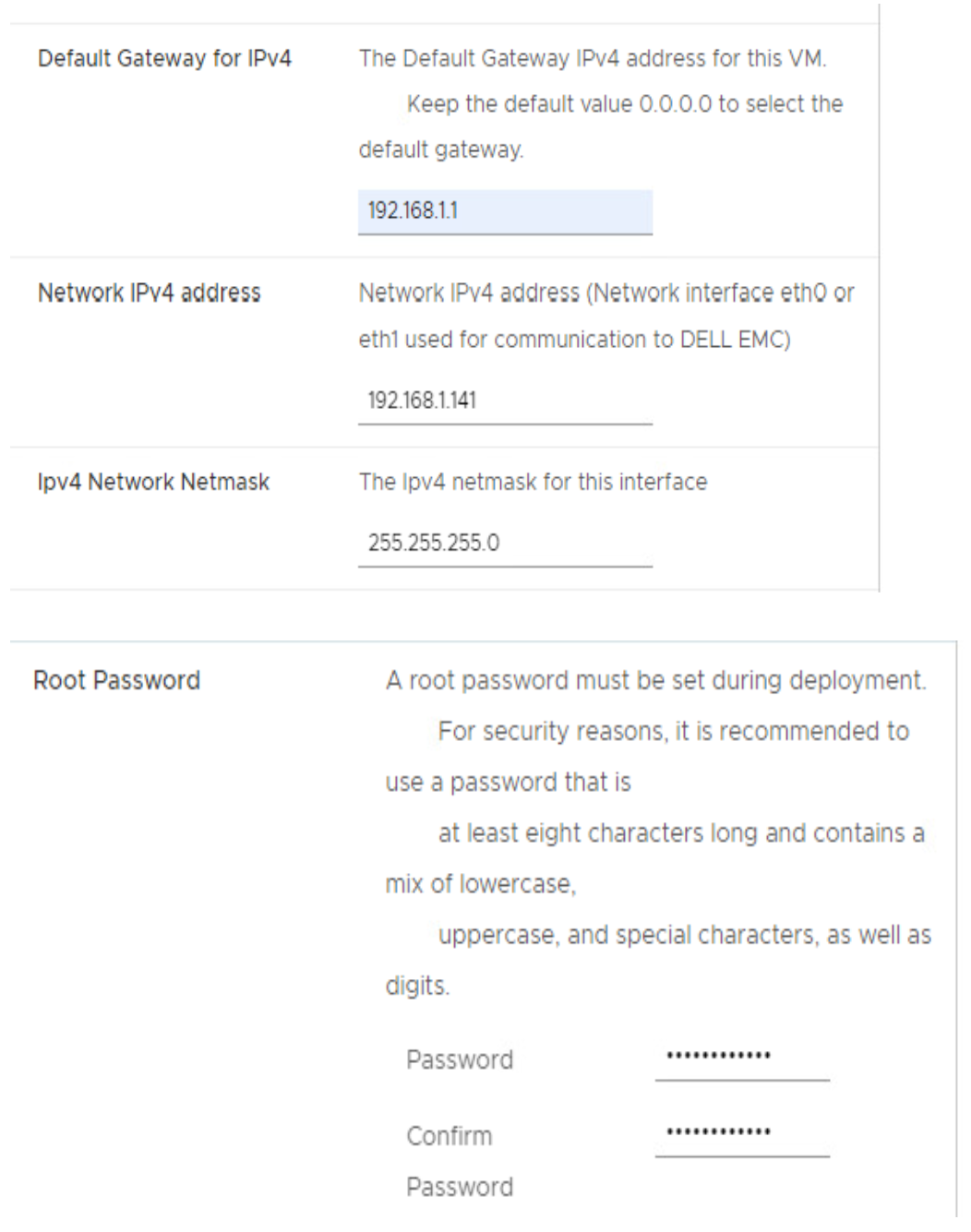
6. Nei passaggi 3, 4 e 5, selezionare le risorse necessarie e procedere cliccando su "Next". Per il passaggio 6, immettere i dettagli dell'IP SCG e stabilire una nuova password root.
NOTA: Salvare la password root così com è per l'accesso al sistema operativo del gateway con connessione sicura.
![]()
![]() 7 Al termine del deployment, accendere Gateway con connessione sicura in vSphere Client.
7 Al termine del deployment, accendere Gateway con connessione sicura in vSphere Client.
8. Attendere da 10 a 15 minuti prima di accedere all'interfaccia utente di SCG.
Registrazione del gateway con connessione sicura: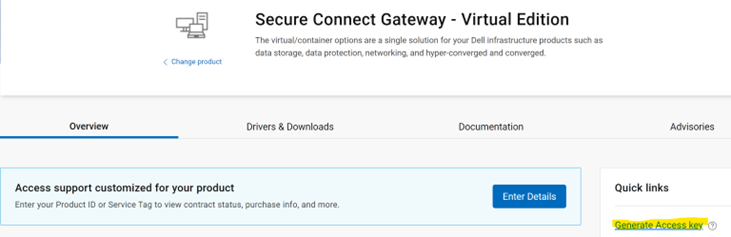
![]()
![]()
Il gateway con connessione sicura è una tecnologia di monitoraggio aziendale fornita come appliance e applicazione standalone. Monitora il dispositivo e rileva in modo proattivo i problemi hardware che possono verificarsi. A seconda del contratto di assistenza, automatizza anche la creazione di richieste di supporto per i problemi rilevati sul dispositivo monitorato.
Prerequisiti e requisiti di sistema:
1. Versione VMware: vSphere ESXi supportato versione 7.0-8.0.x
2. Requisiti minimi di sistema: I requisiti di sistema sono i seguenti.
3. Requisiti di rete: Utilizzare solo un indirizzo IP statico con almeno un indirizzo DNS (Domain Naming System).
4. Requisiti delle porte: Di seguito è riportato l'elenco delle porte richieste.
Deployment di SCG su vSphere Web Client:
1. È obbligatorio disporre di un account aziendale su Dell.com. Per crearne uno, contattare il supporto amministrativo Dell o consultare la Guida all'implementazione di Gateway con connessione sicura 5.x - Virtual Edition dal sito web di supporto.
2. Accedere al portale di supporto Dell, andare alla pagina SCG e scaricare il file .ovf di SCG per VMware.
3. Una volta scaricato il file, accedere a vSphere Client e selezionare Deploy OVF template.
4. Nella finestra OVF template, selezionare l'opzione Local file e scegliere il percorso in cui viene scaricato il file SCG OVF (selezionare tutti e tre i file):
5. Nel passaggio 2, immettere il nome host SCG e specificare il percorso in cui si desidera installarlo.
6. Nei passaggi 3, 4 e 5, selezionare le risorse necessarie e procedere cliccando su "Next". Per il passaggio 6, immettere i dettagli dell'IP SCG e stabilire una nuova password root.
NOTA: Salvare la password root così com è per l'accesso al sistema operativo del gateway con connessione sicura.
8. Attendere da 10 a 15 minuti prima di accedere all'interfaccia utente di SCG.
Registrazione del gateway con connessione sicura:
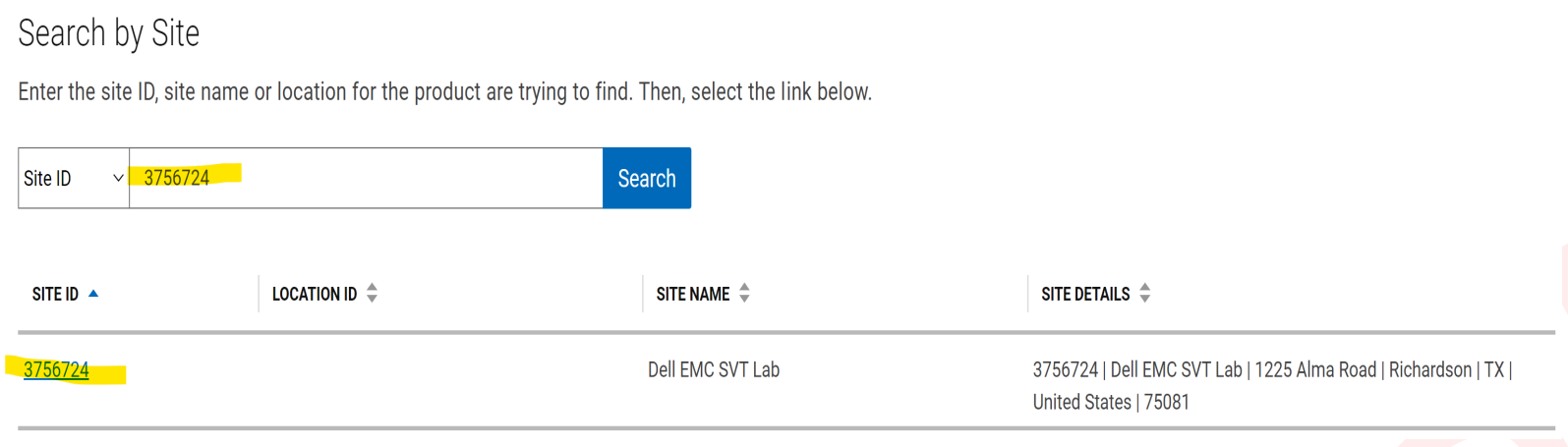
- Accedere alla pagina SCG del portale di supporto Dell e cliccare sull'opzione Genera chiave di accesso .
- Fornire un ID sito del cliente per trovare dettagli specifici del sito.
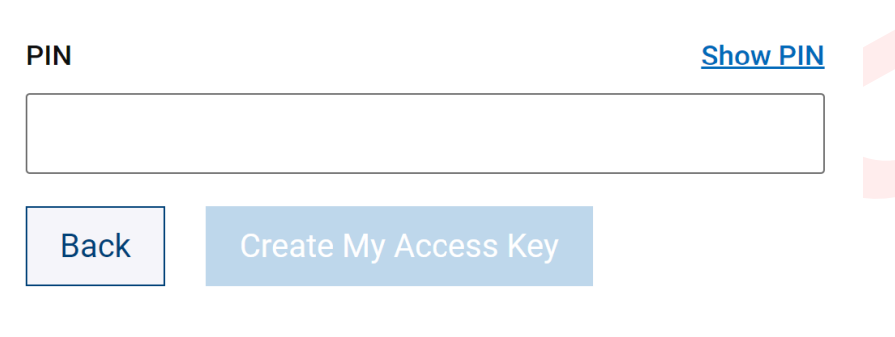
- Impostare un PIN a 4 cifre che sarà richiesto in un secondo momento durante la registrazione del Gateway con connessione sicura.
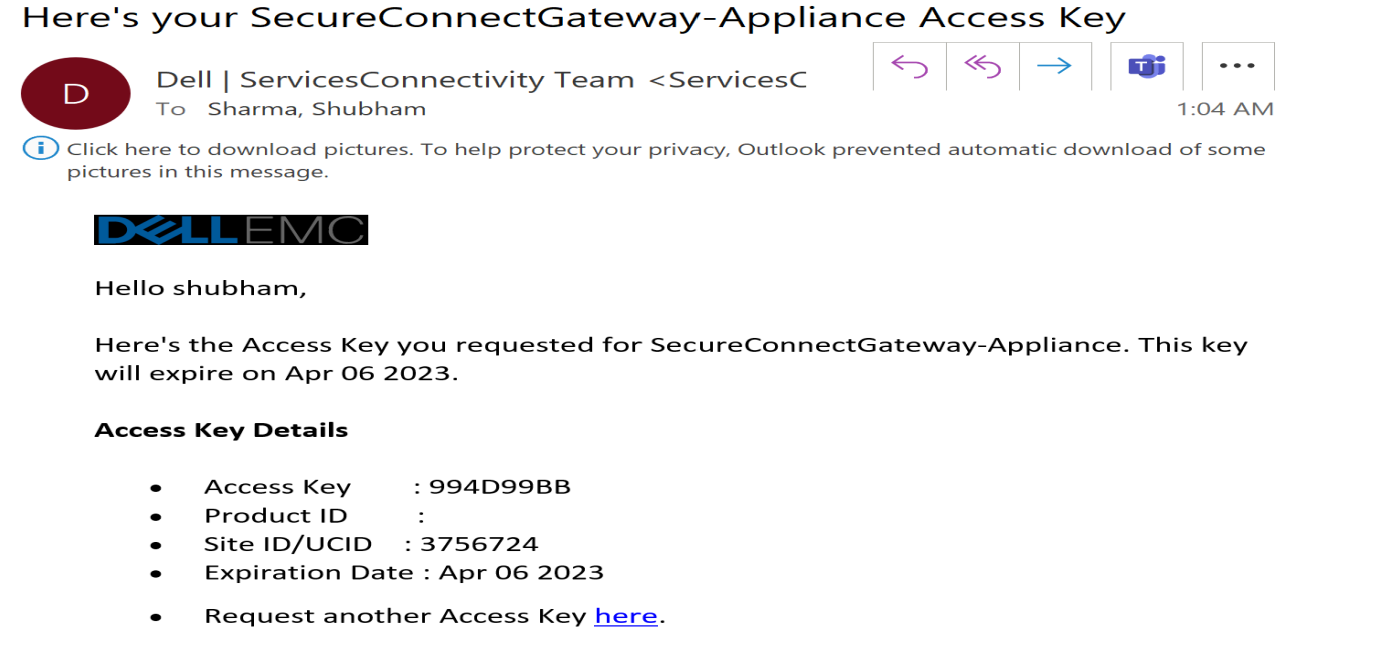
- Viene inviata un e-mail contenente la chiave di accesso all'indirizzo dell'account Dell registrato. La chiave di accesso è valida solo per sette giorni.
- A tale scopo, aprire l'interfaccia utente di SCG digitando https://< SCGHostNameOrIP>:5700 nel web browser.
- Inserire il nome utente root e la password forniti in precedenza durante il deployment di SCG.
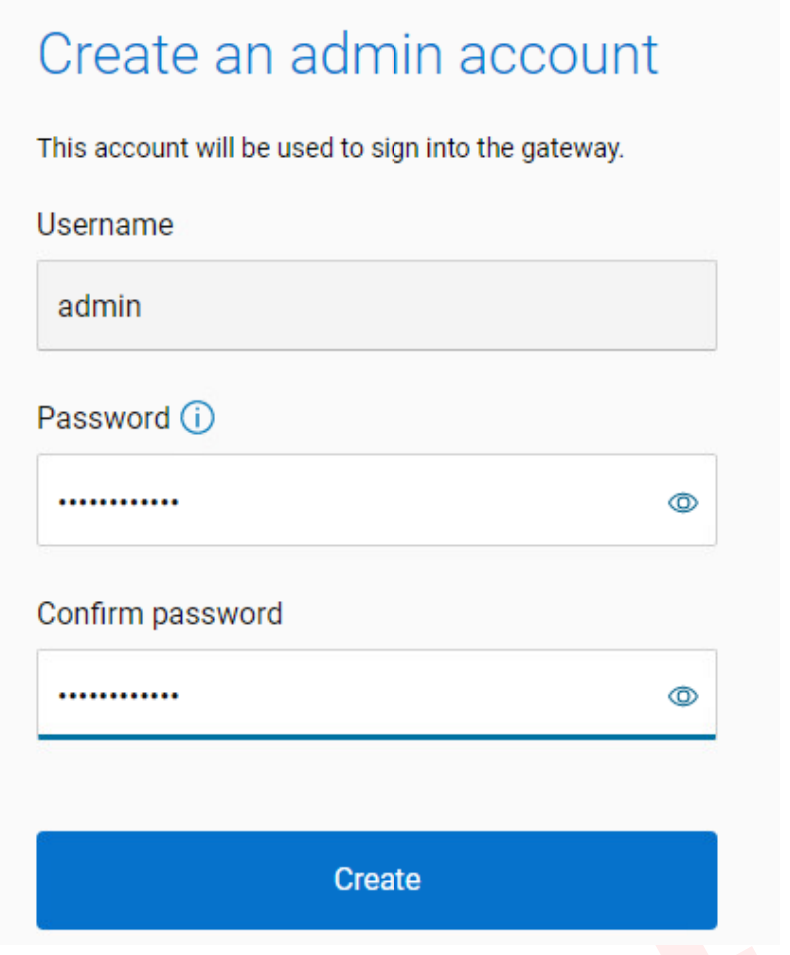
- Immettere una password per l'account amministratore e selezionare "Create" per procedere (questo account viene utilizzato per accedere all'interfaccia utente web di SCG).
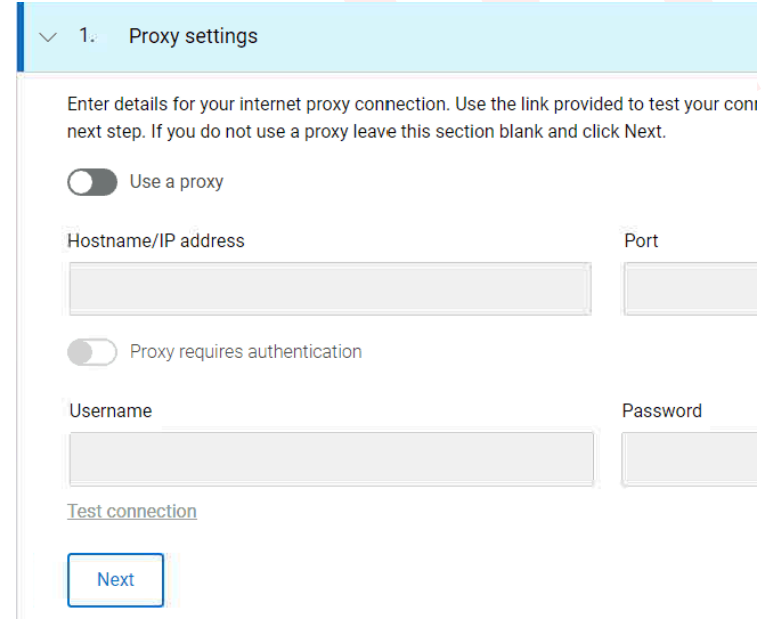
- Fornisci i dettagli del proxy nel caso in cui ce ne siano e fai clic su Avanti.
- Registrare SCG con la chiave di accesso ricevuta tramite e-mail e un PIN a 4 cifre creato in precedenza.
- SCG è subito attivo e pronto per l'uso
Produtos afetados
Secure Connect Gateway, Secure Connect Gateway - Virtual EditionProdutos
Secure Connect GatewayPropriedades do artigo
Número do artigo: 000213535
Tipo de artigo: How To
Último modificado: 18 mai. 2026
Versão: 7
Encontre as respostas de outros usuários da Dell para suas perguntas.
Serviços de suporte
Verifique se o dispositivo está coberto pelos serviços de suporte.