Dell Networking: como criar um disco em tempo real de recuperação ONIE
Resumo: Procedimento para criar um livedisk USB ONIE com o ISO onie-recovery Usado para recuperação em switches de rede cujas imagens de trabalho se tornaram corrompidas e não inicializáveis.
Este artigo aplica-se a
Este artigo não se aplica a
Este artigo não está vinculado a nenhum produto específico.
Nem todas as versões do produto estão identificadas neste artigo.
Instruções
Este procedimento é para recuperação do Dell Networking Switch em um dispositivo compatível com ONIE. Ele é usado para executar uma instalação limpa do ONIE para que uma nova instalação do sistema operacional possa ser executada em um switch que tenha um sistema operacional e ONIE que se tornaram corrompidos e não inicializáveis. Alguns sintomas desse comportamento podem incluir, mas não estão limitados a:
Insira o USB em um switch em funcionamento com o .iso onie-recovery nele e, após reinicializar o switch, selecione a opção ONIE Embed.
2. Copie o arquivo de .iso do USB para o diretório de trabalho desejado. O diretório raiz junto com o onie-recovery versão 3.33.1.1-11 é usado neste exemplo:
Remova o USB do switch em funcionamento e insira-o no sistema de destino a ser recuperado
Nota: essas etapas não exigem a reinicialização do switch em funcionamento nem interrompem o tráfego, e também funcionarão na maioria dos ambientes da CLI do Linux.
O USB normalmente fica na parte inferior das unidades retornadas usando a opção fdisk -l. Geralmente /dev/sdb#
- O menu ONIE não aparece na reinicialização e falha ao inicializar no sistema operacional do switch
- Prompt "grub>" que aparece imediatamente após a reinicialização de um dispositivo que recebeu upgrade recentemente
- Prompt "Hshell>" aparecendo imediatamente após a reinicialização de um dispositivo que recebeu upgrade recentemente
- Tentar inicializar na partição ONIE ou SO via BIOS ou de outra forma e se deparar com falha do sistema ao inicializar como esperado
- Criando ONIE Live Disk USB usando Rufus
- Isso é realizado em uma estação de trabalho baseada em Windows
- Criando o ONIE Live Disk USB usando a CLI do ONIE em funcionamento
- Destina-se a sistemas que não estão em produção e que não usam o OS10
- Criando o ONIE Live Disk USB usando a CLI do OS10 em funcionamento
- Isso pode ser realizado em um switch que está em operação
Pré-requisitos:
-
Pessoal no local
- USB formatável
- Onie-recuperação iso
- Pode ser encontrado na pasta ONIE Software .zip no site de suporte da Dell, na guia "Downloads diretos" do produto associado, exemplo: onie-recovery-x86_64-dellemc_s4100_c2338-r0.3.33.1.1-11.zip
- Um dos seguintes:
- Sistema Windows para baixar Rufus
- Switch em funcionamento com ONIE que não está em produção e pode ser reinicializado
- Switch OS10 em funcionamento com acesso à conta linuxadmin
Criando USB de disco ONIE Live usando Rufus:
- Baixe o Rufus do seguinte site, Standard Windows x64 option: https://rufus.ie/en/#google_vignette
- Inicie o arquivo .exe Rufus
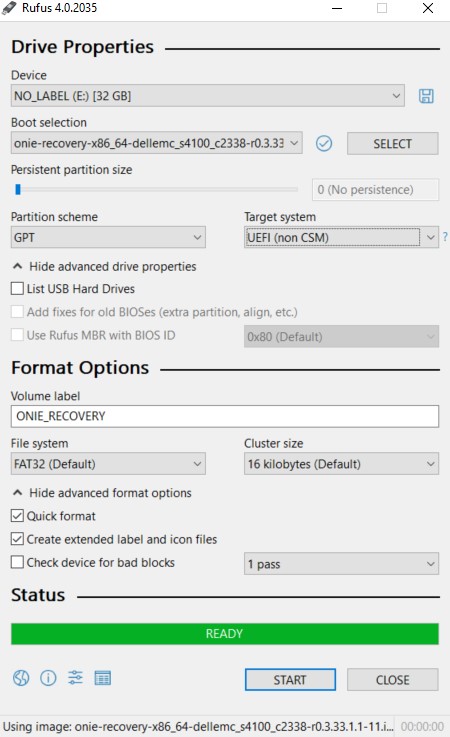
- Selecione a unidade USB a ser usada como um USB inicializável em disco ativo em "Dispositivo"
- Selecione o arquivo de .iso onie-recovery da pasta extraída em "Boot Selection"
- Para "Partition Scheme", selecione GPT e, para "Target System", selecione UEFI. A figura abaixo mostra um exemplo das configurações usadas

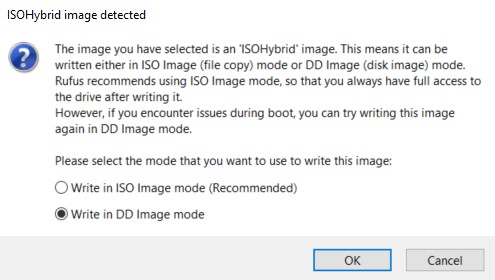
6. Depois de selecionar a opção "Iniciar" para criar o livedisk, uma janela adicional será aberta solicitando a seleção do modo a ser usado para gravar a imagem. Escolha a opção DD para criar a imagem
7. Uma mensagem de aviso será exibida notificando que todos os dados atualmente no USB serão destruídos, selecione OK para continuar a operação.
8. Depois de concluído, o status no Rufus retornará para "READY" abaixo.
8. Depois de concluído, o status no Rufus retornará para "READY" abaixo.
9. Remova o USB da workstation e insira-o no sistema de destino a ser recuperado.
Criando o ONIE LiveDisk USB usando a CLI do ONIE em funcionamento:
Insira o USB em um switch em funcionamento com o .iso onie-recovery nele e, após reinicializar o switch, selecione a opção ONIE Embed.
- Se o USB não for detectado imediatamente, você poderá criar um diretório temporário, procurá-lo e montá-lo usando os seguintes comandos:
mkdir /mnt/media
fdisk -l
mount /dev/sdb1 /mnt/media
Observação: O comando "fdisk -l" no Linux listará tabelas de partição para todos os dispositivos de armazenamento detectados. Normalmente, eles estarão no formato /dev/sda1, /dev/sda2 etc. Geralmente, o USB fica na parte inferior das unidades retornadas usando a opção "fdisk -l" e, geralmente, /dev/sdb#
2. Copie o arquivo de .iso do USB para o diretório de trabalho desejado. O diretório raiz junto com o onie-recovery versão 3.33.1.1-11 é usado neste exemplo:
cp /mnt/media/onie-recovery-x86_64-dellemc_s4100_c2338-r0.3.33.1.1-11.isoCriar um USB inicializável usando a imagem do .iso onie-recovery, esse comando é executado em uma única linha.
dd if= onie-recovery-x86_64-dell_<platform>_<model>_<build>_r0.<version#>.iso of=/dev/sdb bs=10M status=progressQuando o processo for concluído, desmonte-o usando o seguinte comando:
umount /mnt/media
Remova o USB do switch em funcionamento e insira-o no sistema de destino a ser recuperado
Criando o ONIE LiveDisk USB usando a CLI do OS10 em funcionamento:
Nota: essas etapas não exigem a reinicialização do switch em funcionamento nem interrompem o tráfego, e também funcionarão na maioria dos ambientes da CLI do Linux.
- Para essas etapas, você precisa acessar a conta de usuário linuxadmin no switch OS10. Você pode inseri-lo fazendo log-in como "linuxadmin" durante o primeiro prompt de log-in ou digitando o seguinte comando na CLI do OS10:
system “sudo -i”
- Insira uma unidade USB contendo apenas o ISO onie-recovery
- Se o USB não for detectado imediatamente, você poderá criar um diretório temporário, procurá-lo e montá-lo usando os seguintes comandos:
     mkdir /mnt/media
     fdisk -l
     mount /dev/sdb1 /mnt/media
O USB normalmente fica na parte inferior das unidades retornadas usando a opção fdisk -l. Geralmente /dev/sdb#
- Copie o arquivo de .iso do USB para o diretório de trabalho desejado. O diretório raiz é usado neste exemplo:
cp /mnt/media/onie-recovery-x86_64-dell_<platform>_<model>_<build>_r0.<version#>.iso /
- Criar um USB inicializável usando a imagem do .iso onie-recovery, esse comando é executado em uma única linha.
dd if= onie-recovery-x86_64-dell_<platform>_<model>_<build>_r0.<version#>.iso of=/dev/sdb bs=10M status=progress
- Quando o processo for concluído, desmonte-o usando o seguinte comando:
umount /mnt/media
-
Remova o USB do switch em funcionamento e insira-o no sistema de destino a ser recuperado
Usando o ONIE Livedisk USB para recuperar o switch:
- Eunsert o ONIE livedisk USB no sistema de destino a ser recuperado.
- Ligue o sistema de destino e entre no menu do BIOS pressionando a tecla "Delete". Observe que a senha padrão do BIOS está em branco.
- Depois que o menu do BIOS for aberto, navegue até a opção "Save & Exit" usando a tecla de seta para a direita
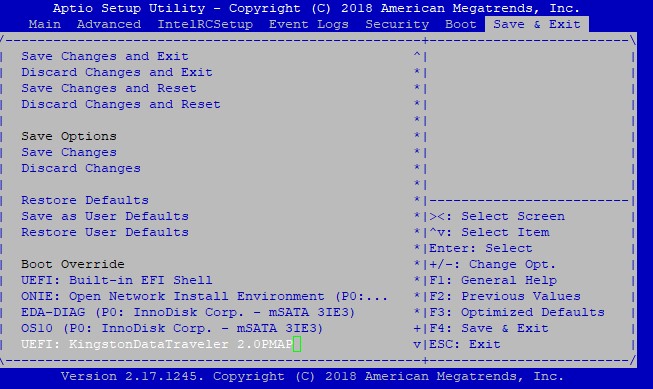
- Depois de entrar na guia "Save & Exit", navegue até a seção "Boot Override" e selecione o USB para inicializar.
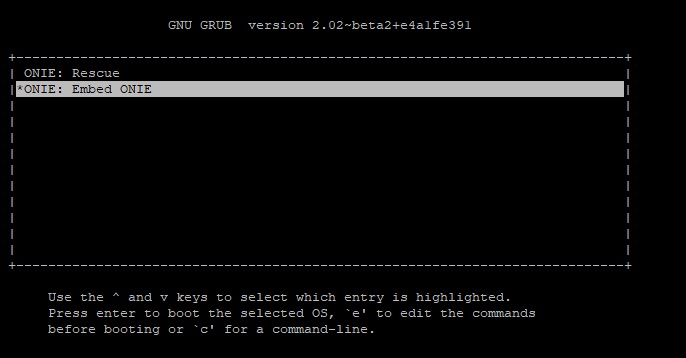
5. Depois de fazer isso, o BIOS é inicializado a partir do dispositivo ONIE Recovery USB. No menu GRUB exibido há duas opções; ONIE: Rescue e ONIE: Embed ONIE. Selecione a opção ONIE: Embed ONIE. Esse processo instala o ONIE no switch e reinicializa o sistema para o modo ONIE regular.
6. Após a reinicialização do switch, ONIE: Install pode ser selecionado ou inicializado automaticamente, e uma instalação limpa do sistema operacional desejado agora pode ser executada.
Produtos afetados
PowerSwitch S4128F-ON/S4128T-ON, PowerSwitch S4148F-ON/S4148T-ON/S4148FE-ON, PowerSwitch S4148U-ON, PowerSwitch S4248FB-ON /S4248FBL-ONProdutos
MX Series, N Series, S Series, E Series, OS9, SmartFabric OS10 SoftwarePropriedades do artigo
Número do artigo: 000213926
Tipo de artigo: How To
Último modificado: 04 ago. 2026
Versão: 3
Encontre as respostas de outros usuários da Dell para suas perguntas.
Serviços de suporte
Verifique se o dispositivo está coberto pelos serviços de suporte.