Как установить операционную систему Red Hat Enterprise Linux в текстовом режиме
Resumo: Здесь описаны шаги установки Red Hat Enterprise Linux с помощью интерфейса командной строки в текстовом режиме.
Este artigo aplica-se a
Este artigo não se aplica a
Este artigo não está vinculado a nenhum produto específico.
Nem todas as versões do produto estão identificadas neste artigo.
Instruções
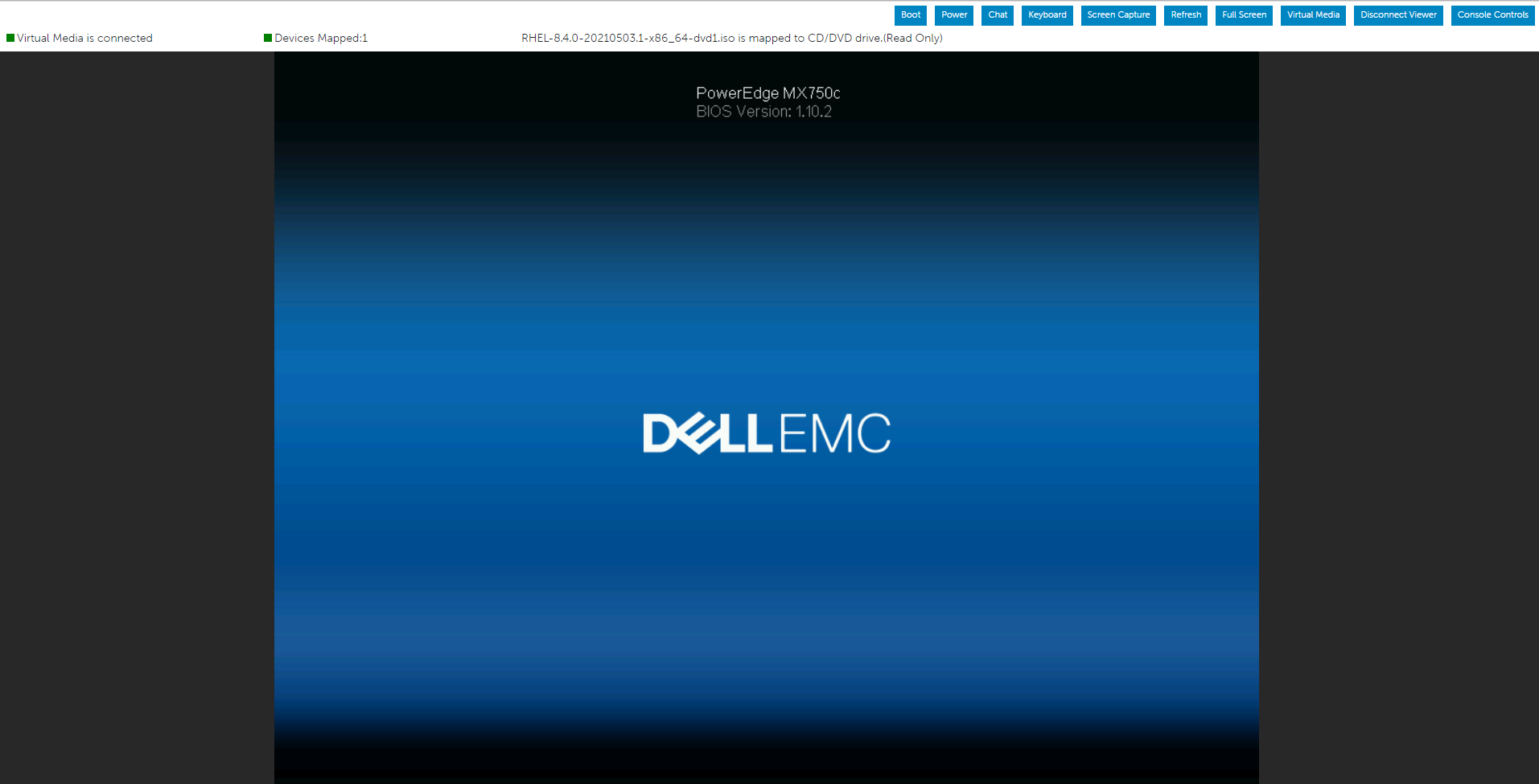
Для этой демонстрации мы использовали один из серверов PowerEdge. Мы смонтировали ISO-образ операционной системы с помощью виртуального носителя и загрузили систему с виртуального носителя для установки операционной системы RHEL.
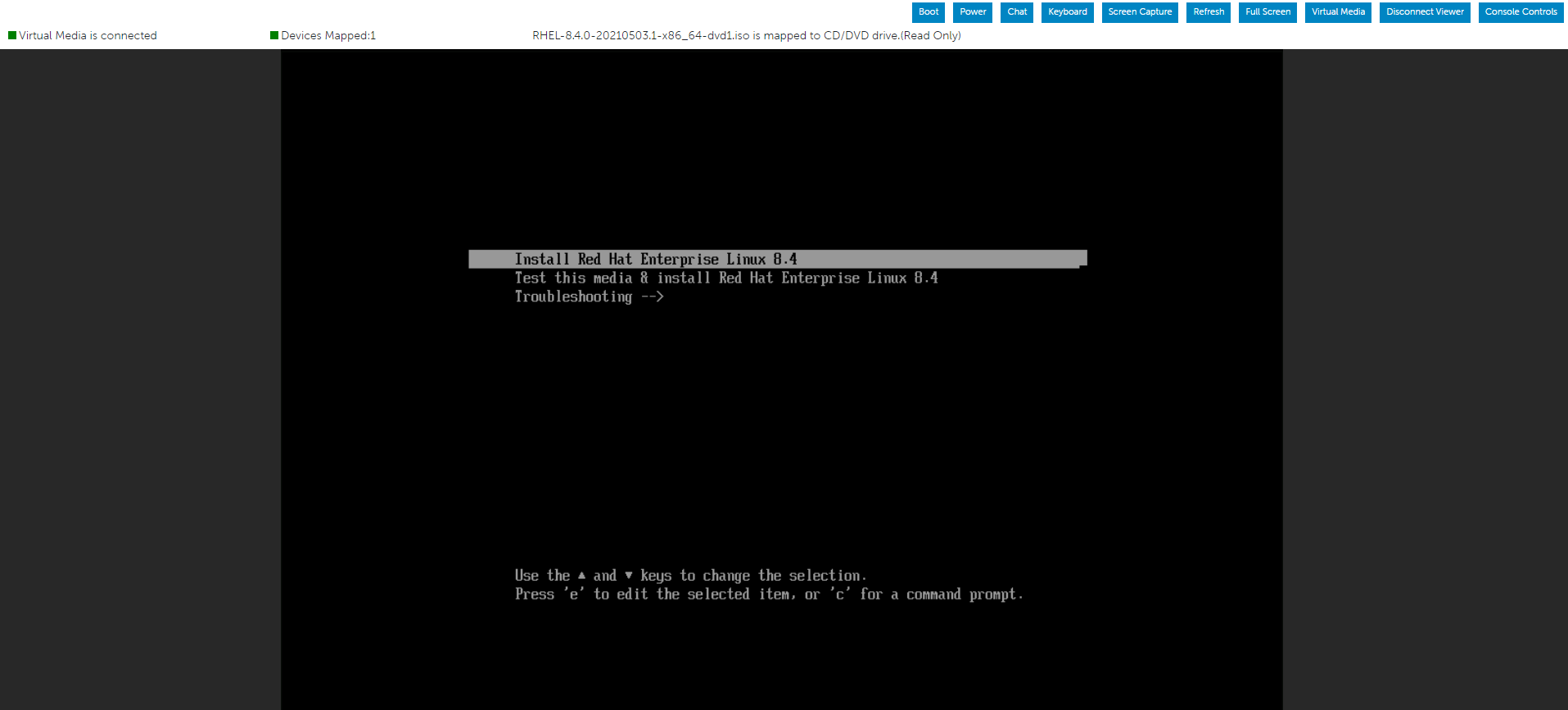
Нажмите 'e', чтобы отредактировать выбранное меню, как описано ниже, выбрав Install Red Hat Enterprise Linux Menu.
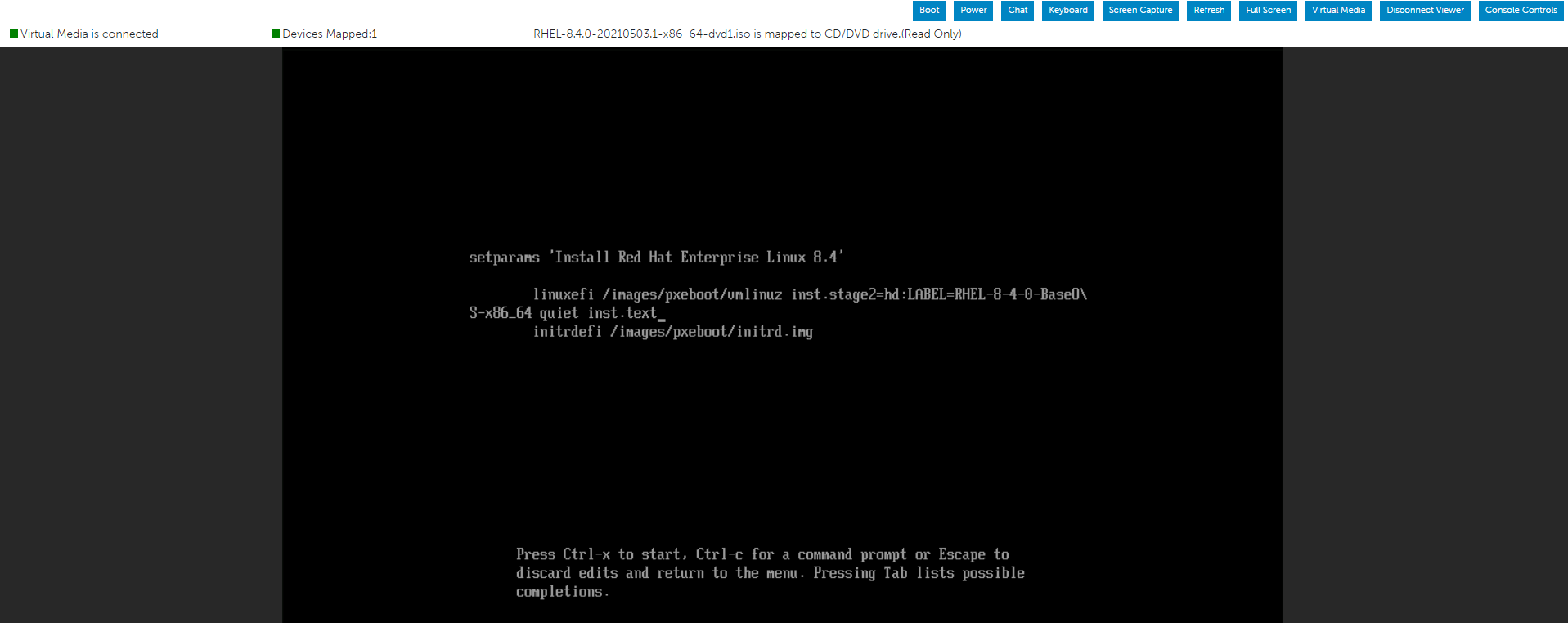
Нажмите Cntl+x , чтобы начать установку текста после ввода строки inst.text в конце строки.
Вы можете настроить параметры в любом порядке с помощью главного экрана состояния. Текущие параметры конфигурации:
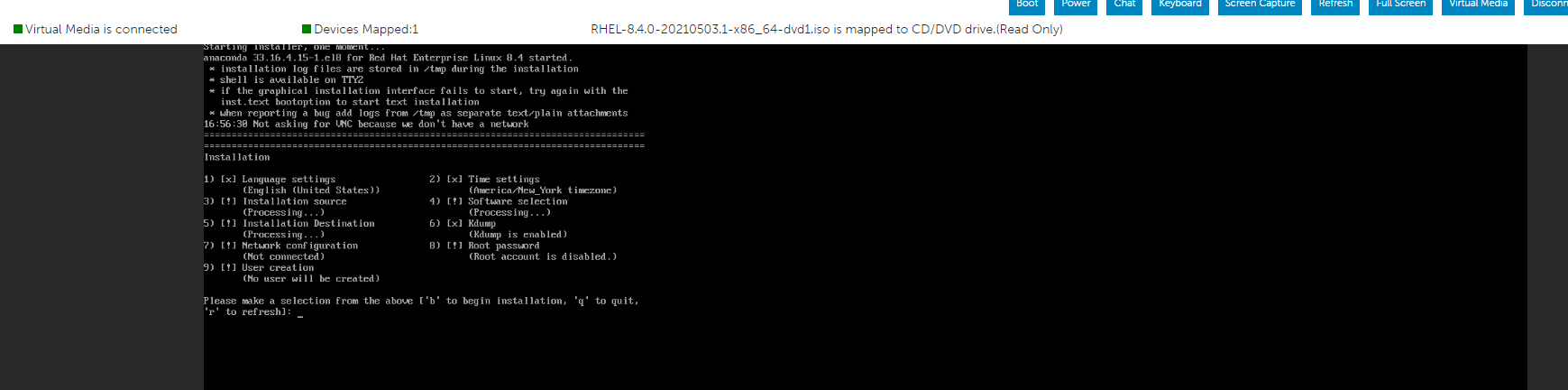
Мы можем увидеть несколько вариантов в Processing... Поэтому просто подождите некоторое время или нажмите «R», чтобы обновить.
Как показано ниже, мы можем изменить выбор списка по мере необходимости, и как только это будет сделано, мы можем нажать 'r', чтобы обновить экран.

Как определить выбранное программное обеспечение, показано на экране ниже.
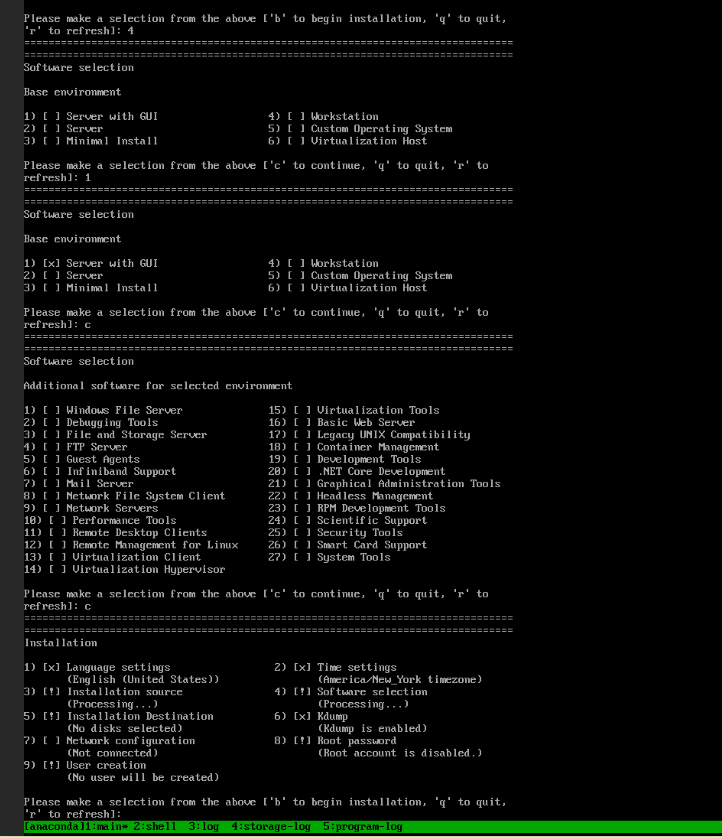
Как перейти к месту установки показано на экране ниже.
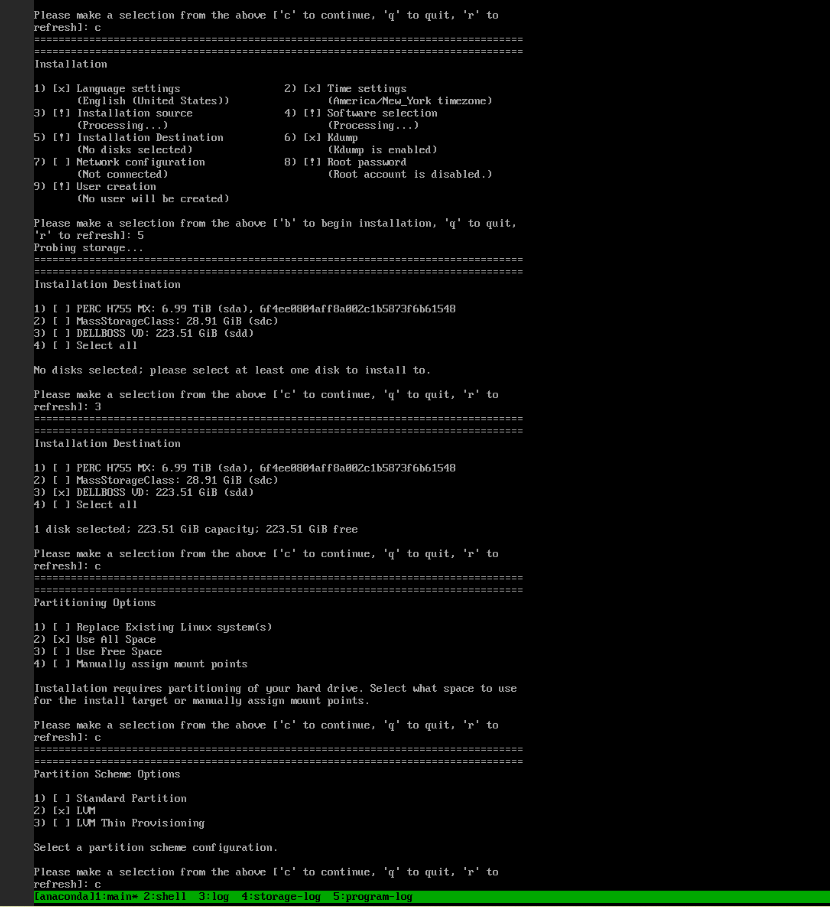
Придумайте пароль root.
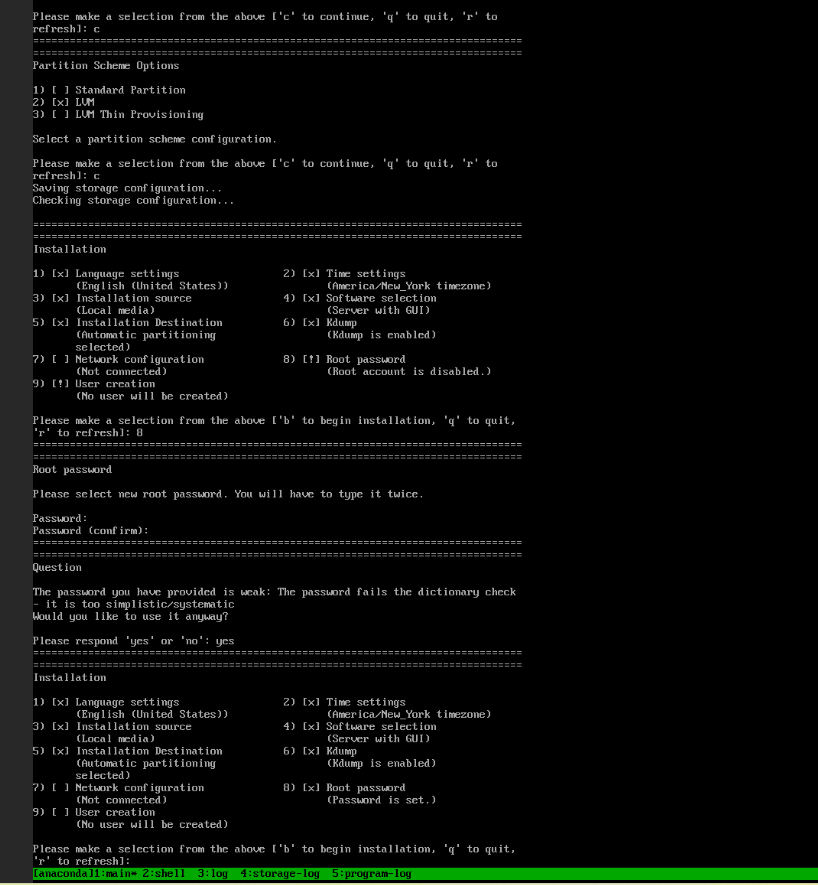
Теперь, когда мы заметили, что нет никаких восклицательных знаков, мы можем начать установку, нажав 'b'.
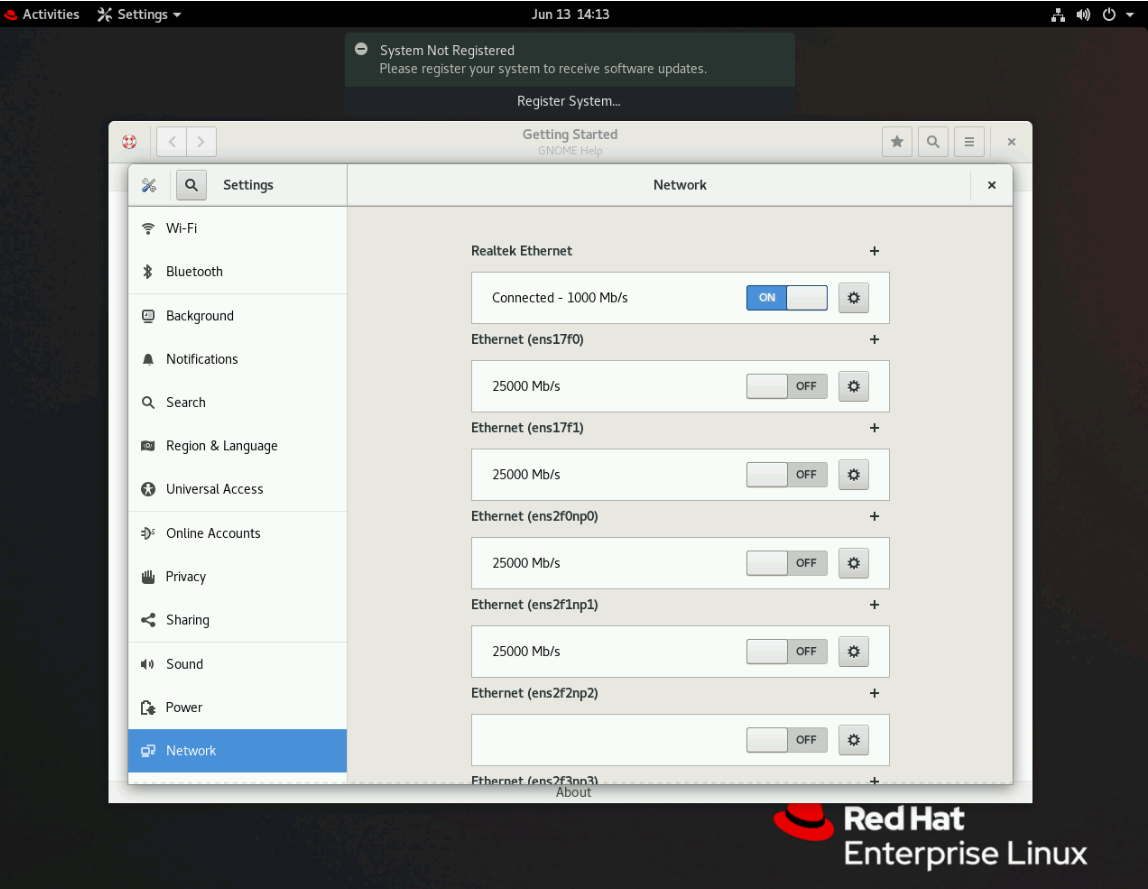
На этом этапе можно дополнительно настроить конфигурацию сети и создание пользователя, однако эти задачи можно выполнить после установки операционной системы.
Установка началась.
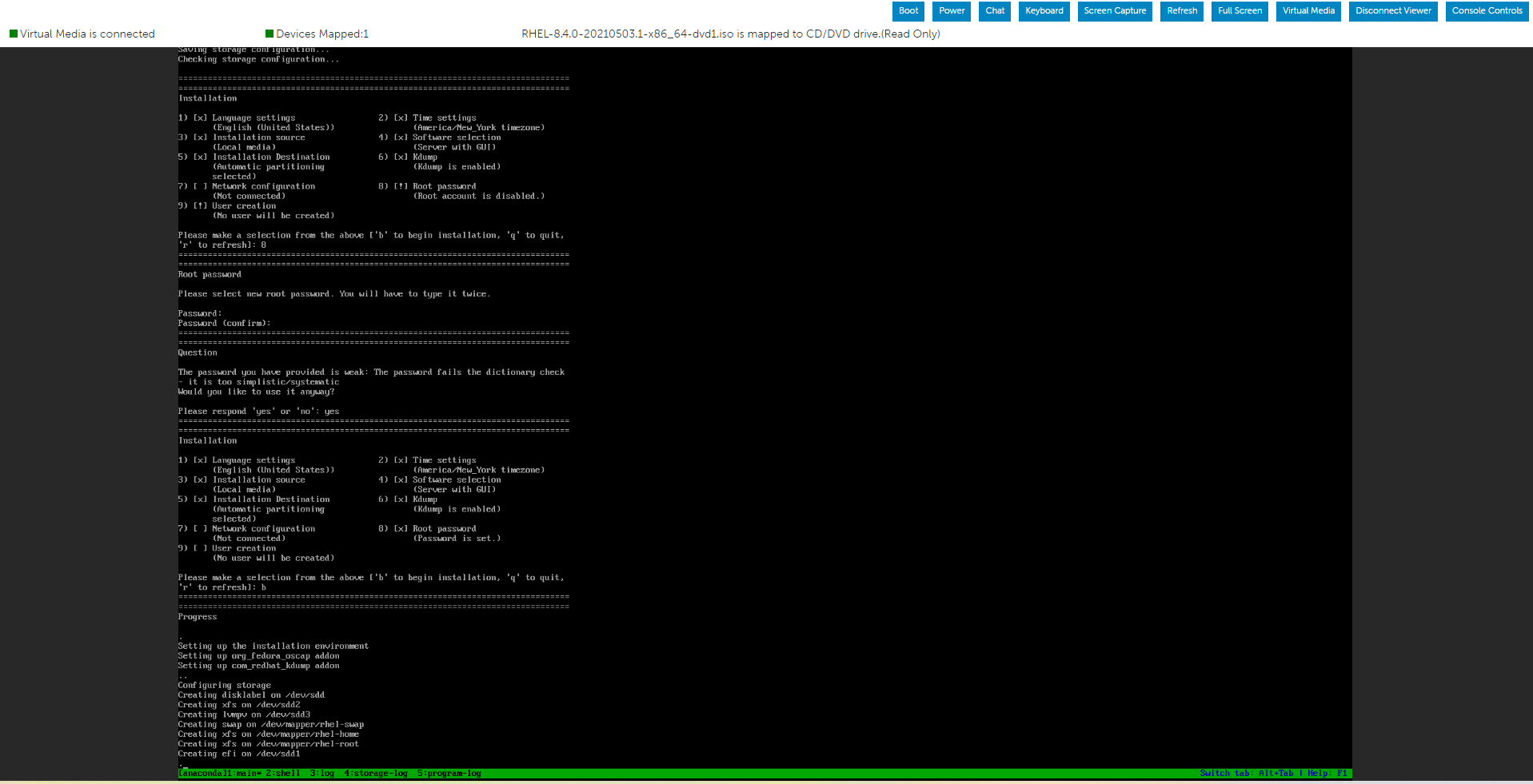

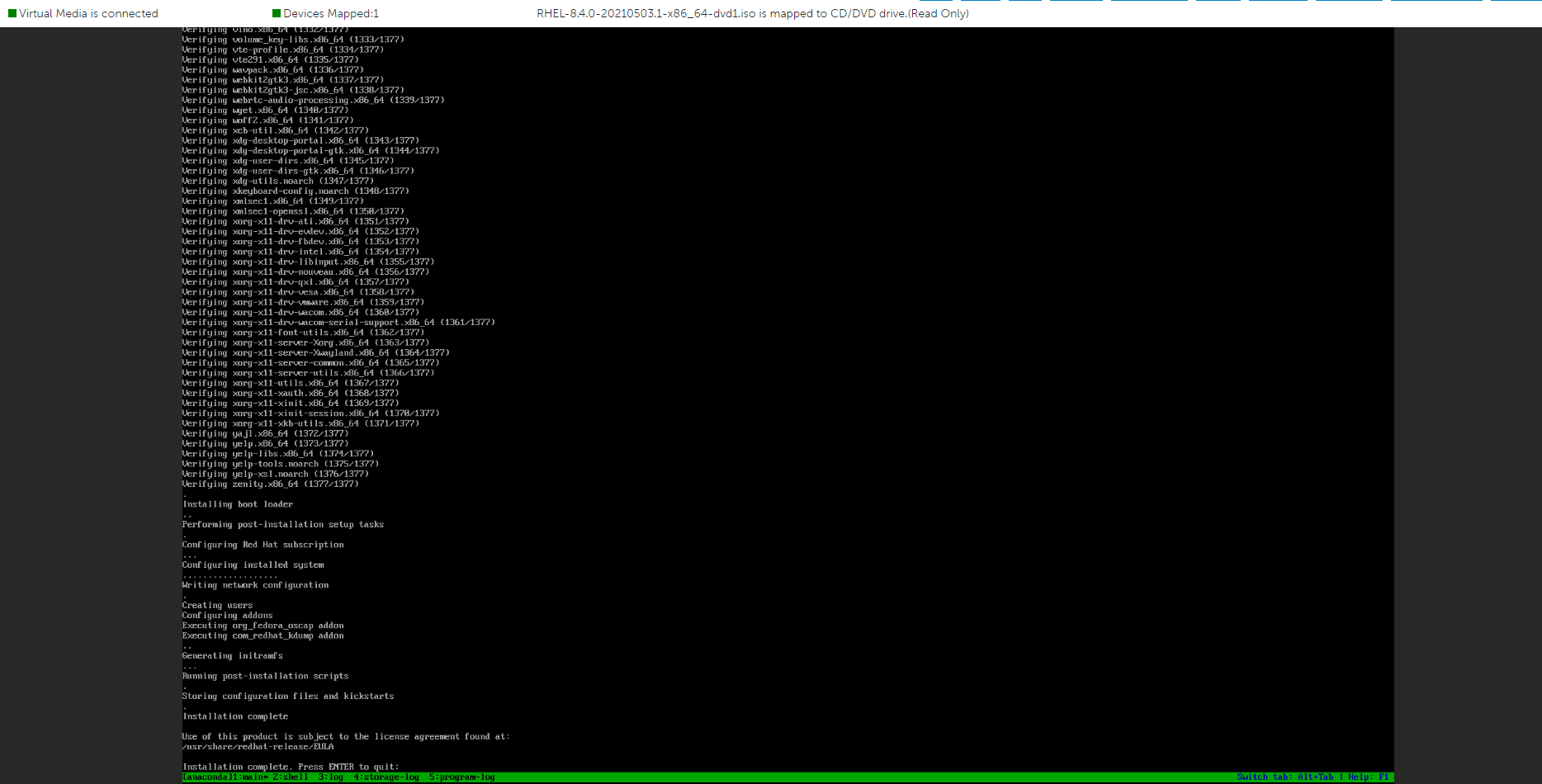
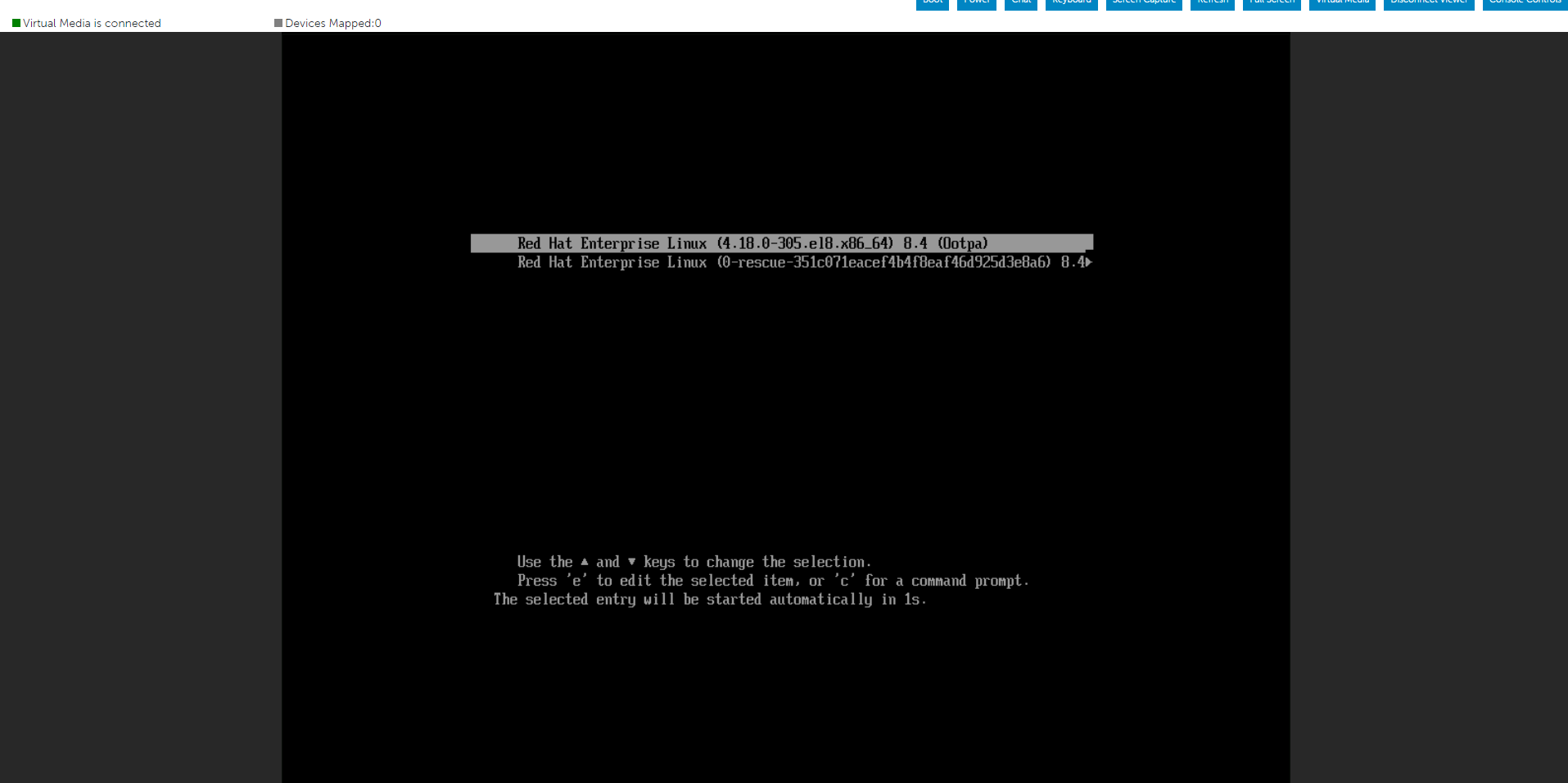
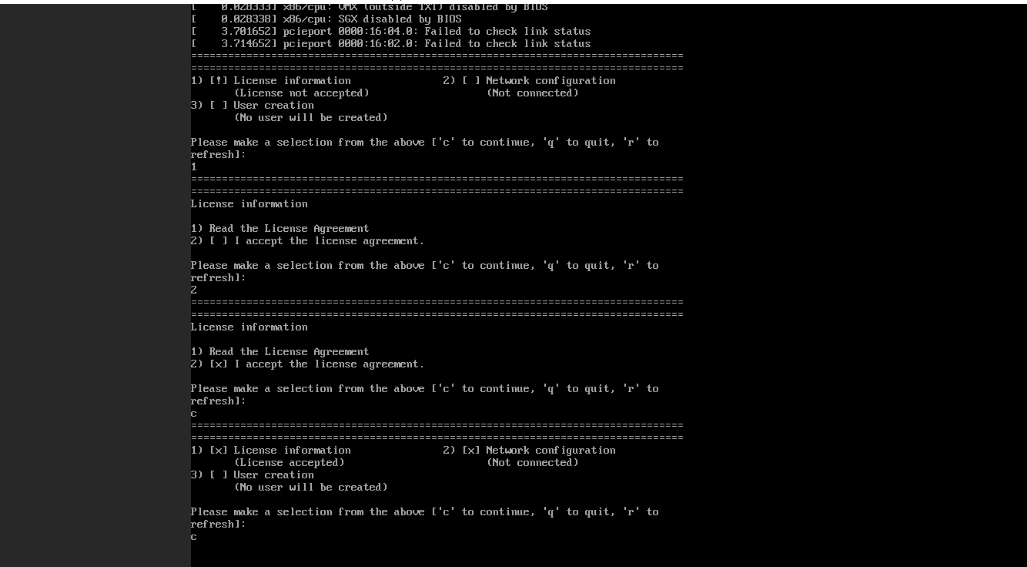
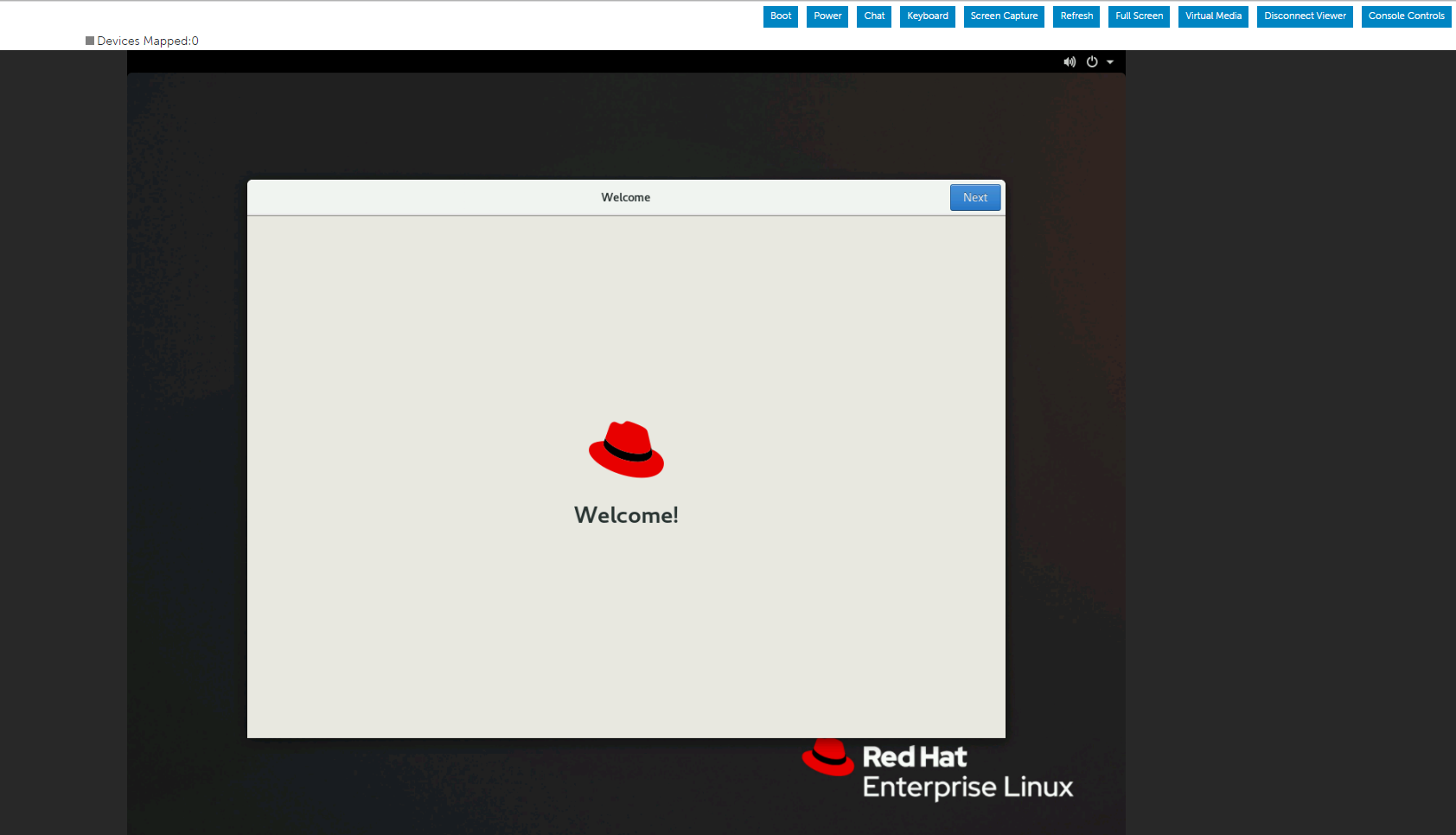
После успешной установки операционной системы необходимо принять лицензионное соглашение.

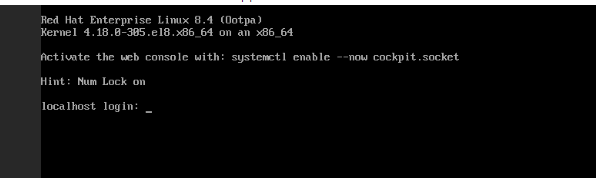
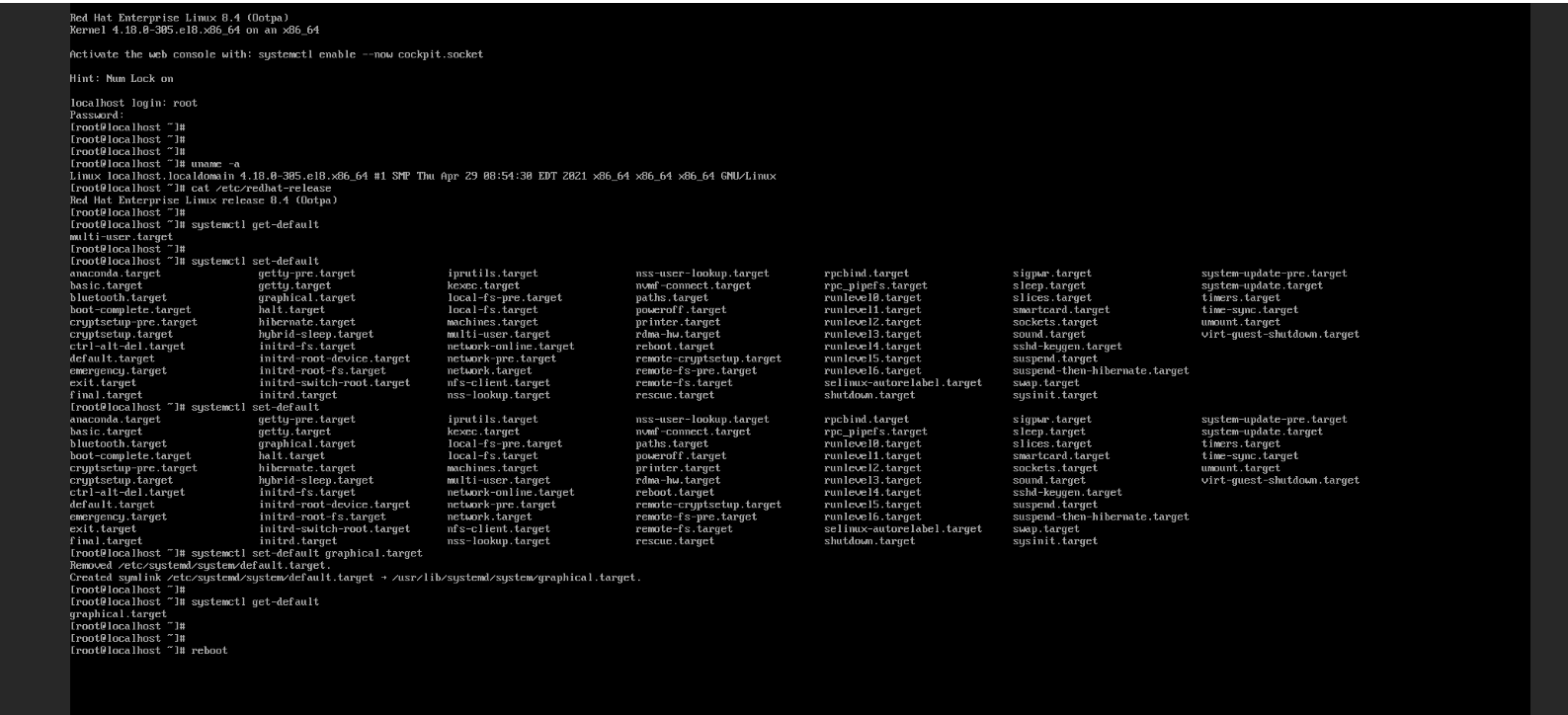
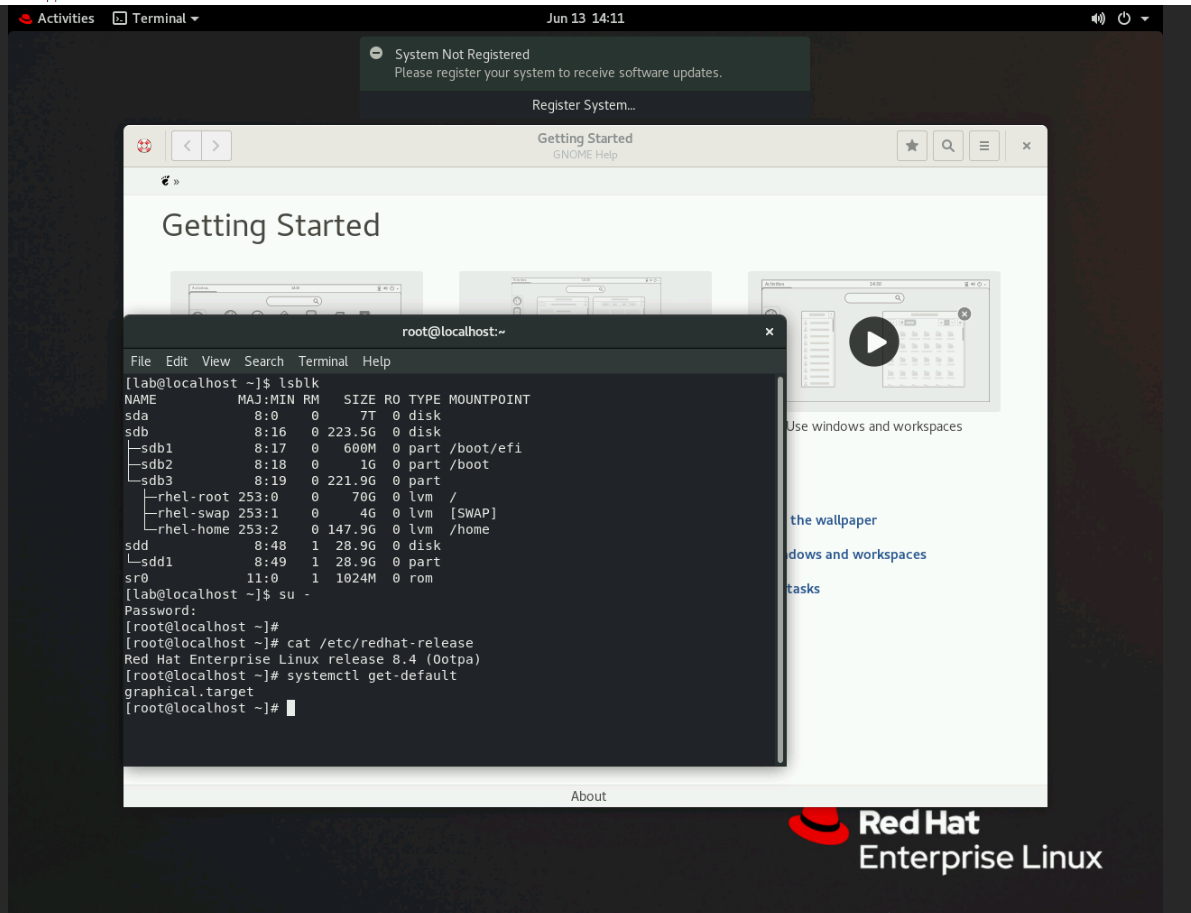
Проверьте целевой блок по умолчанию с помощью следующей команды.
# systemctl get-default
Чтобы настроить систему для использования другого целевого устройства по умолчанию, выполните следующие действия.
# systemctl set-default <name.target>
Применить изменения, перезагрузившись:# перезагрузиться.
Нажмите 'e', чтобы отредактировать выбранное меню, как описано ниже, выбрав Install Red Hat Enterprise Linux Menu.
Нажмите Cntl+x , чтобы начать установку текста после ввода строки inst.text в конце строки.
Вы можете настроить параметры в любом порядке с помощью главного экрана состояния. Текущие параметры конфигурации:
- Настройки языка
- Настройки времени
- Источник установки
- Выбор программного обеспечения
- Место установки
- Кдамп
- Конфигурация сети
- Пароль пользователя root
- Создание пользователя
Мы можем увидеть несколько вариантов в Processing... Поэтому просто подождите некоторое время или нажмите «R», чтобы обновить.
Как показано ниже, мы можем изменить выбор списка по мере необходимости, и как только это будет сделано, мы можем нажать 'r', чтобы обновить экран.
Как определить выбранное программное обеспечение, показано на экране ниже.
Как перейти к месту установки показано на экране ниже.
Придумайте пароль root.
Теперь, когда мы заметили, что нет никаких восклицательных знаков, мы можем начать установку, нажав 'b'.
На этом этапе можно дополнительно настроить конфигурацию сети и создание пользователя, однако эти задачи можно выполнить после установки операционной системы.
Установка началась.
После успешной установки операционной системы необходимо принять лицензионное соглашение.
Проверьте целевой блок по умолчанию с помощью следующей команды.
# systemctl get-default
Чтобы настроить систему для использования другого целевого устройства по умолчанию, выполните следующие действия.
# systemctl set-default <name.target>
Применить изменения, перезагрузившись:# перезагрузиться.
Produtos afetados
Red Hat Enterprise Linux Version 7, Red Hat Enterprise Linux Version 9, Red Hat Enterprise Linux Version 8Propriedades do artigo
Número do artigo: 000214909
Tipo de artigo: How To
Último modificado: 19 dez. 2024
Versão: 4
Encontre as respostas de outros usuários da Dell para suas perguntas.
Serviços de suporte
Verifique se o dispositivo está coberto pelos serviços de suporte.