Hvordan installere Red Hat Enterprise Linux-operativsystemet ved hjelp av tekstmodus
Resumo: Trinnene som er skissert her, beskriver hvordan du installerer Red Hat Enterprise Linux ved hjelp av CLI i tekstmodus.
Este artigo aplica-se a
Este artigo não se aplica a
Este artigo não está vinculado a nenhum produto específico.
Nem todas as versões do produto estão identificadas neste artigo.
Instruções
I denne demonstrasjonen brukte vi en av PowerEdge-serverne. Vi monterte ISO imaget for operativsystemet ved hjelp av virtuelle medier og startet opp systemet ved hjelp av et virtuelt medium for å installere RHEL-operativsystemet.

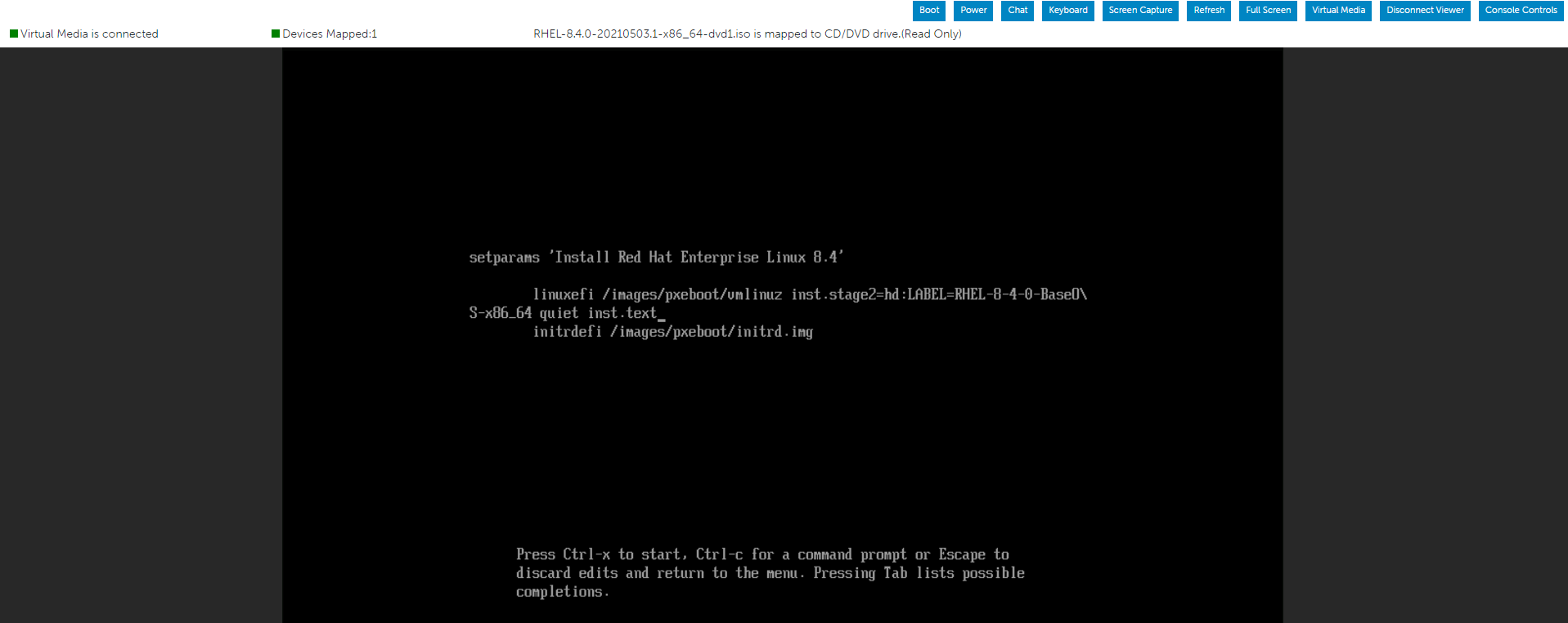
Trykk 'e' for å redigere den valgte menyen som beskrevet nedenfor ved å velge Installer Red Hat Enterprise Linux Menu.

Trykk Cntl+x for å starte tekstinstallasjonen etter at du har skrevet inn inst.text-strengen på slutten av linjen.
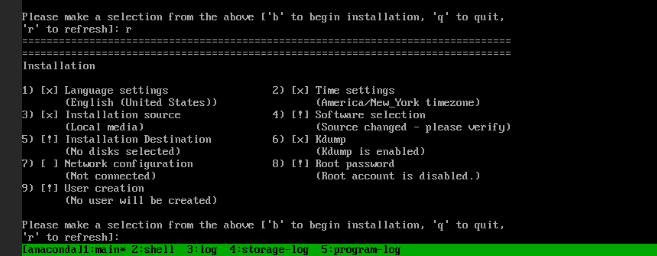
Du kan konfigurere innstillingene i en hvilken som helst rekkefølge ved hjelp av hovedstatusskjermen. De gjeldende konfigurasjonsalternativene er:

Vi kan se et par alternativer på Processing... Så bare vent en stund eller trykk 'R'for å oppdatere.
Som vist nedenfor kan vi endre listevalget vårt etter behov, og når det er gjort, kan vi trykke 'r' for å oppdatere skjermen.
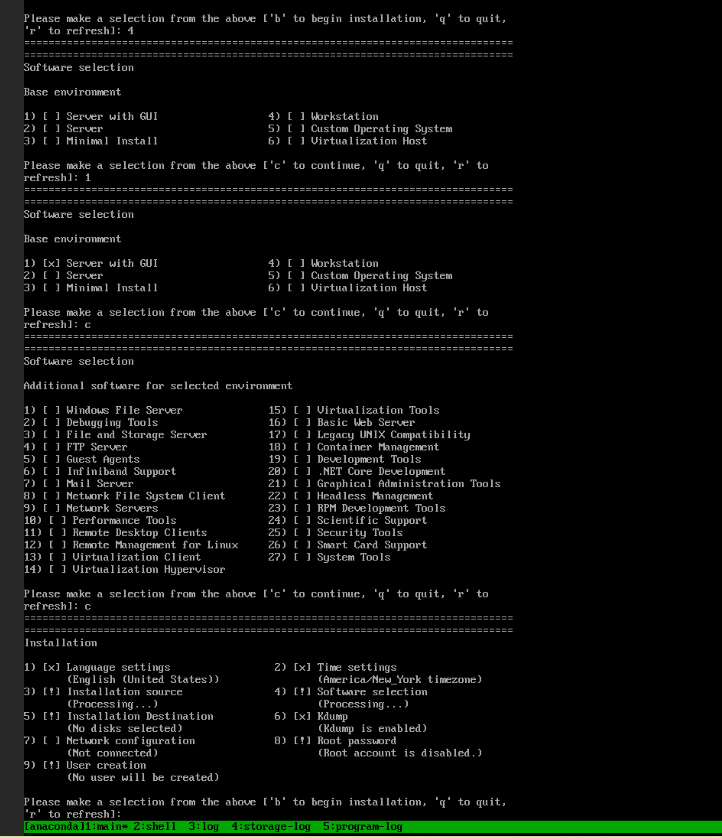
Hvordan bestemme programvarevalget vises på skjermen nedenfor.
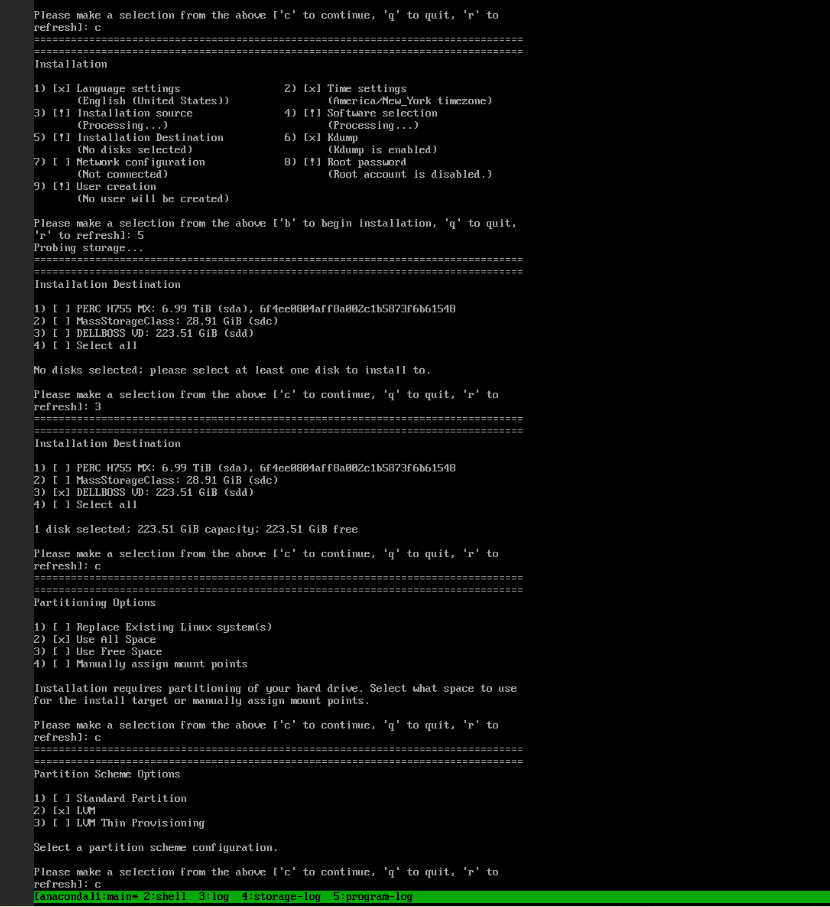
Hvordan du navigerer til installasjonsdestinasjonen, vises på skjermen nedenfor.
Opprett root-passordet.
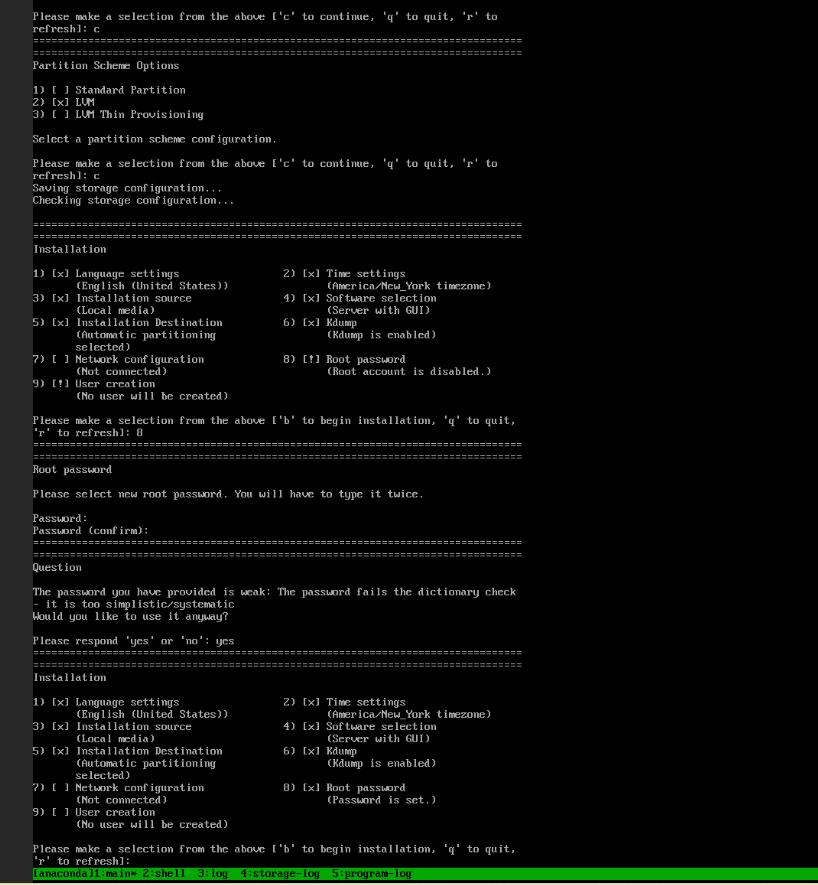
Nå som vi har observert at det ikke er noen utropstegn, kan vi starte installasjonen ved å trykke 'b'.
Vi kan eventuelt konfigurere nettverkskonfigurasjon og brukeroppretting på dette tidspunktet, men vi kan alternativt gjøre disse oppgavene etter installasjon av operativsystemet.
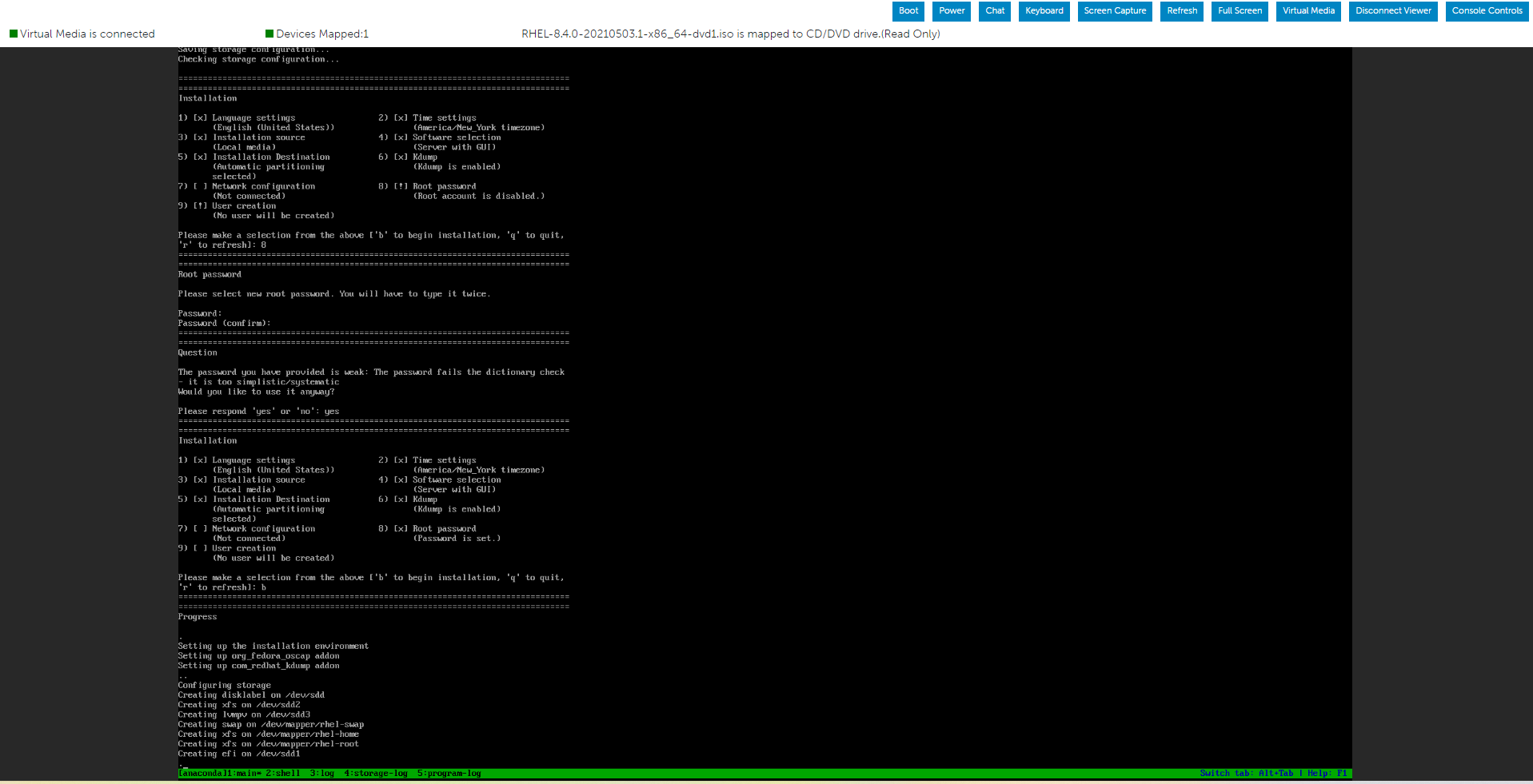
Installasjonen har startet.

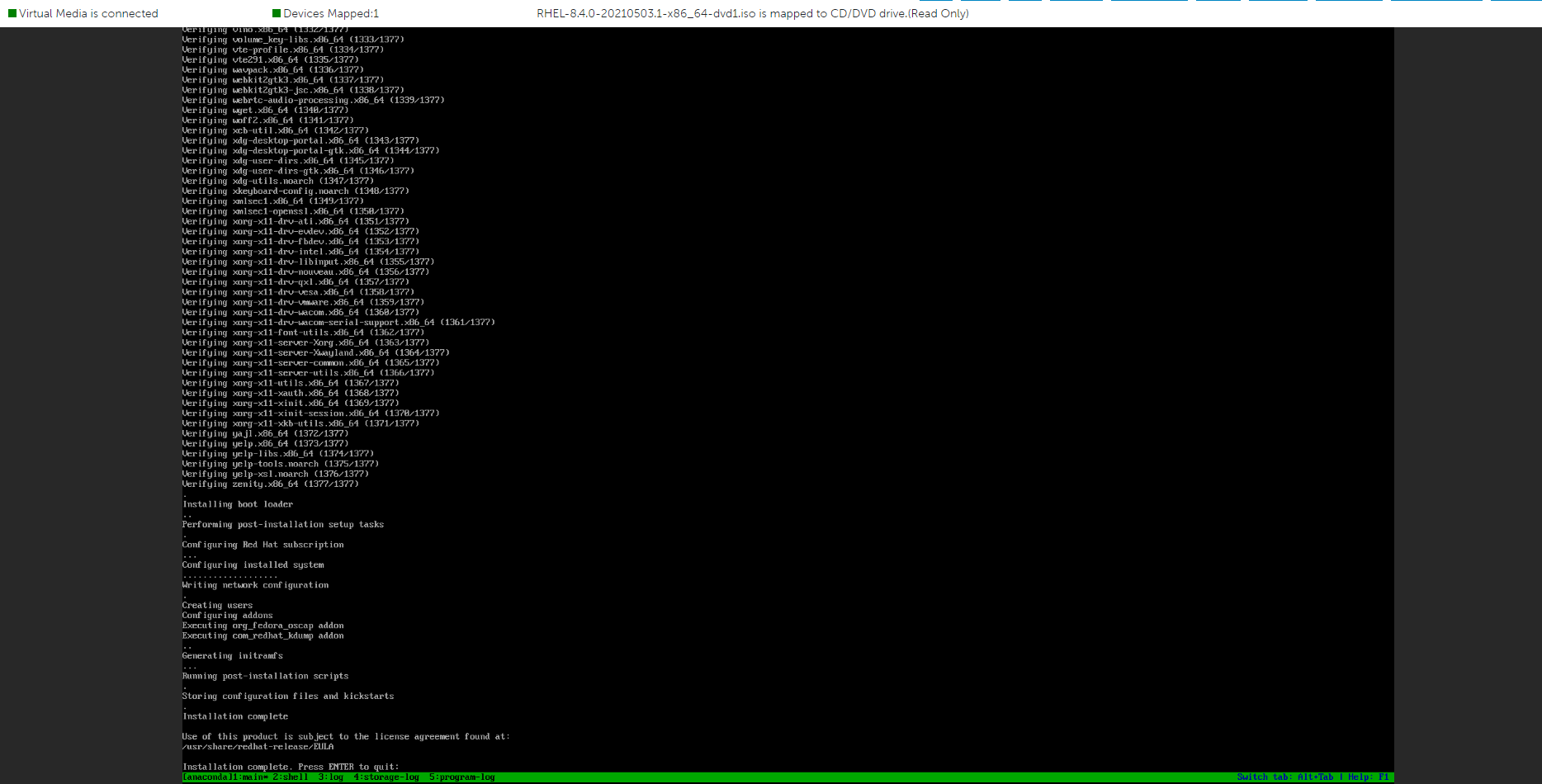
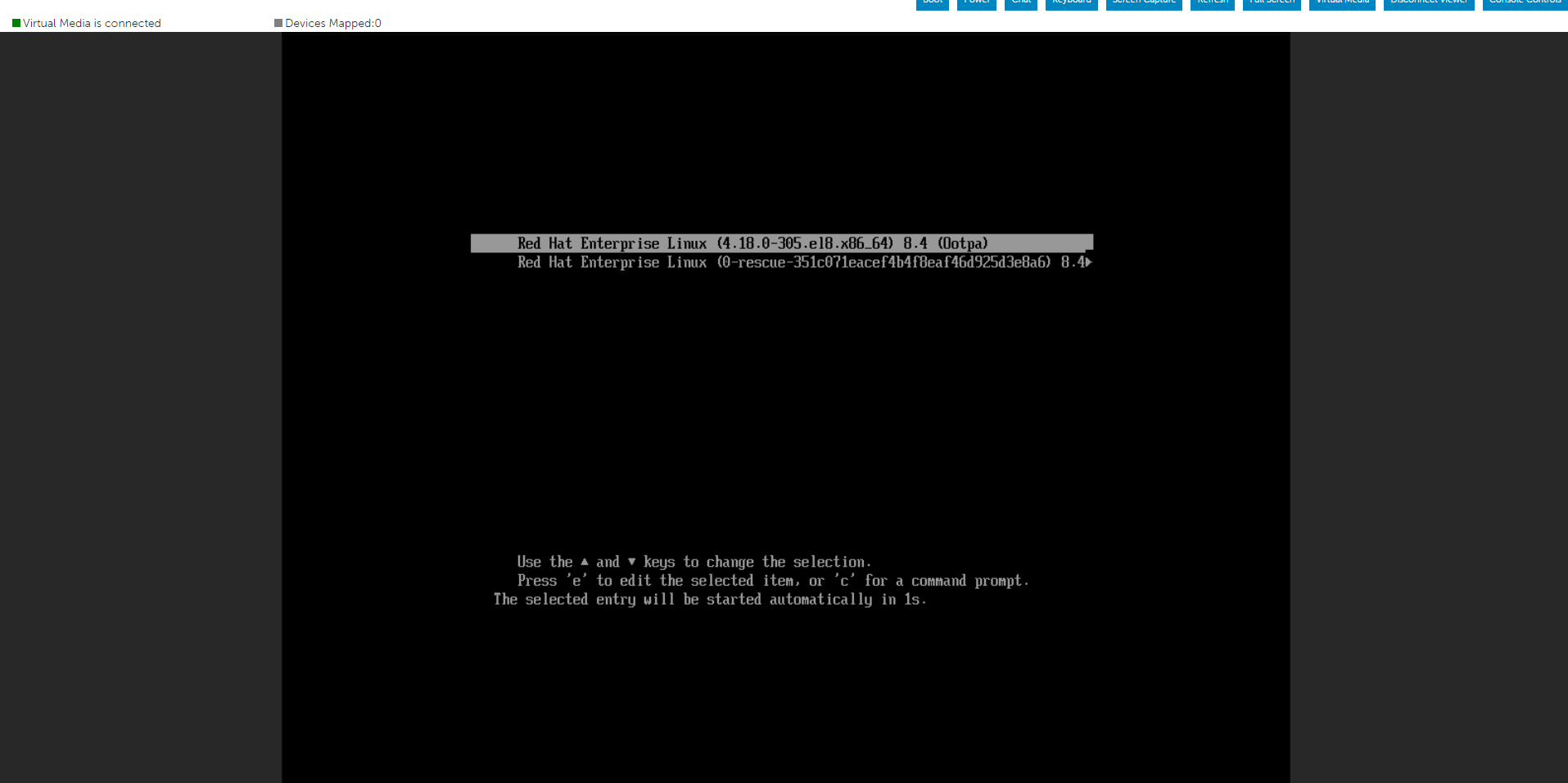
Når operativsystemet er installert, må vi godta lisensavtalen.

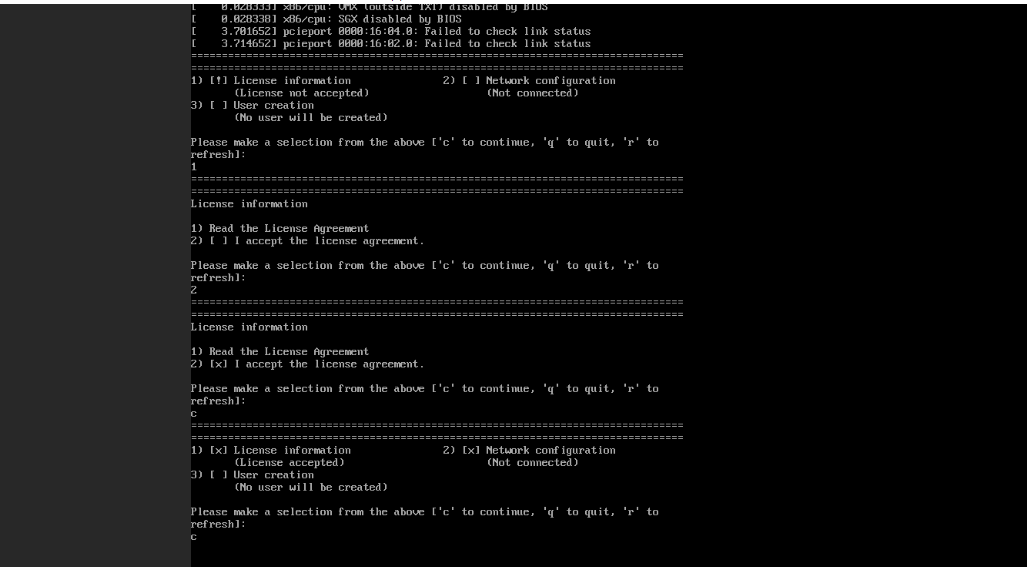

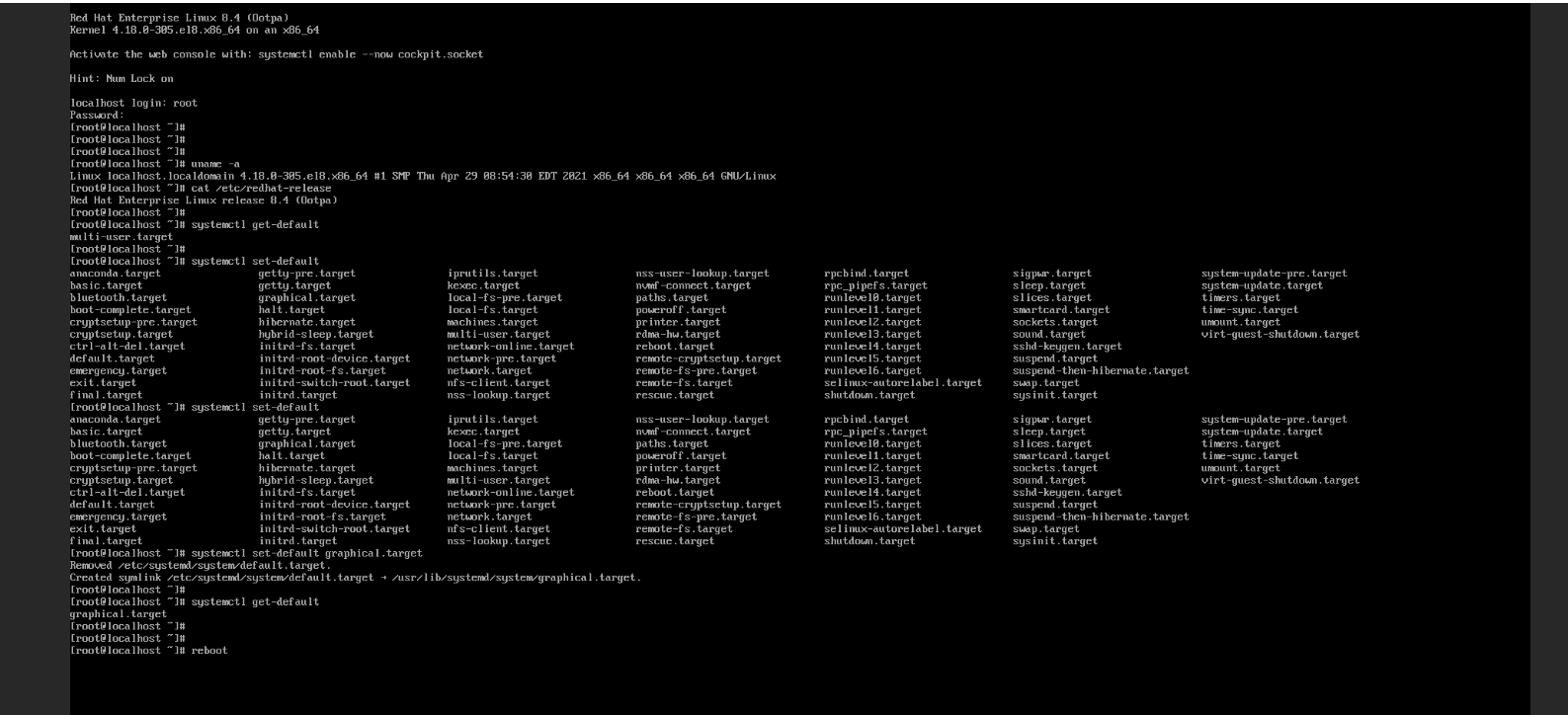
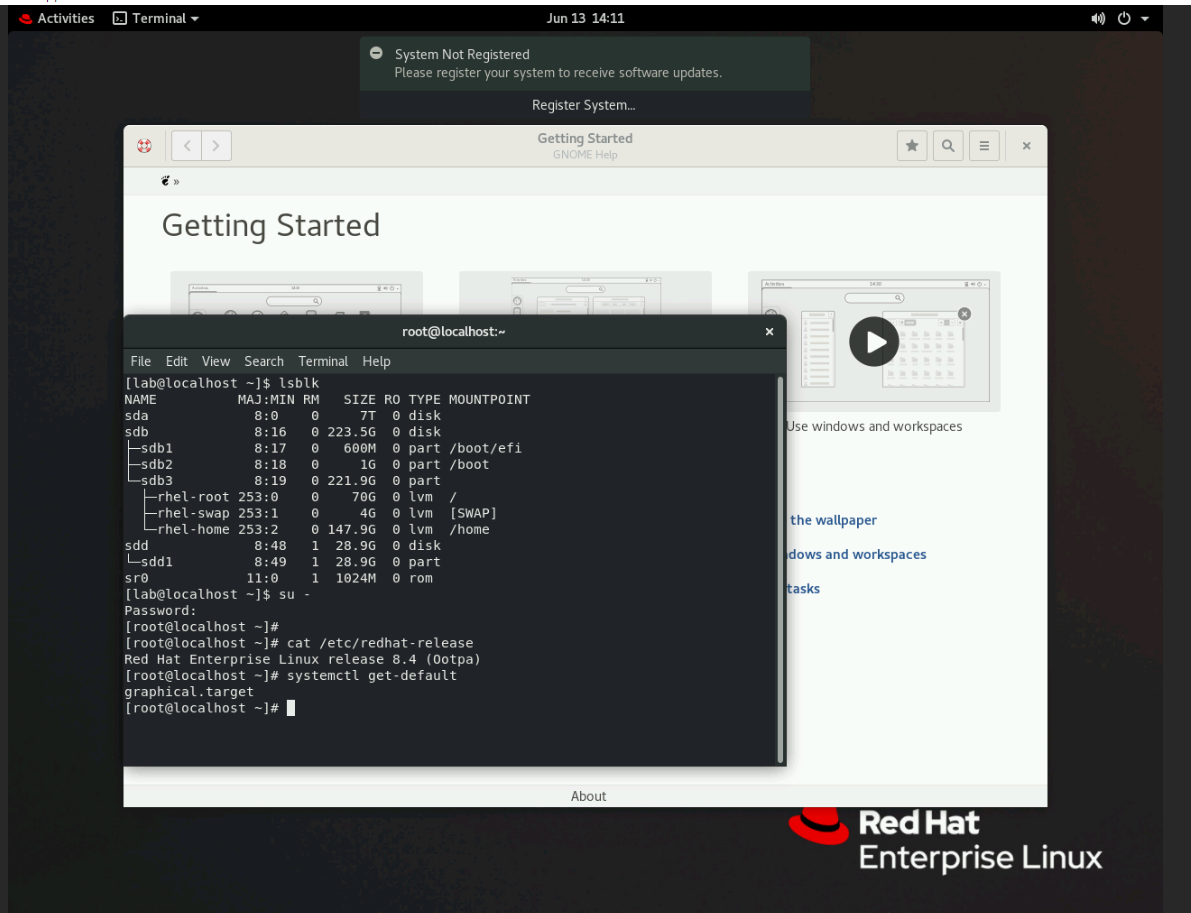
Bekreft standard målenhet ved hjelp av kommandoen nedenfor.
# systemctl get-default
Slik konfigurerer du systemet til å bruke en annen målenhet som standard:
# systemctl set-default <name.target>
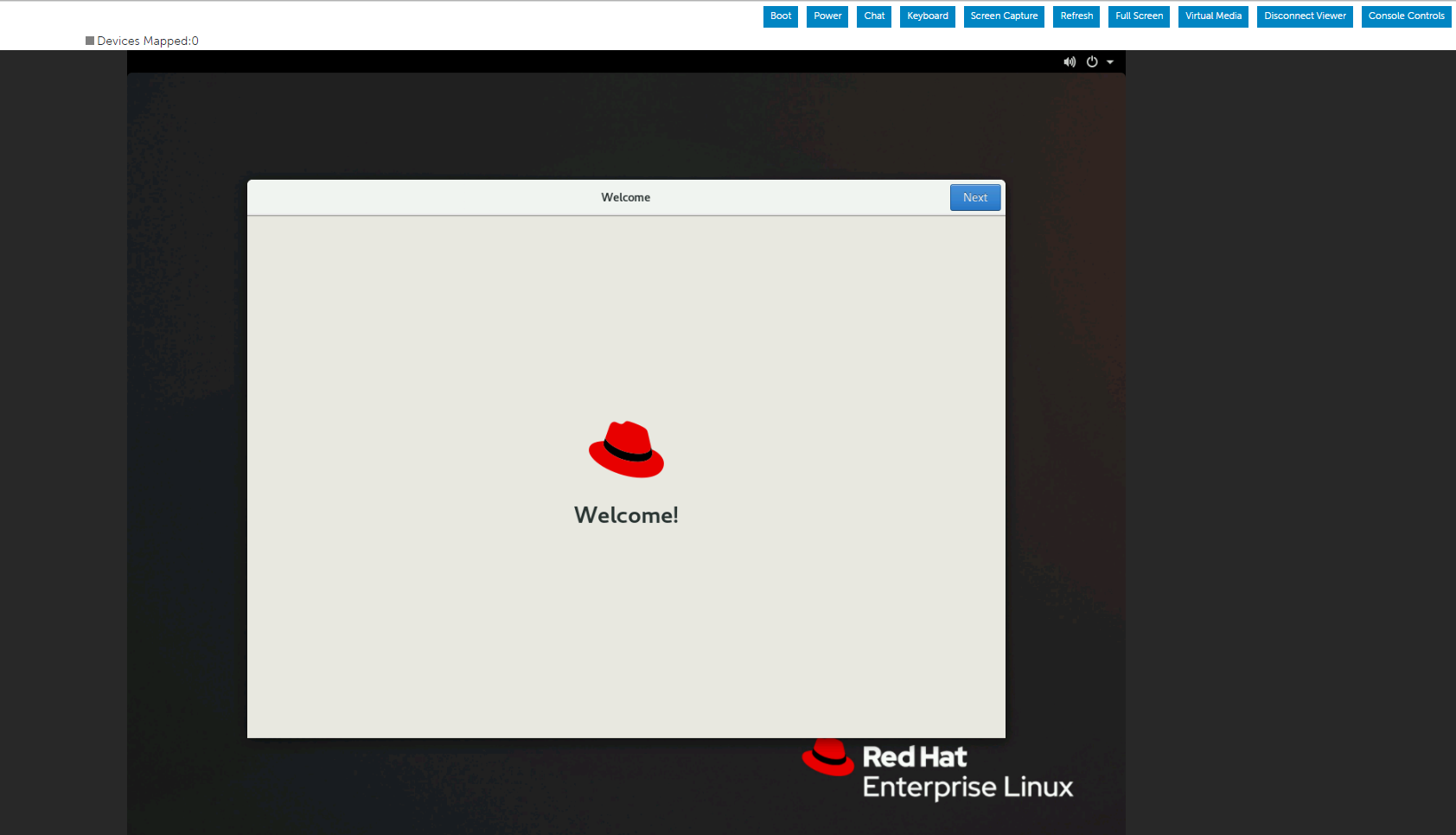
Bruk endringene ved å starte på nytt:
# omstart.
Trykk 'e' for å redigere den valgte menyen som beskrevet nedenfor ved å velge Installer Red Hat Enterprise Linux Menu.
Trykk Cntl+x for å starte tekstinstallasjonen etter at du har skrevet inn inst.text-strengen på slutten av linjen.
Du kan konfigurere innstillingene i en hvilken som helst rekkefølge ved hjelp av hovedstatusskjermen. De gjeldende konfigurasjonsalternativene er:
- Språkinnstillinger
- Tidsinnstillinger
- Installasjonskilde
- Valg av programvare
- Installasjonsdestinasjon
- Kdump
- Nettverkskonfigurasjon
- Rotpassord
- Opprettelse av brukere
Vi kan se et par alternativer på Processing... Så bare vent en stund eller trykk 'R'for å oppdatere.
Som vist nedenfor kan vi endre listevalget vårt etter behov, og når det er gjort, kan vi trykke 'r' for å oppdatere skjermen.
Hvordan bestemme programvarevalget vises på skjermen nedenfor.
Hvordan du navigerer til installasjonsdestinasjonen, vises på skjermen nedenfor.
Opprett root-passordet.
Nå som vi har observert at det ikke er noen utropstegn, kan vi starte installasjonen ved å trykke 'b'.
Vi kan eventuelt konfigurere nettverkskonfigurasjon og brukeroppretting på dette tidspunktet, men vi kan alternativt gjøre disse oppgavene etter installasjon av operativsystemet.
Installasjonen har startet.
Når operativsystemet er installert, må vi godta lisensavtalen.
Bekreft standard målenhet ved hjelp av kommandoen nedenfor.
# systemctl get-default
Slik konfigurerer du systemet til å bruke en annen målenhet som standard:
# systemctl set-default <name.target>
Bruk endringene ved å starte på nytt:
# omstart.
Produtos afetados
Red Hat Enterprise Linux Version 7, Red Hat Enterprise Linux Version 9, Red Hat Enterprise Linux Version 8Propriedades do artigo
Número do artigo: 000214909
Tipo de artigo: How To
Último modificado: 19 dez. 2024
Versão: 4
Encontre as respostas de outros usuários da Dell para suas perguntas.
Serviços de suporte
Verifique se o dispositivo está coberto pelos serviços de suporte.